
業務分類
2026/08/12約4分
機能概要
機能の位置付け
業務分類 は、モデルの業務所属をツリー階層で整理し、各分類をデータドメイン、責任者、状態と関連付ける機能です。後続の論理モデルで業務分類を選択するための統一入口になります。
簡単に言うと:業務を親子階層で分類し、モデルがどの業務に属し、どのデータ範囲に関連するかを明確にします。
利用のヒント
新規作成前に関連データドメインが保守済みか確認し、対象レコードを「トップノード」に置くか、既存の親分類配下に置くかを判断してください。保存後は階層展開と詳細画面で所属関係を確認します。
主な特徴
- ツリー分類:親分類と下位分類で業務階層を表示します。
- 条件検索:業務分類名、上位業務分類、責任者で対象を検索できます。
- 分類保守:トップ分類または下位分類を追加し、英語略称、関連データドメイン、責任者、状態を保守できます。
- 関連確認:詳細画面で分類の基本情報と関連データドメインを確認できます。
適用範囲
本画面は、データアーキテクト、業務分類管理者、論理モデル設計者に適しています。分類検索、階層展開、新規作成、変更、詳細、状態、削除入口を扱います。
事前準備
前提条件
- qData プラットフォームにログインしていること。
- 【データモデリング】モジュールに入っていること。
- 関連付けるデータドメインが保守済みであること。
- 分類名、英語略称、所属階層が明確であること。
- 責任者データを画面で正常に選択できること。
ナビゲーションパス
データモデリング > 業務分類
画面概要
画面上部には業務分類名、上位業務分類、責任者の検索条件、および【新規】、【展開】入口があります。一覧はツリー構造で、分類名、説明、英語略称、関連データドメイン、責任者、状態、行操作を表示します。
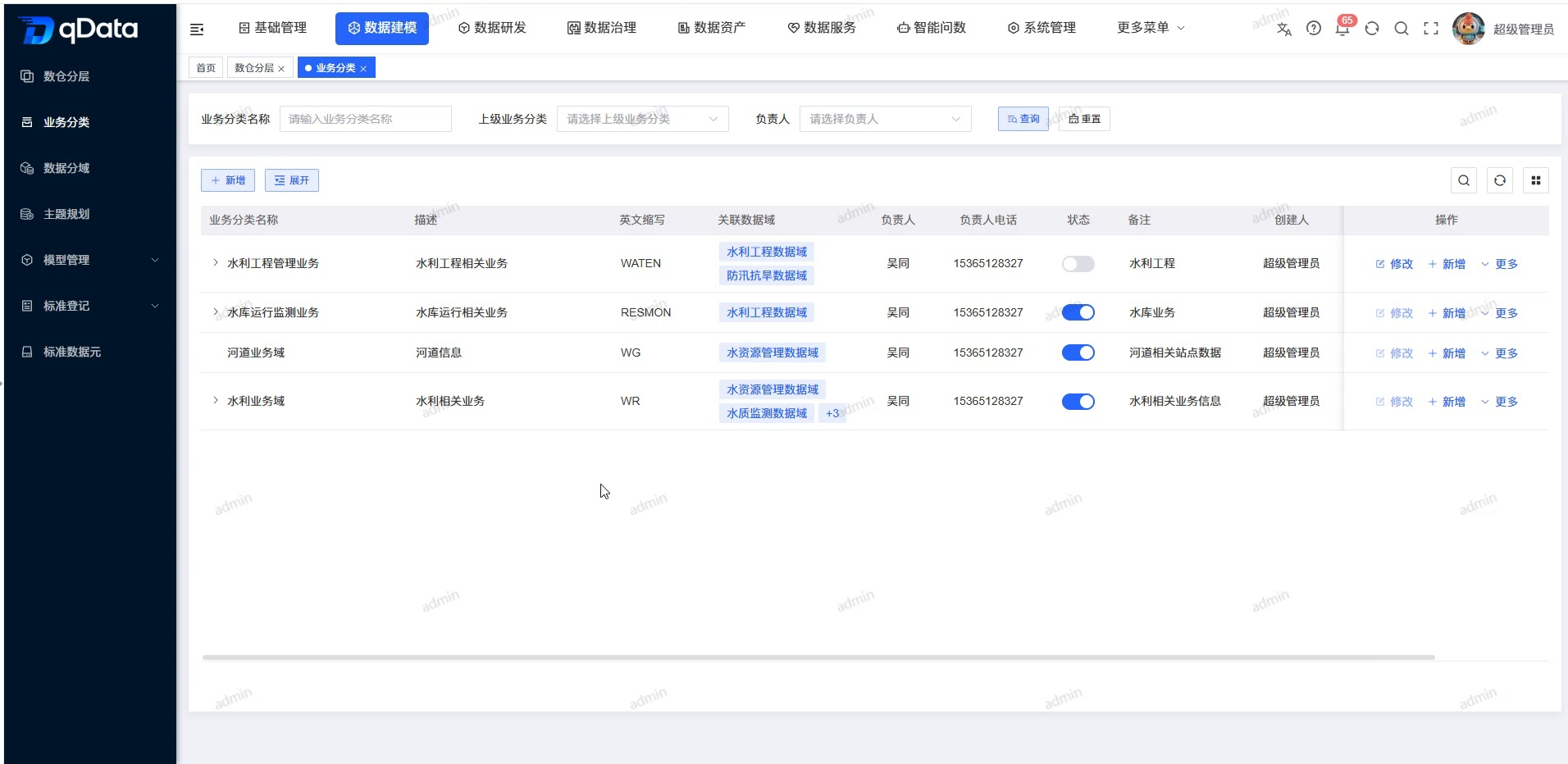
推奨操作フロー
典型シナリオ:分類を検索または展開 → トップノードまたは親分類を選択 → 分類情報を入力しデータドメインを関連付け → 保存 → 詳細で関連関係を確認。
問題確認:【リセット】で条件をクリア → 親分類を展開 → 上位分類と関連データドメインを確認 → 詳細で保存結果を確認。
操作説明
分類を検索・展開する
- 「業務分類名」に名称またはキーワードを入力します。
- 必要に応じて上位業務分類を選択します。
- 必要に応じて責任者を選択します。
- 【検索】をクリックします。
- 初期一覧に戻す場合は【リセット】をクリックします。
- 全階層を確認する場合は【展開】をクリックします。
- 単一の親分類を確認する場合は、行頭の展開アイコンをクリックします。
業務分類を新規作成する
- トップ分類を作成する場合は、画面上部の【新規】をクリックします。
- 「上位分類」で「トップノード」を選択します。
- 下位分類を作成する場合は、対象親分類行の【新規】をクリックします。
- 画面に表示された上位分類を確認します。
- 画面項目に従って分類情報を入力します。
| 項目名 | 説明 | 必須 |
|---|---|---|
| 上位分類 | 分類の親ノードを選択します。トップ分類の場合は「トップノード」を選択します。 | はい |
| 業務分類名 | 分類の中国語名を入力します。 | はい |
| 英語略称 | 分類の英語識別子を入力します。 | はい |
| 関連データドメイン | 現在分類に関連付けるデータドメインを選択します。複数選択に対応します。 | はい |
| 責任者 | 必要に応じて分類責任者を選択します。 | いいえ |
| 責任者電話 | 選択した責任者の連絡先が表示されます。 | いいえ |
| 状態 | 無効または有効を設定します。初期値は無効です。 | いいえ |
| 説明 | 分類用途を入力します。最大 500 文字です。 | いいえ |
| 備考 | 補足説明を入力します。最大 500 文字です。 | いいえ |
- 【確定】をクリックします。
- 一覧に戻り、対応する親分類を展開します。
- 新しい分類の階層位置を確認します。
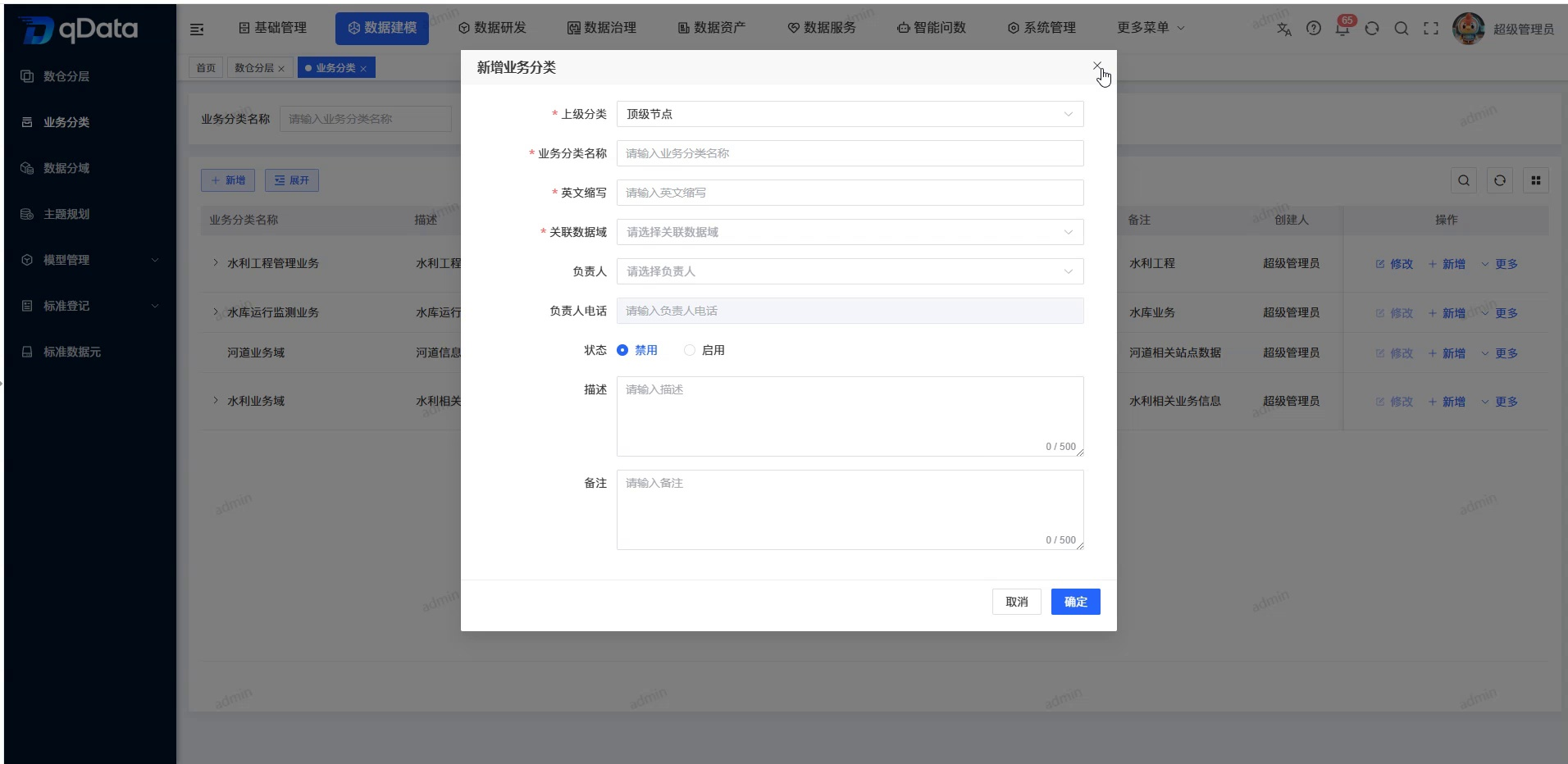
業務分類を変更する
- 一覧で対象分類を探します。
- 【変更】をクリックします。
- 画面に表示された上位分類と関連データドメインを確認します。
- 変更が必要な項目を調整します。
- 【確定】をクリックします。
- 一覧に戻り、最新内容と階層を確認します。
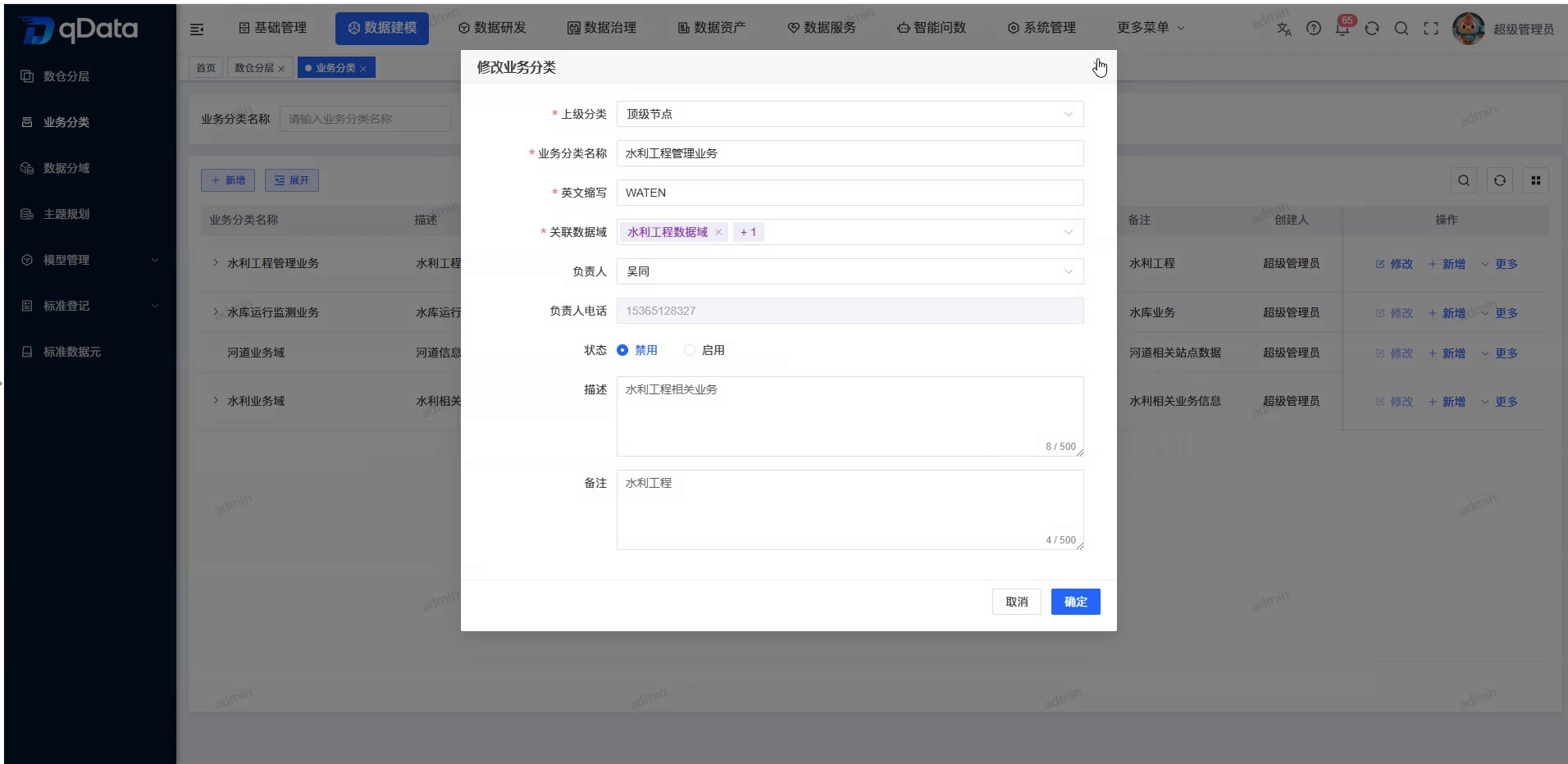
詳細と関連データドメインを確認する
- 対象分類行で【その他】をクリックします。
- 【詳細】をクリックします。
- 上位業務分類、英語略称、責任者、説明、作成情報を確認します。
- 【関連データドメイン】タブに切り替えます。
- 現在分類に関連付いたデータドメインを確認します。
- 他の基本情報を確認する場合は【詳細情報】タブに切り替えます。
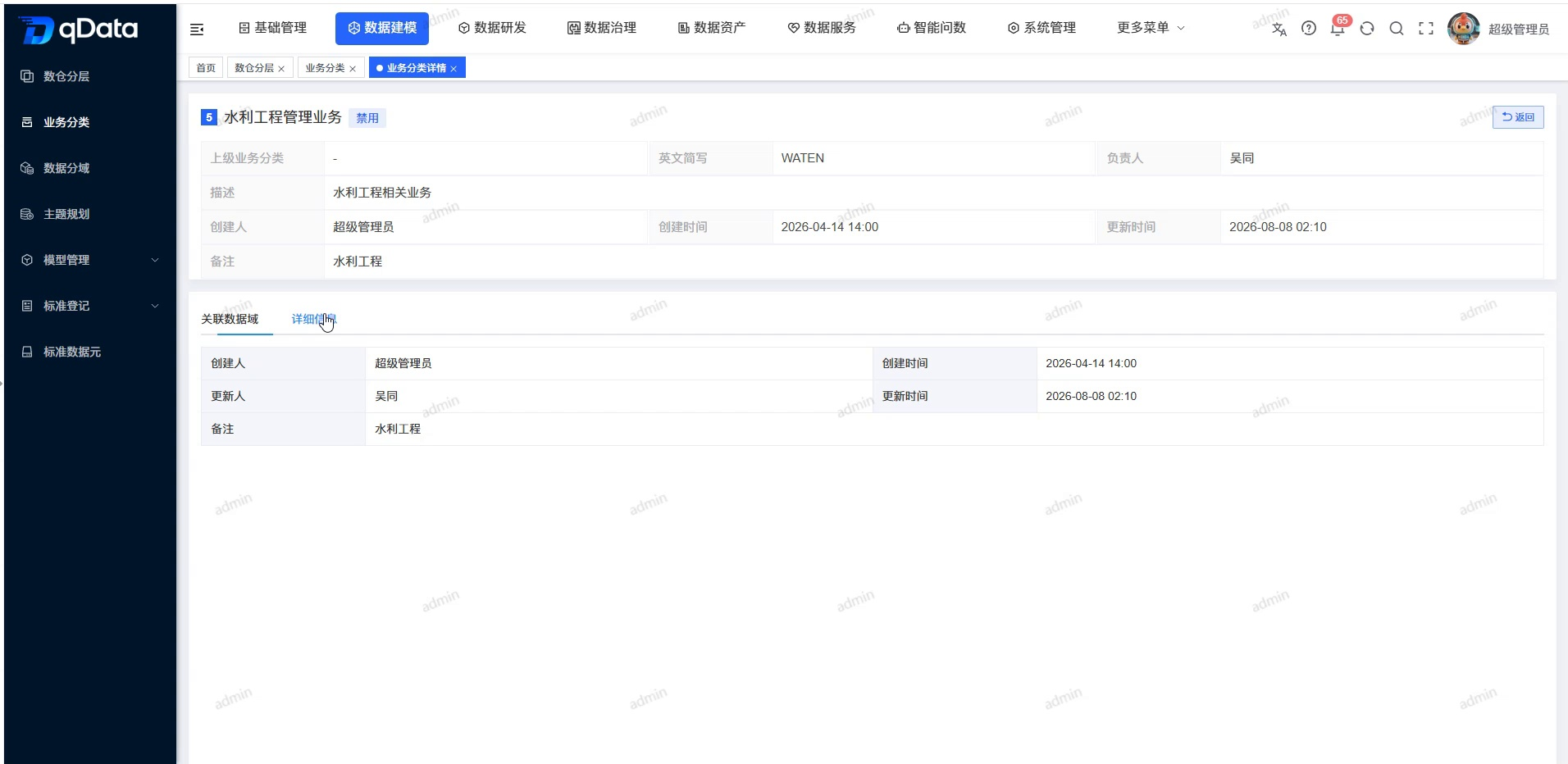
状態保守または削除
- 対象分類行の状態スイッチを確認します。
- 状態を変更する場合は、有効または無効に切り替えます。
- 削除する場合は、対象行の【その他】操作を開きます。
- 【削除】をクリックします。
- 画面の確認メッセージに従って操作します。
- 一覧に戻り、現在の階層を確認します。
操作上の注意
親分類を削除すると、下位分類や関連済みモデルに影響する可能性があります。実行前に分類階層、子分類、関連データドメインを確認してください。
よくある質問
- トップ分類と下位分類はどのように区別しますか?
トップ分類を作成する場合は「上位分類」で「トップノード」を選択します。下位分類を作成する場合は対応する親分類を選択し、保存後にその階層配下へ表示されます。
まとめ
業務分類画面では、ツリー型の業務階層とデータドメイン関係を構築します。保守時は 上位分類、英語略称、関連データドメインを重点的に確認し、分類の誤配置やモデル所属への影響を避けてください。