
データドメイン
2026/08/12約2分
機能概要
機能の位置付け
データドメイン は、業務や管理範囲に基づいてデータ領域を定義し、後続の業務分類、標準データ元、論理モデルで統一されたデータ範囲を利用できるようにする機能です。
簡単に言うと:データを業務領域ごとに分け、モデルや標準が同じ範囲定義を参照できるようにします。
主な特徴
- ドメイン管理:データドメイン名、コード、責任者、状態、説明を保守できます。
- 条件検索:ドメイン名、コード、責任者などで検索できます。
- 詳細確認:ドメインの基本情報、作成情報、関連情報を確認できます。
- 分類連携:業務分類やモデル設計でデータドメインを参照できます。
適用範囲
本画面は、データアーキテクト、データ管理者、業務ドメイン管理者に適しています。データドメインの検索、新規作成、変更、詳細確認、削除を扱います。
事前準備
前提条件
- qData プラットフォームにログインしていること。
- 【データモデリング】モジュールに入っていること。
- ドメイン名、ドメインコード、責任者が明確であること。
- 関連する業務範囲が確認済みであること。
- 責任者データを画面で正常に選択できること。
ナビゲーションパス
データモデリング > データドメイン
画面概要
画面上部に検索条件と【新規】入口があり、一覧にはデータドメイン名、コード、説明、責任者、状態、作成情報、行操作が表示されます。
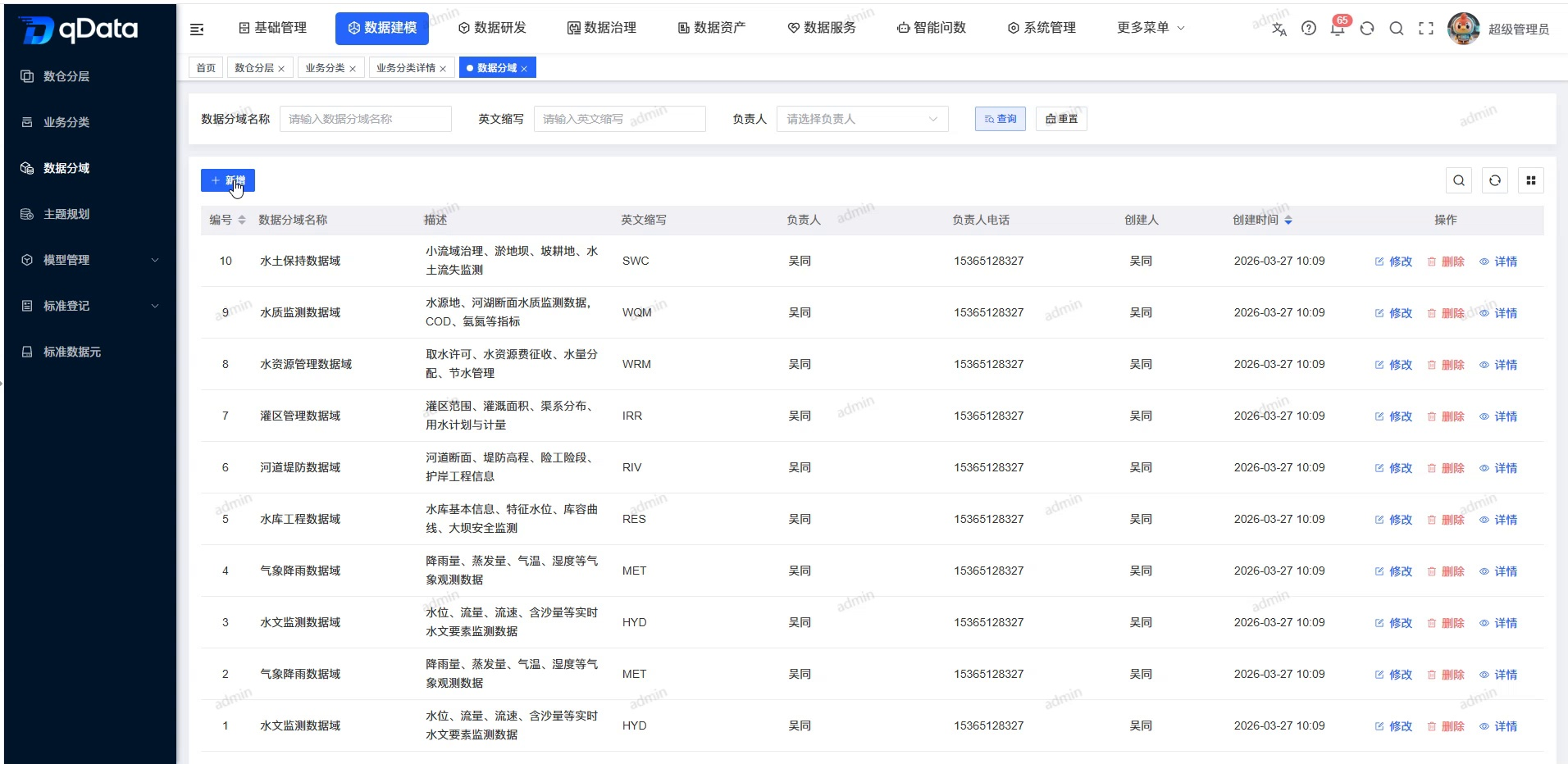
推奨操作フロー
典型シナリオ:ドメインを検索 → 新規作成または変更 → 保存 → 詳細で基本情報を確認。
問題確認:【リセット】で条件をクリア → ドメイン名とコードを確認 → 詳細で保存結果を確認。
操作説明
データドメインを検索・リセットする
- 検索欄にデータドメイン名またはキーワードを入力します。
- 必要に応じてコードや責任者を指定します。
- 【検索】をクリックします。
- 条件に一致したデータドメインを確認します。
- 初期状態に戻す場合は【リセット】をクリックします。
データドメインを新規作成する
- 【新規】をクリックします。
- 画面項目に従ってデータドメイン情報を入力します。
| 項目名 | 説明 | 必須 |
|---|---|---|
| データドメイン名 | ドメインの表示名を入力します。 | はい |
| ドメインコード | ドメインを識別するコードを入力します。 | はい |
| 責任者 | ドメイン責任者を選択します。 | 必要に応じて |
| 責任者電話 | 選択した責任者の連絡先が表示されます。 | いいえ |
| 状態 | 有効または無効を設定します。 | いいえ |
| 説明 | ドメインの用途や範囲を入力します。 | いいえ |
| 備考 | 補足情報を入力します。 | いいえ |
- 【確定】をクリックします。
- 一覧に戻り、新規ドメインを確認します。
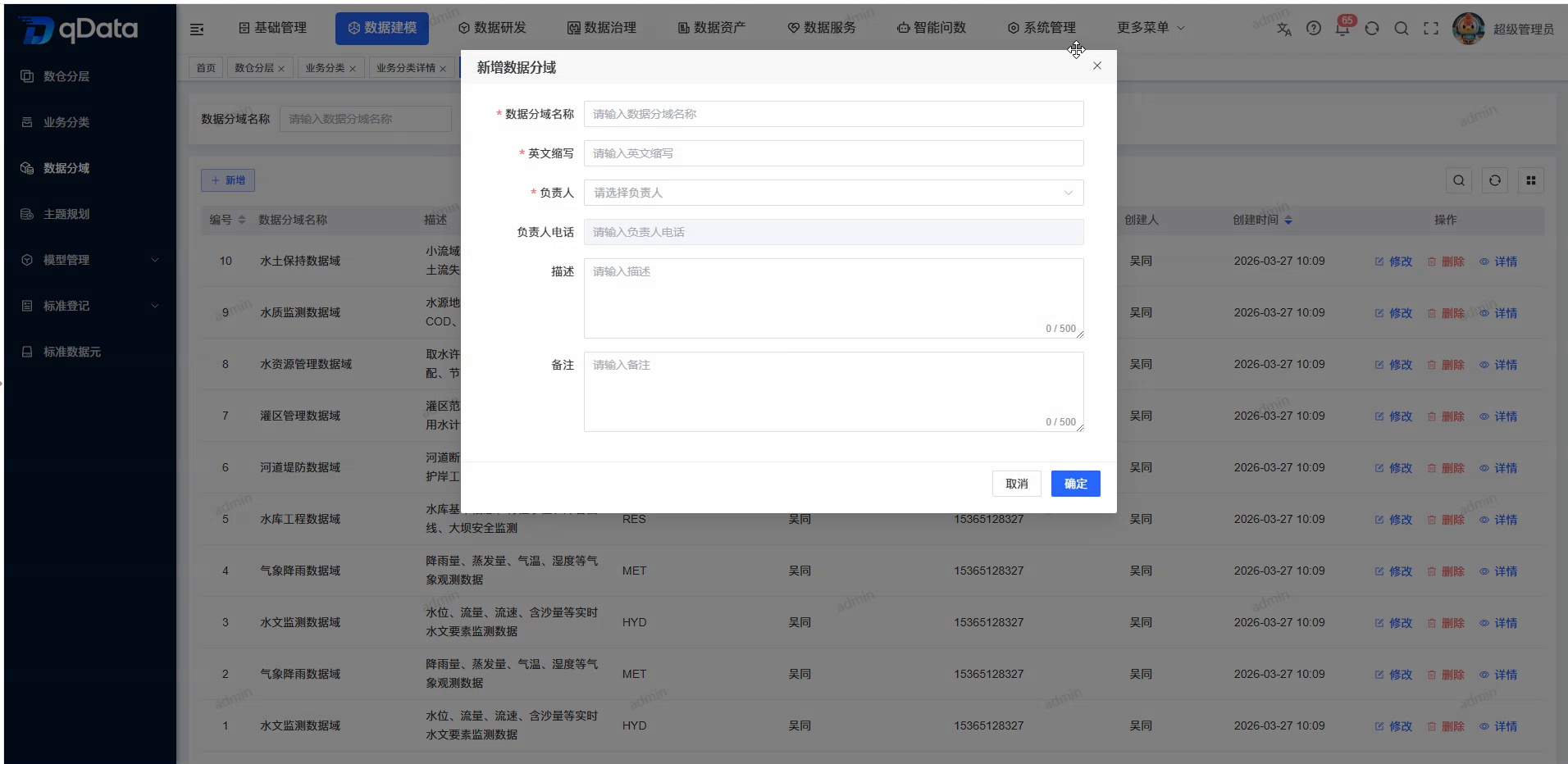
データドメインを変更する
- 一覧で対象データドメインを探します。
- 【変更】をクリックします。
- 表示された既存内容を確認します。
- 必要な項目を調整します。
- 【確定】をクリックします。
- 一覧で最新内容を確認します。
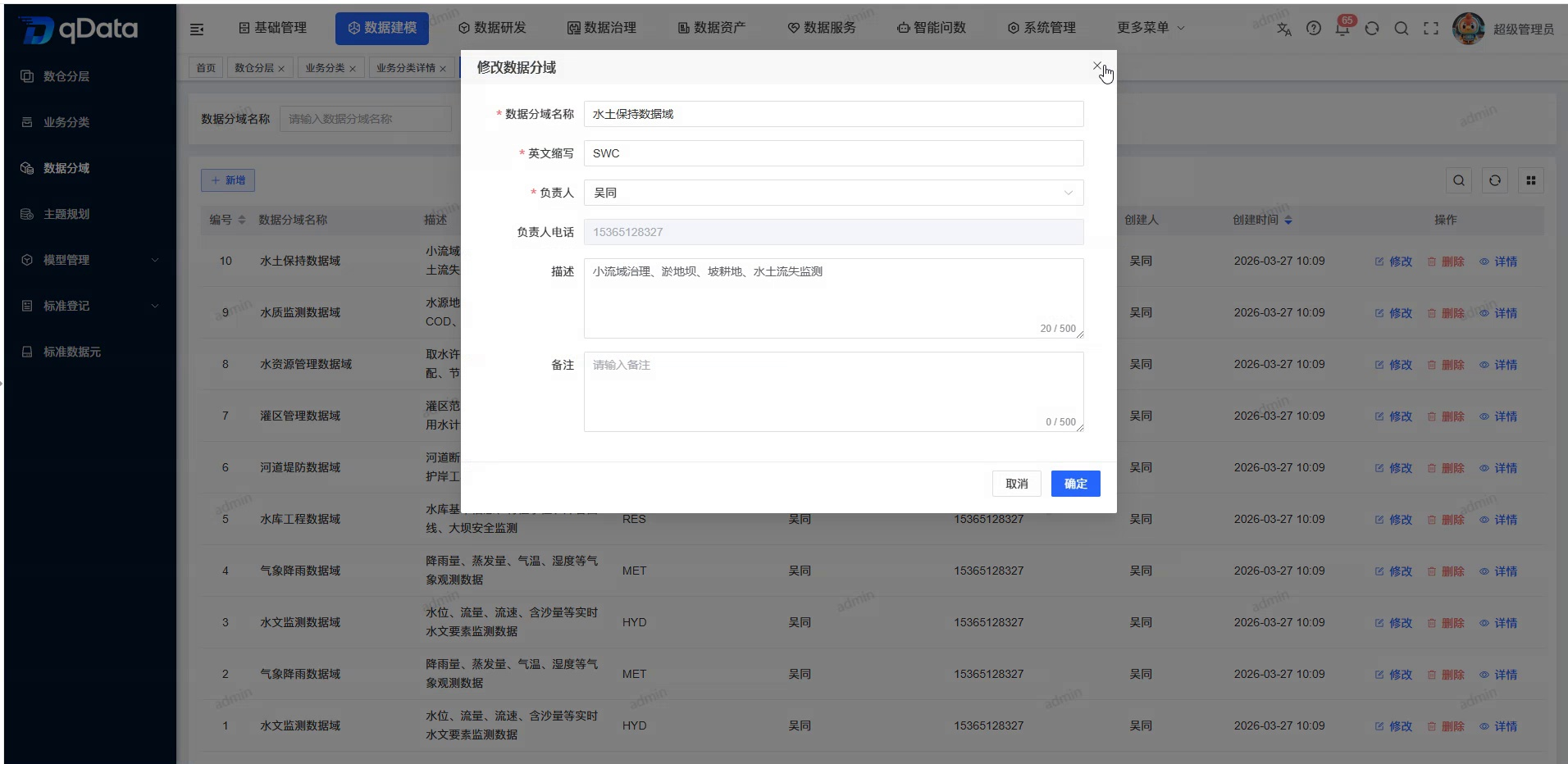
データドメイン詳細を確認する
- 対象行の【詳細】または【その他】内の【詳細】をクリックします。
- データドメイン名、コード、責任者、状態、説明を確認します。
- 必要に応じて作成者、作成日時、更新情報を確認します。
- 確認後、一覧に戻ります。
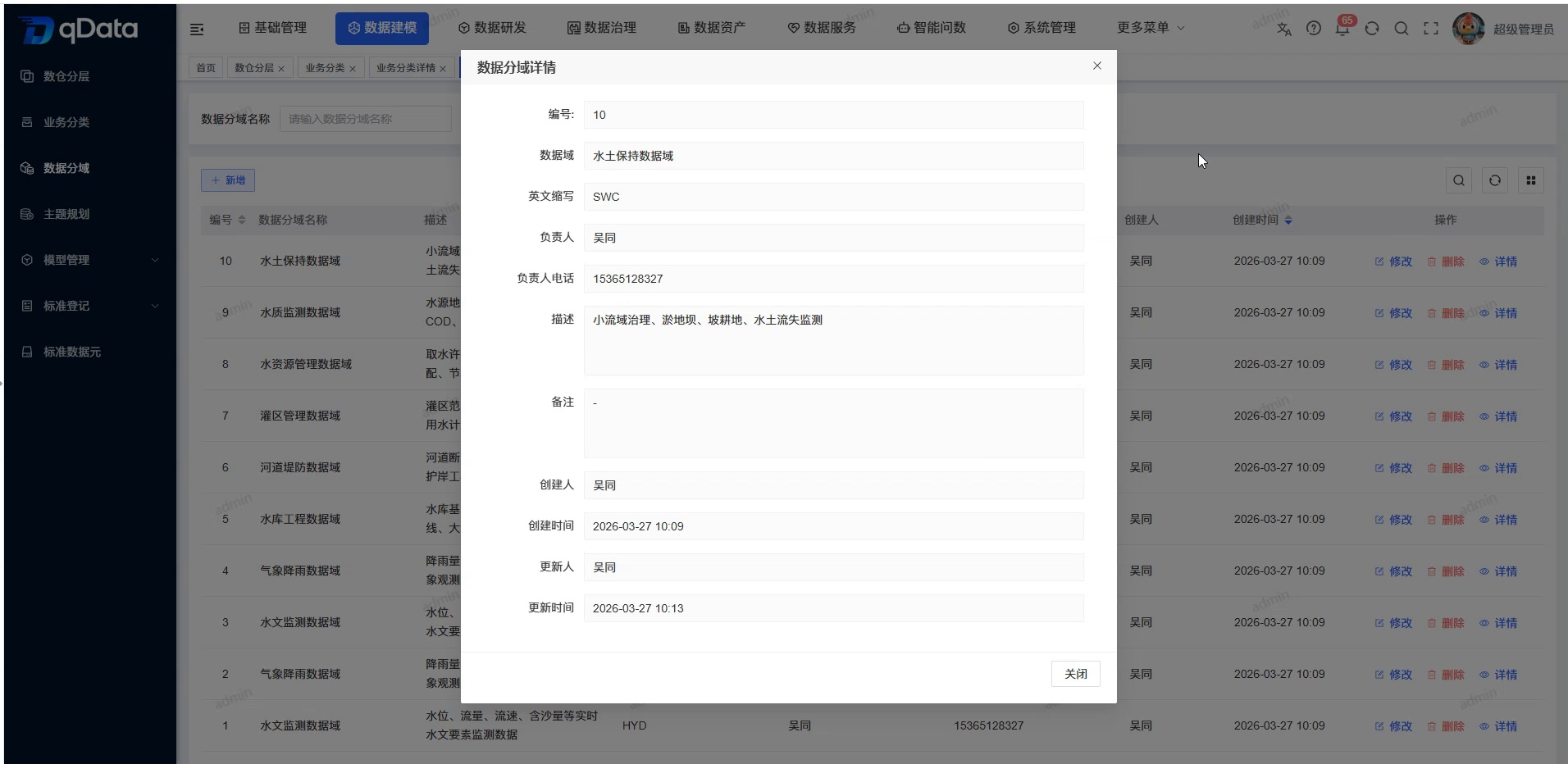
データドメインを削除する
- 一覧で対象データドメインを探します。
- 【削除】をクリックします。
- 画面の確認メッセージに従って操作します。
- 一覧に戻り、対象レコードが削除されたことを確認します。
操作上の注意
データドメインが業務分類やモデルで参照されている場合、削除により関連機能に影響する可能性があります。操作前に利用状況を確認してください。
よくある質問
- データドメインを作成する前に何を確認すべきですか?
ドメイン名、コード、責任者、対象業務範囲が明確であることを確認してください。後続の分類やモデルから参照されるため、命名を統一しておくことが重要です。
まとめ
データドメイン画面では、データの業務範囲を統一的に管理します。保守時は ドメイン名、コード、責任者、状態を重点的に確認してください。