
业务分类
2026/8/11大约 5 分钟
功能概览
功能定位
业务分类 用于以树形层级组织模型的业务归属,并把每个分类与相应数据域、负责人和状态关联起来,为后续逻辑模型选择业务分类提供统一入口。
简单理解:先把业务按父子层级分好类,再为模型指定它属于哪类业务、对应哪些数据范围。
使用建议
新增前先确认相关数据域已经维护,再判断当前记录应放在“顶级节点”还是某个父分类下;保存后通过展开层级和详情复核归属。
主要特性
- 树形分类:以父分类和下级分类展示业务层级。
- 条件查询:按业务分类名称、上级业务分类和负责人定位记录。
- 分类维护:新增顶级分类或下级分类,并维护英文缩写、关联数据域、负责人和状态。
- 关联核对:在详情中查看分类基础信息和关联数据域。
作用范围
本页适用于数据架构师、业务分类管理员和逻辑模型设计人员。页面覆盖分类查询、层级展开、新增、修改、详情、状态和删除入口。
前置步骤
前置条件
- 已登录 qData 平台。
- 已进入【数据建模】模块。
- 需要关联的数据域已经维护。
- 已明确分类名称、英文缩写和所属层级。
- 负责人数据可在页面中正常选择。
导航路径
数据建模 > 业务分类
页面总览
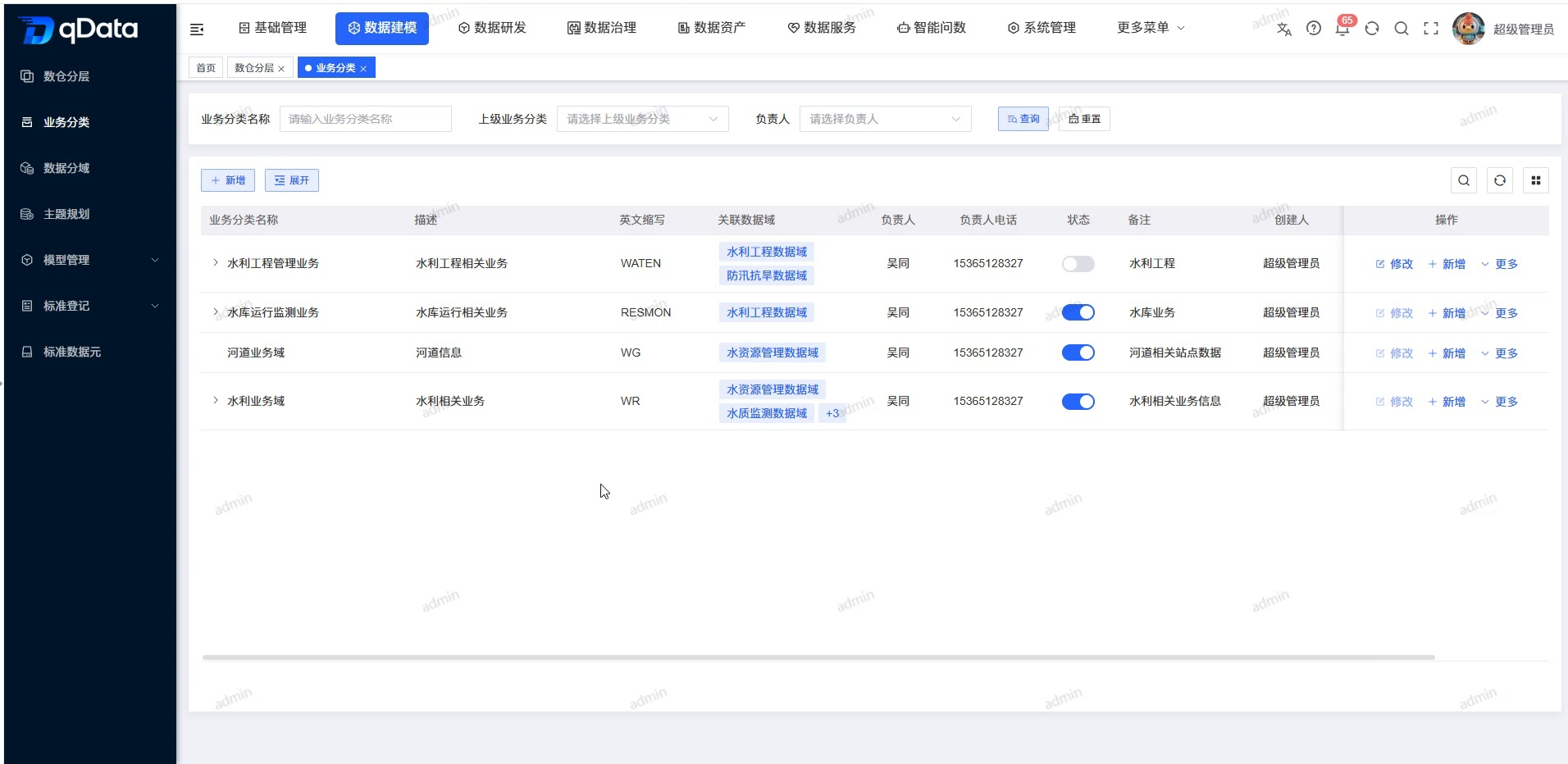
页面上方提供业务分类名称、上级业务分类和负责人查询,以及【新增】和【展开】入口。列表以树形结构展示分类名称、描述、英文缩写、关联数据域、负责人、状态和行操作。
推荐操作流程
典型场景:查询或展开分类 → 选择顶级节点或父分类 → 填写分类信息并关联数据域 → 保存 → 在详情中复核关联关系。
问题排查:点击【重置】清除筛选条件 → 展开父分类 → 检查上级分类和关联数据域 → 进入详情核对保存结果。
功能操作说明
查询与展开分类
- 在“业务分类名称”输入框中填写名称或关键字。
- 按需选择上级业务分类。
- 按需选择负责人。
- 点击【查询】。
- 需要恢复默认列表时,点击【重置】。
- 需要查看全部层级时,点击【展开】。
- 需要查看单个父分类时,点击该行前的展开图标。
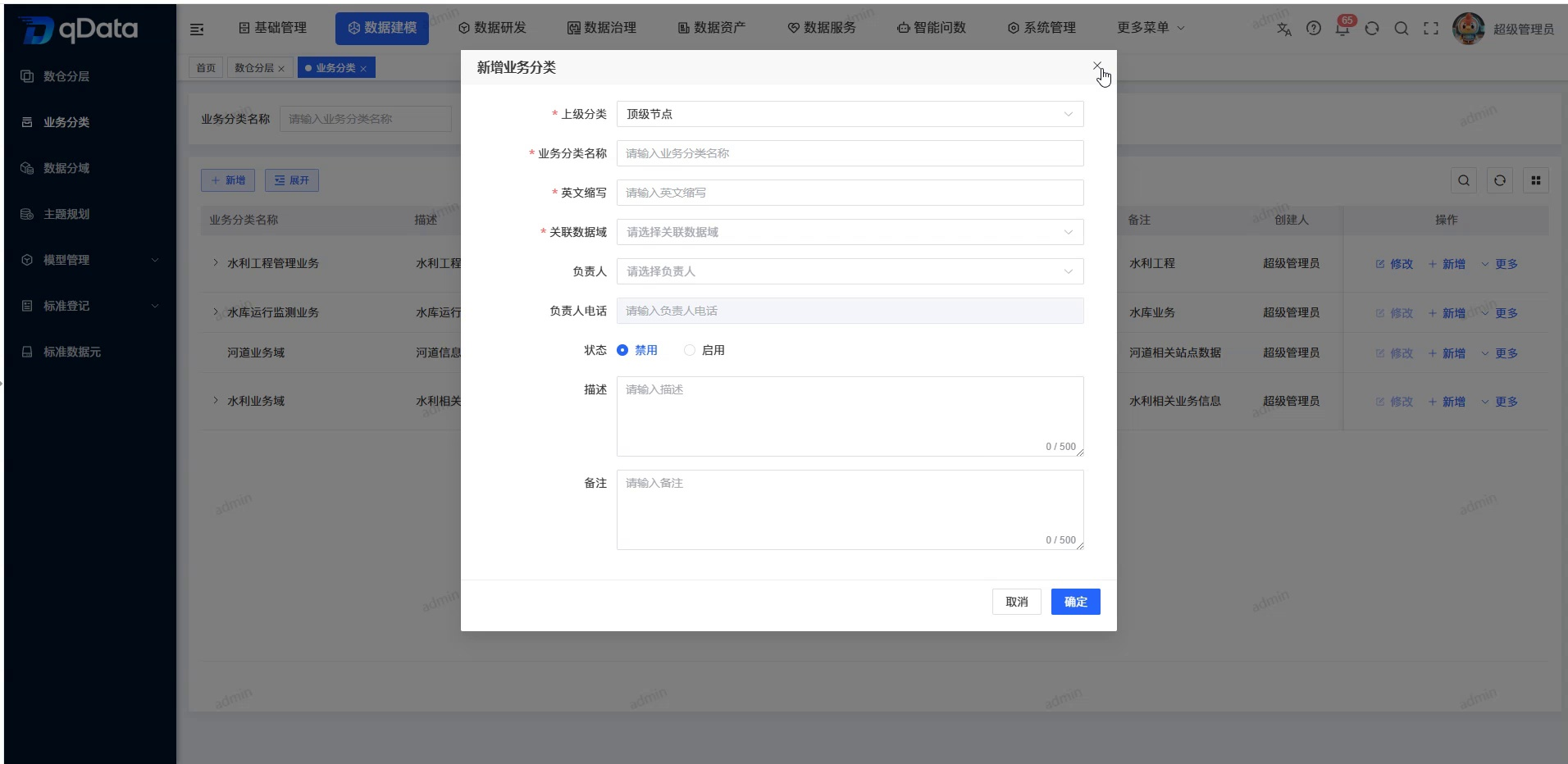
新增业务分类
- 需要创建顶级分类时,点击页面上方【新增】。
- 在“上级分类”中选择“顶级节点”。
- 需要创建下级分类时,点击目标父分类行内【新增】。
- 确认页面带出的上级分类。
- 按页面字段填写分类信息。
| 字段名 | 说明 | 是否必填 |
|---|---|---|
| 上级分类 | 选择分类父节点;创建顶级分类时选择“顶级节点”。 | 是 |
| 业务分类名称 | 填写分类中文名称。 | 是 |
| 英文缩写 | 填写分类英文标识。 | 是 |
| 关联数据域 | 选择当前分类关联的数据域,支持多选。 | 是 |
| 负责人 | 按需选择分类责任人。 | 否 |
| 负责人电话 | 显示所选负责人对应的联系电话。 | 否 |
| 状态 | 设置禁用或启用,表单默认禁用。 | 否(系统默认) |
| 描述 | 填写分类用途,最多 500 字。 | 否 |
| 备注 | 填写补充说明,最多 500 字。 | 否 |
- 点击【确定】。
- 返回列表后展开对应父分类。
- 核对新分类所在层级。
修改业务分类
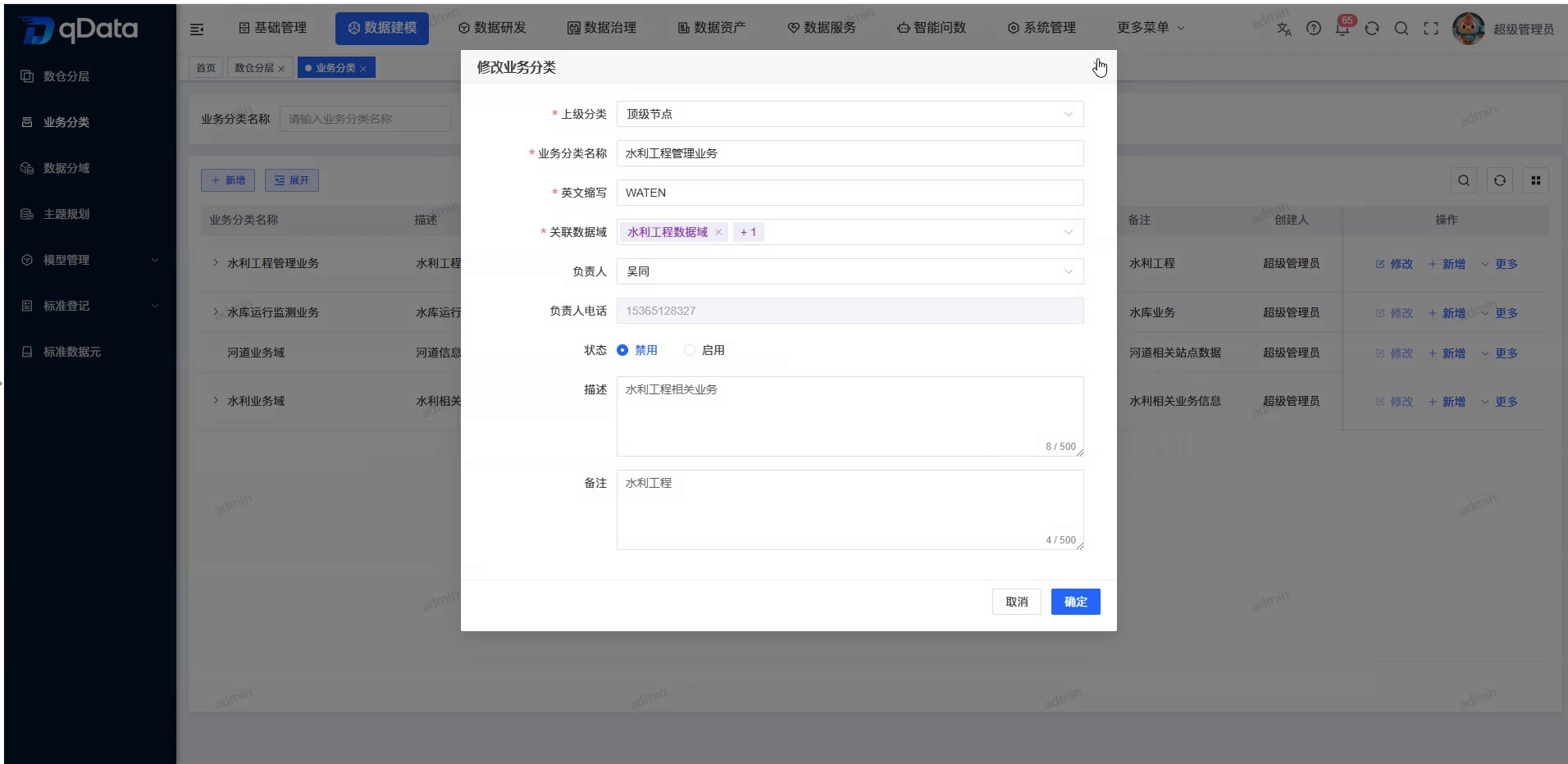
- 在列表中定位目标分类。
- 点击【修改】。
- 核对页面带出的上级分类和关联数据域。
- 调整需要变更的字段。
- 点击【确定】。
- 返回列表后核对最新内容和层级。
查看详情和关联数据域
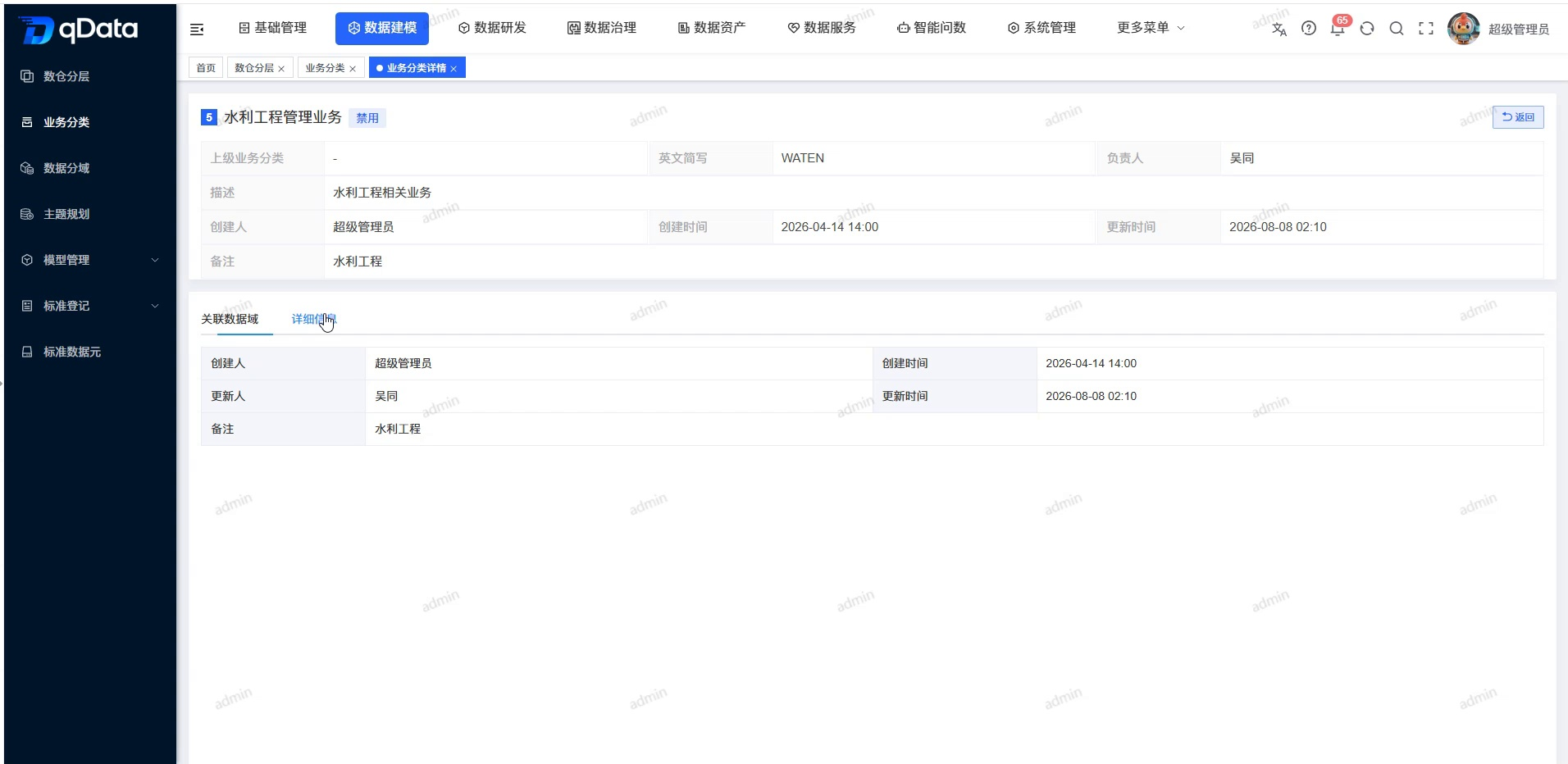
- 在目标分类行点击【更多】。
- 点击【详情】。
- 查看上级业务分类、英文简称、负责人、描述和创建信息。
- 切换到【关联数据域】页签。
- 核对当前分类关联的数据域记录。
- 需要查看其他基础信息时,切换到【详细信息】页签。
维护状态或删除分类
- 在目标分类行查看状态开关。
- 需要调整状态时,切换为启用或禁用。
- 需要删除分类时,打开该行的【更多】操作。
- 点击【删除】。
- 按页面当前提示继续操作。
- 返回列表后核对当前层级。
操作提示
删除父分类可能影响下级分类和已关联模型。执行前应先核对分类层级、子分类和关联数据域;
常见问题
- 顶级分类和下级分类如何区分?
创建顶级分类时,在“上级分类”中选择“顶级节点”;创建下级分类时选择对应父分类,保存后记录显示在所选层级下。
总结
业务分类页面用于建立树形业务层级和数据域关系。维护时应重点核对 上级分类、英文缩写和关联数据域,避免分类落入错误层级或影响模型业务归属。