
データ開発インスタンス
機能概要
機能の位置付け
データ開発インスタンスは、データ開発タスクから生成されたノードインスタンスを検索し、成功または失敗状態を確認し、対象ノードの実行ログを表示またはダウンロードするための画面です。
簡単に言うと:特定のデータ開発ノードの実行記録を探し、ログから成功または失敗の理由を確認できます。
利用のヒント
まずデータ開発カテゴリと検索条件でノードインスタンスを特定し、次に実行状態を確認します。調査が必要な場合は【ログ表示】をクリックし、保存が必要な場合は【ログダウンロード】を使用してください。
主な特徴
- カテゴリ検索:データ開発カテゴリおよびその配下範囲でノードインスタンスを特定します。
- 組み合わせ検索:ノードインスタンス名、タスク名、実行状態、実行時間条件に対応します。
- 状態確認:同じ一覧で成功インスタンスと失敗インスタンスを確認できます。
- ログ表示:現在の一覧ページ上で【ログ表示】ダイアログを開き、スクロールして内容を確認できます。
- ログダウンロード:対象ノードインスタンスに対応する
.logファイルをダウンロードします。画面表示とファイル出力はいずれも機密情報のマスキング要件を満たす必要があります。
適用範囲
本ページは、生成済みのデータ開発ノードインスタンスを閲覧・調査するために使用します。ノードインスタンスの追加、編集、削除、再実行、スケジューリング操作は提供しません。
事前準備
前提条件
- qData プラットフォームにログインし、【データ開発】モジュールに入れること。
- 確認対象のプロジェクトスペースに切り替えていること。
- データ開発タスクが実行済みで、ノードインスタンスが生成されていること。
ナビゲーションパス
データ開発 > 運用管理 > データ開発インスタンス
画面概要
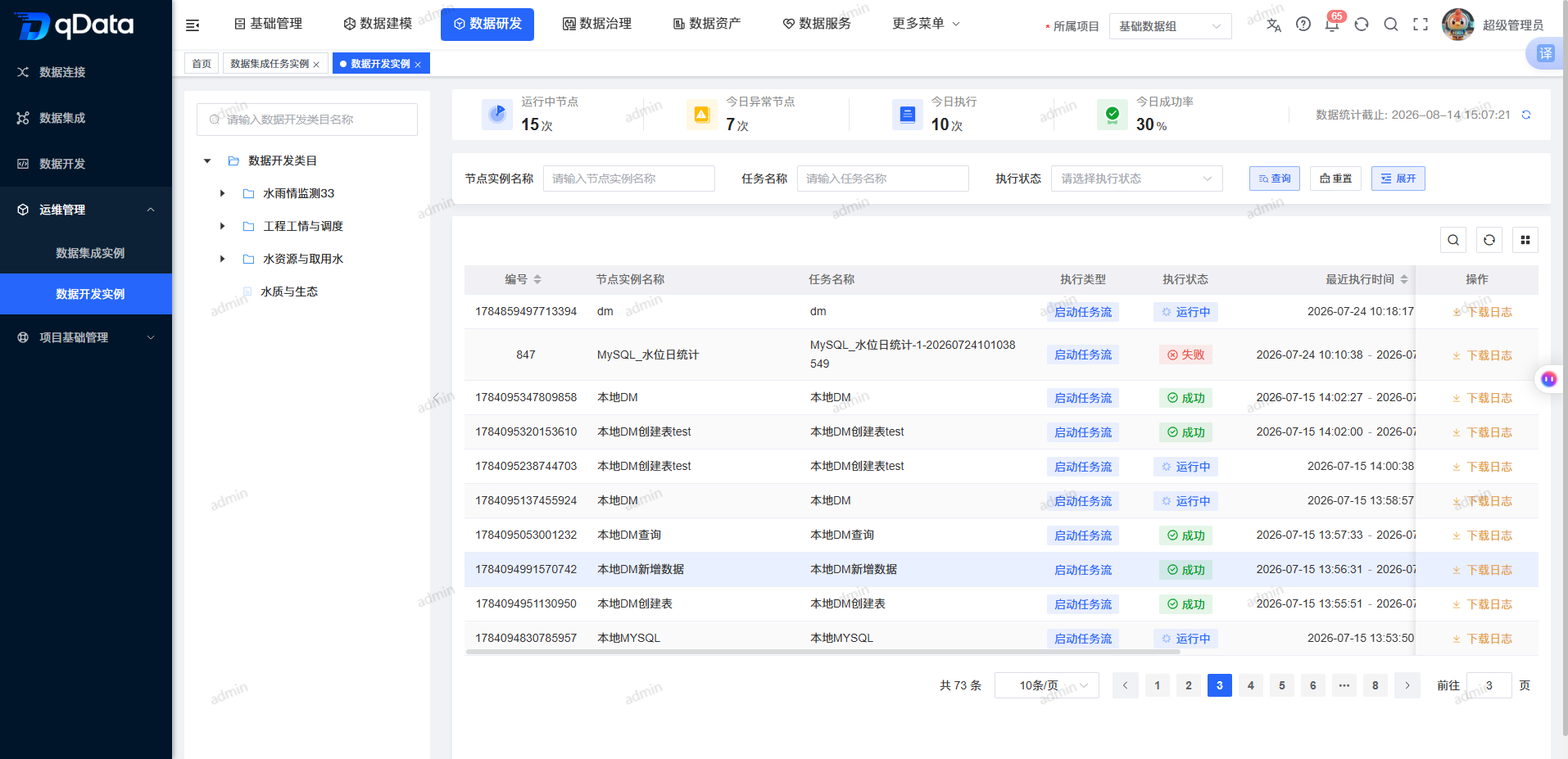
画面左側はデータ開発カテゴリ検索とカテゴリツリーです。右側には検索エリア、ノードインスタンス一覧、一覧補助コントロール、ページングエリアがあります。操作列には【ログ表示】と【ログダウンロード】が表示されます。
推奨操作フロー
典型シナリオ:データ開発カテゴリを選択 → 検索条件を入力 → 【検索】をクリック → 成功または失敗状態を確認 → ログを表示またはダウンロード。
問題調査:失敗インスタンスを特定 → 【ログ表示】をクリック → 例外情報をスクロール確認 → ログがマスキング済みであることを確認してからダウンロードまたは共有。
操作説明
ノードインスタンスを検索・リセットする
- 左側カテゴリ検索ボックスにデータ開発カテゴリ名を入力し、カテゴリツリーを絞り込みます。
- カテゴリノードをクリックすると、そのカテゴリおよび配下カテゴリの範囲で一覧が更新されます。
- 上部で実行中、本日異常、本日実行回数、本日成功率などのインスタンス稼働統計を確認します。
- ノードインスタンス名またはタスク名を入力するか、実行状態を選択します。
- 【検索】をクリックすると、現在の組み合わせ条件で一覧が更新されます。
- 【リセット】をクリックすると、検索条件、日付範囲、カテゴリ選択がクリアされ、既定一覧に戻ります。
ノードインスタンス一覧を確認する
一覧は既定で開始時間の新しい順に表示されます。横スクロールで完全なフィールドを確認できます。
| 項目 | 説明 | 必須 |
|---|---|---|
| 番号 | ノードインスタンス記録の識別子です。 | 該当なし、読み取り専用 |
| ノードインスタンス名 | 今回のノード実行インスタンス名であり、ログファイル識別にも使用されます。 | 該当なし、読み取り専用 |
| タスク名 | ノードインスタンスが属するタスクです。 | 該当なし、読み取り専用 |
| 実行タイプ | 今回のインスタンス実行方式をタグで表示します。 | 該当なし、読み取り専用 |
| 実行状態 | 今回のインスタンス実行結果です。成功と失敗のタグを確認できます。 | 該当なし、読み取り専用 |
| 開始時間 / 終了時間 | ノードインスタンスの開始・終了時間です。 | 該当なし、読み取り専用 |
| 責任者 | インスタンスの責任者情報です。 | 該当なし、読み取り専用 |
| 作成者 / 作成時間 | インスタンス作成情報です。値がない場合は画面プレースホルダーを使用します。 | 該当なし、読み取り専用 |
| 操作 | 【ログ表示】と【ログダウンロード】を提供します。 | 該当なし、読み取り専用 |
ノードログを確認する
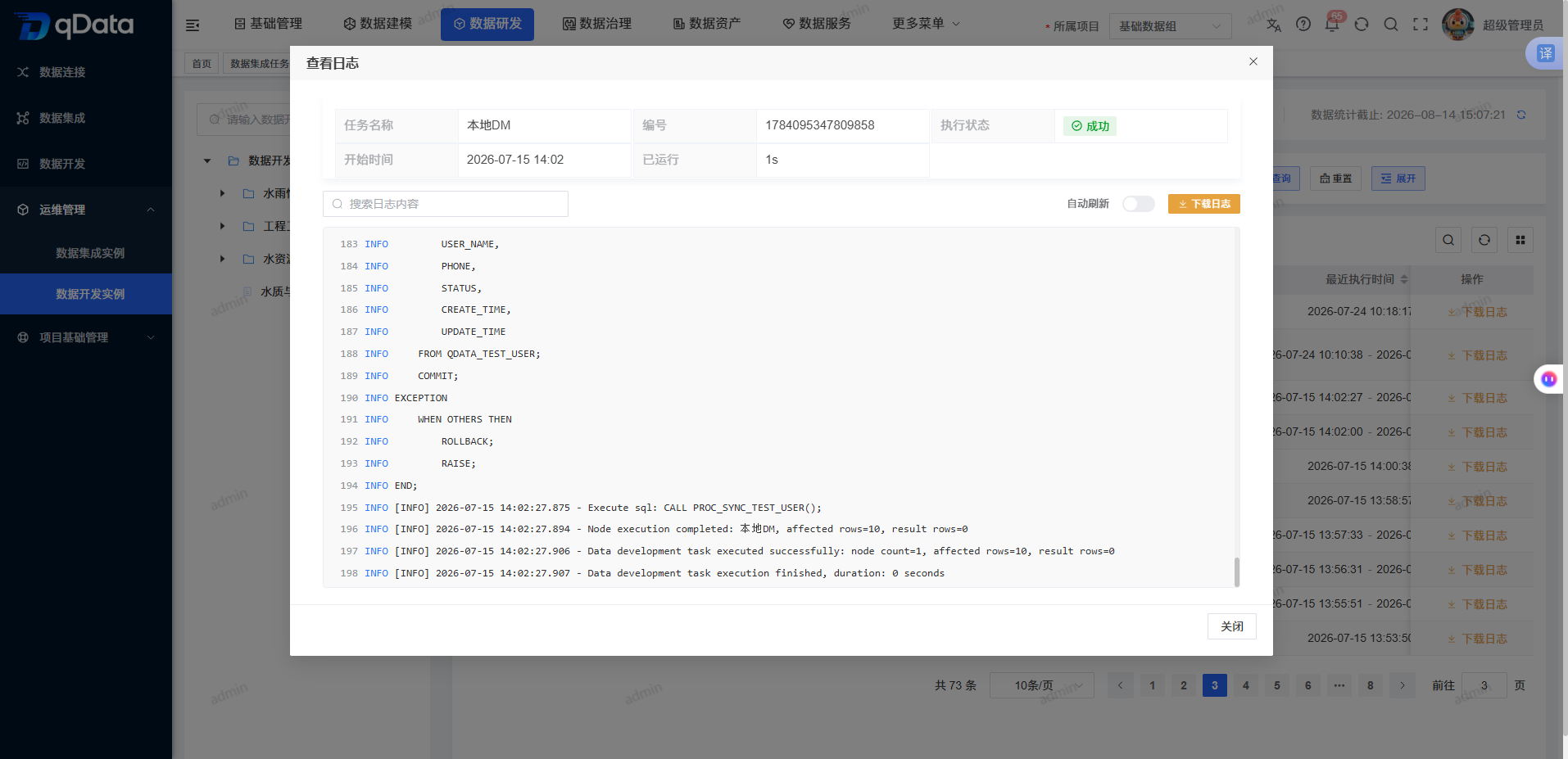
- 対象ノードインスタンス行で【ログ表示】をクリックします。
- 現在の一覧上に、タイトルが【ログ表示】のダイアログが開きます。
- 縦方向にスクロールしてログ本文を確認します。
- 失敗インスタンスの例外情報はログテキストで表示され、画面は追加の構造化失敗サマリを生成しません。
- 下部の【閉じる】または右上の閉じるアイコンをクリックし、元の一覧コンテキストへ戻ります。
ノードログをダウンロードする
- 対象ノードインスタンス行で【ログダウンロード】をクリックします。
- ブラウザーはノードインスタンス名で識別される
.logファイルを受信します。 - ダウンロードファイルが現在のノードインスタンスに対応していることを確認します。
- ファイルに直接使用可能なパスワード、トークン、接続文字列の原文が含まれていないことを確認してから、使用または共有してください。
よくある質問
一覧に成功と失敗の両方の記録が表示されるのはなぜですか?
画面はノードインスタンスの実行結果を集約表示し、成功と失敗を異なる状態タグで表示します。実行状態条件で範囲を絞り込めます。失敗原因はどこで確認できますか?
失敗インスタンスの【ログ表示】をクリックし、ログテキスト内のタスク実行例外情報から調査します。本ページでは構造化された失敗サマリは提供しません。ダウンロードしたログファイルをそのまま共有できますか?
パスワード、トークン、接続文字列がすべてマスキング済みであることを確認した場合のみ使用または共有できます。機密情報の原文を見つけた場合は、表示とダウンロード利用を停止してください。
まとめ
データ開発インスタンス画面は、ノード実行記録の特定、成功または失敗状態の確認、ログ取得に使用します。利用時は 対象ノードが正しいこと、状態が一致していること、ログがマスキング済みであること を同時に確認してください。