
データ照会
機能概要
機能の位置づけ
データ照会は、複数データソースに対する SQL 照会作業画面です。ユーザーはデータソースツリーから表と項目を特定し、画面で生成された SQL を確認または手動で調整し、現在選択しているデータソース上で照会を実行して結果を確認できます。
簡単に言えば、左側で照会対象の表を見つけ、データソースと SQL を確認し、最後に【照会】をクリックして表形式の結果を確認します。
利用のすすめ
データソース確認 -> 表と項目の特定 -> SQL 確認 -> 照会実行 -> 結果確認 -> 必要に応じてエクスポートまたはクリア の順で操作することを推奨します。データソースを切り替えても SQL は自動実行されないため、照会前に現在のデータソースとエディタ内容を再確認してください。
主な特徴
- データソースツリー閲覧:データソース、表、項目構造を確認できます。
- SQL 生成と編集:表または項目選択により SELECT 文を生成し、エディタで調整できます。
- 複数タイプのデータソース照会:接続済みのリレーショナルデータベースや一部ビッグデータ系データソースに対応します。
- 照会結果確認:結果ポップアップで動的列、データ行、総件数、ページングを確認できます。
- 結果エクスポート:照会結果をエクスポートし、オフライン分析や問題確認に利用できます。
- SQL クリア:エディタ内の SQL を空にし、新しい照会文を作成できます。
適用範囲
本ページは、表示済みデータソース内の表・項目閲覧、SQL 作成、照会実行、結果確認、結果エクスポート、SQL クリアに適用します。データ分析、問題調査、データ確認、開発デバッグで利用します。
事前準備
前提条件
- qData プラットフォームにログインし、【データ資産】関連メニューの権限を持っていること。
- 現在ユーザーが対象データソースまたは表の照会権限を持っていること。
- 現在画面で利用可能なデータソースツリーが読み込まれていること。
- 照会するデータソース、表、項目が明確であること。
- 実行または調整する SQL が準備されていること。
ナビゲーションパス
データ資産 > データ照会
ページ全体
【データ資産】配下の【データ照会】をクリックすると、データ照会ページに入ります。ページは左右レイアウトで、左側にデータソース、表、項目構造が表示され、右側で SQL を入力または編集します。上部には現在データソースの選択と照会操作入口があります。
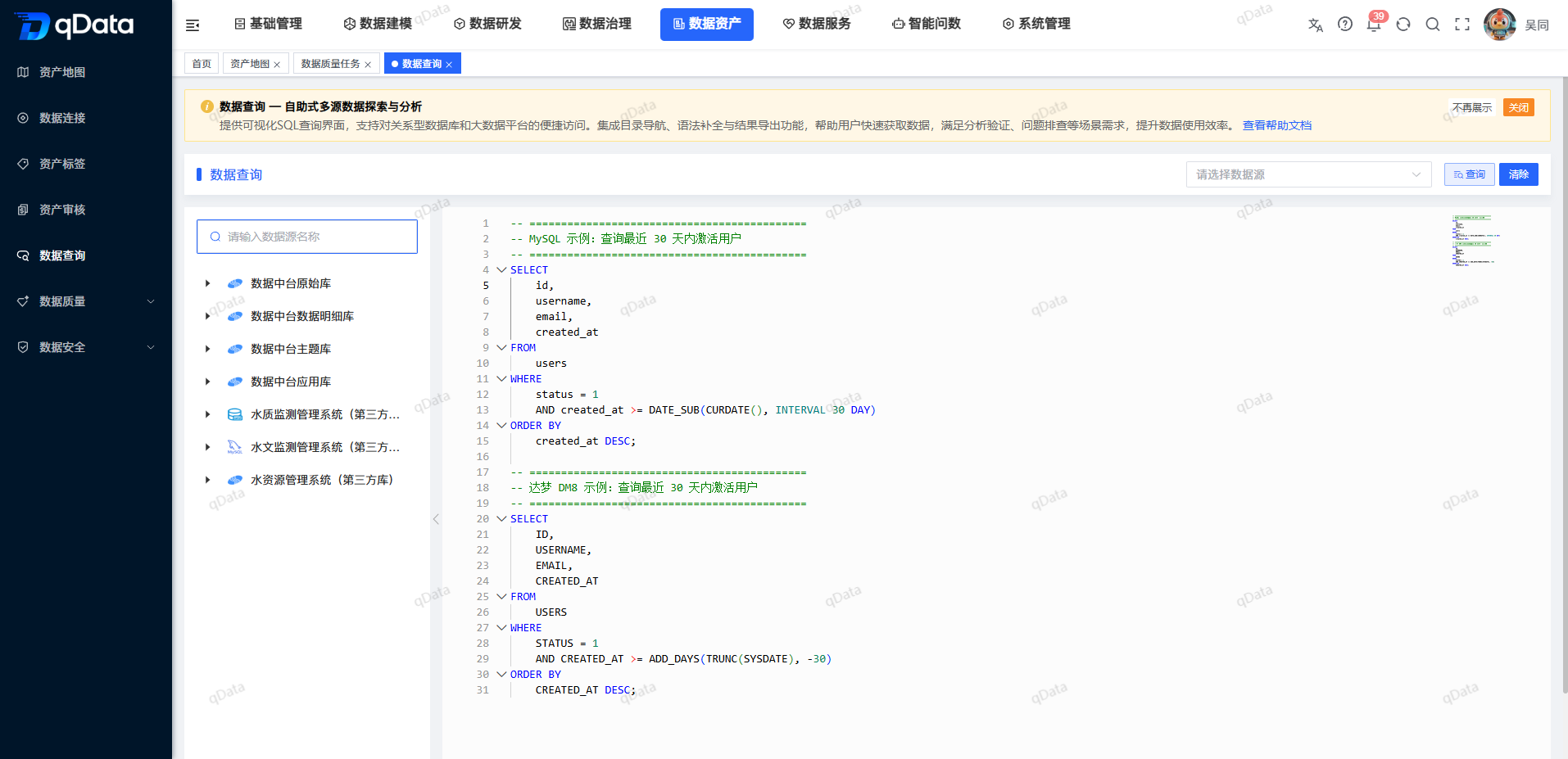
| エリア | 主な内容 | 使用説明 |
|---|---|---|
| データソースツリー | データソース、表、項目 | 照会対象を特定します。 |
| SQL 編集エリア | SELECT 照会文 | SQL の作成、調整、確認に使用します。 |
| 操作エリア | 照会、クリアなど | 照会実行またはエディタ内容のクリアに使用します。 |
| 結果ポップアップ | 照会結果表、ページング、エクスポート、閉じる | 照会結果の確認とエクスポートに使用します。 |
推奨操作フロー
標準照会:【データ照会】に入る -> 現在データソースを確認 -> 対象表と項目を展開 -> SQL を生成または編集 -> 【照会】をクリック -> 結果表を確認します。
データソース切替:別のデータソースを選択 -> その配下の表を確認 -> SQL を再確認 -> 手動で【照会】をクリックします。
さらに結果を確認:結果ポップアップを開く -> 総件数とページングを確認 -> 必要に応じてページングまたは【エクスポート】を使用します。
機能操作説明
データソース、表、項目を閲覧する
- 【データ照会】ページに入ります。
- 左側でデータソースツリーを確認します。
- 名称でデータソースを特定する場合は検索欄にデータソース名を入力します。
- 対象データソースノードを展開します。
- 対象表ノードを展開します。
- 表に含まれる項目を確認します。
異なるデータソースに同名表が存在する場合があります。照会前にデータソース名と表名を再確認してください。
表または項目を選択して SQL を生成する
- 対象データソースと表を展開します。
- 照会する表または項目を選択します。
- SQL エディタに生成された SELECT 文を確認します。
- SELECT 項目と FROM 対象が現在選択と一致しているか確認します。
- 必要に応じてエディタで SQL を編集します。
| 確認項目 | 説明 | 推奨 |
|---|---|---|
| 現在データソース | SQL が実行されるデータソースです。 | 照会前に名称を確認します。 |
| 表名 | FROM 後の表オブジェクトです。 | 現在データソースに属する表であることを確認します。 |
| 項目名 | SELECT 内の項目一覧です。 | 権限がない項目や存在しない項目を避けます。 |
| 照会条件 | WHERE、LIMIT などの条件です。 | 大きな表では結果範囲を制限することを推奨します。 |
照会を実行する
右側で SQL を入力し、左側データソースを選択した後、【照会】ボタンをクリックするとデータを照会できます。
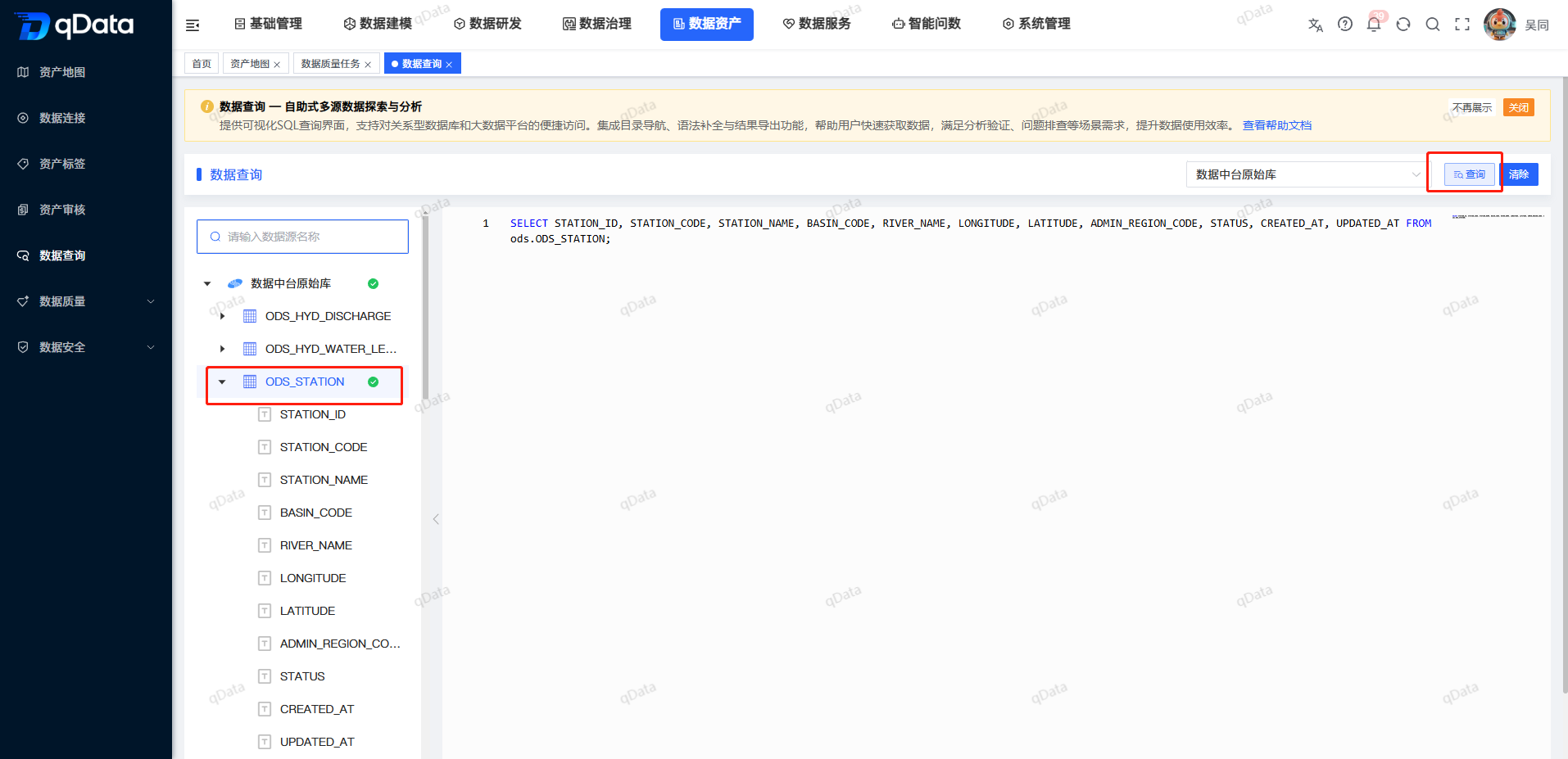
- ページ上部で現在データソースを確認します。
- エディタ内の実行予定 SQL を確認します。
- 【照会】をクリックします。
- 照会結果ポップアップが開くまで待ちます。
- 返却された表ヘッダーとデータ行を確認します。
注意事項
データ量が多い表では、照会条件またはページング制限を追加し、一度に過多なデータを返して照会性能に影響しないようにしてください。
照会結果を確認する
照会が成功すると、ページにポップアップが表示され、照会結果を確認できます。
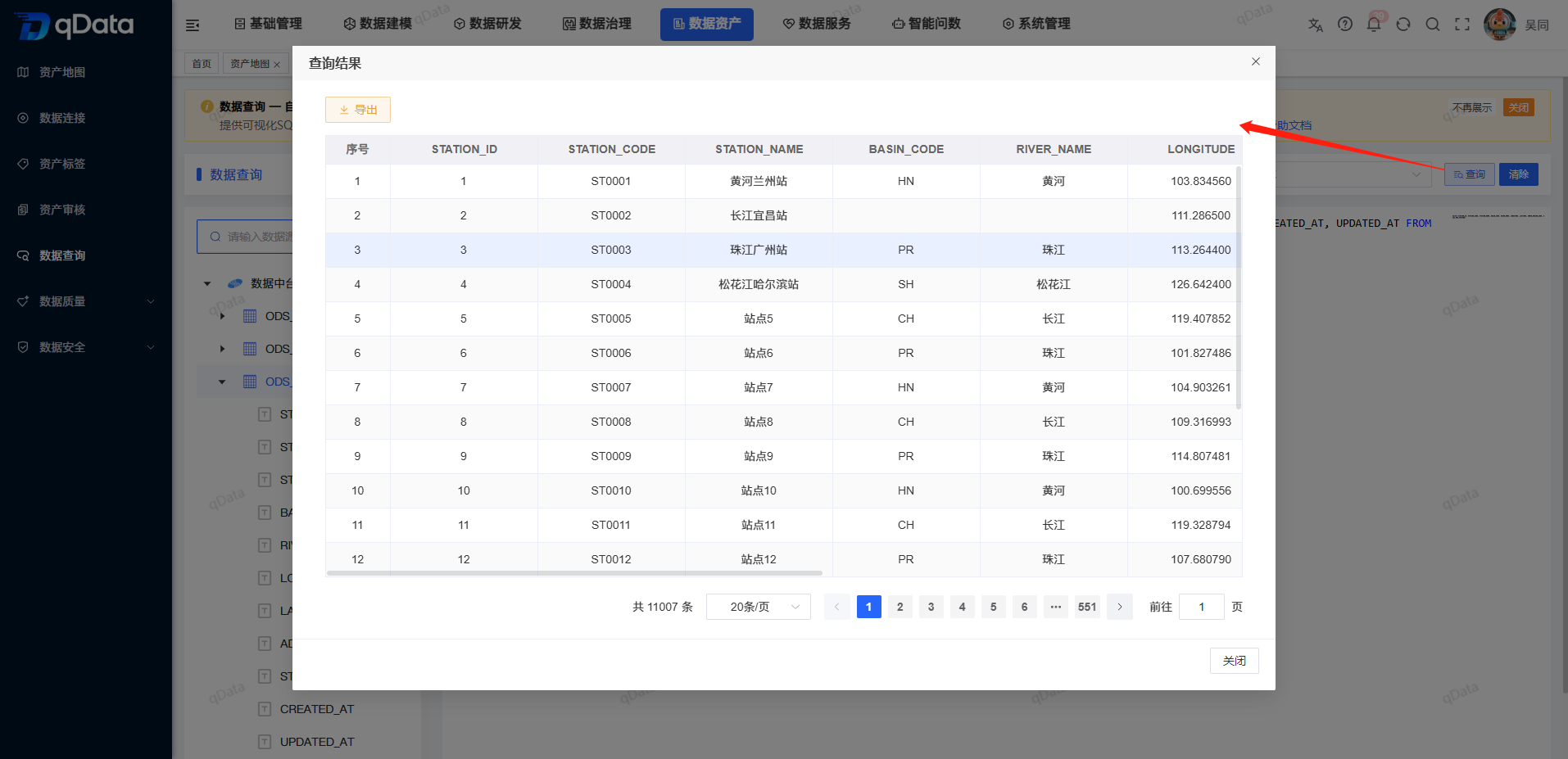
| 結果情報 | 説明 | 使用のすすめ |
|---|---|---|
| ヘッダー | 現在 SQL が返した項目です。 | 項目が照会目的に合うか確認します。 |
| データ行 | 現在ページで返されたデータレコードです。 | データ値が業務期待と一致するか確認します。 |
| 総件数 | 照会結果の総数です。 | 結果範囲の評価に利用します。 |
| ページング | ページサイズとページ番号です。 | より多くの結果を閲覧するために利用します。 |
照会結果をエクスポートする
【エクスポート】ボタンをクリックし、確認後にファイルが自動ダウンロードされます。ブラウザのダウンロード一覧で確認できます。
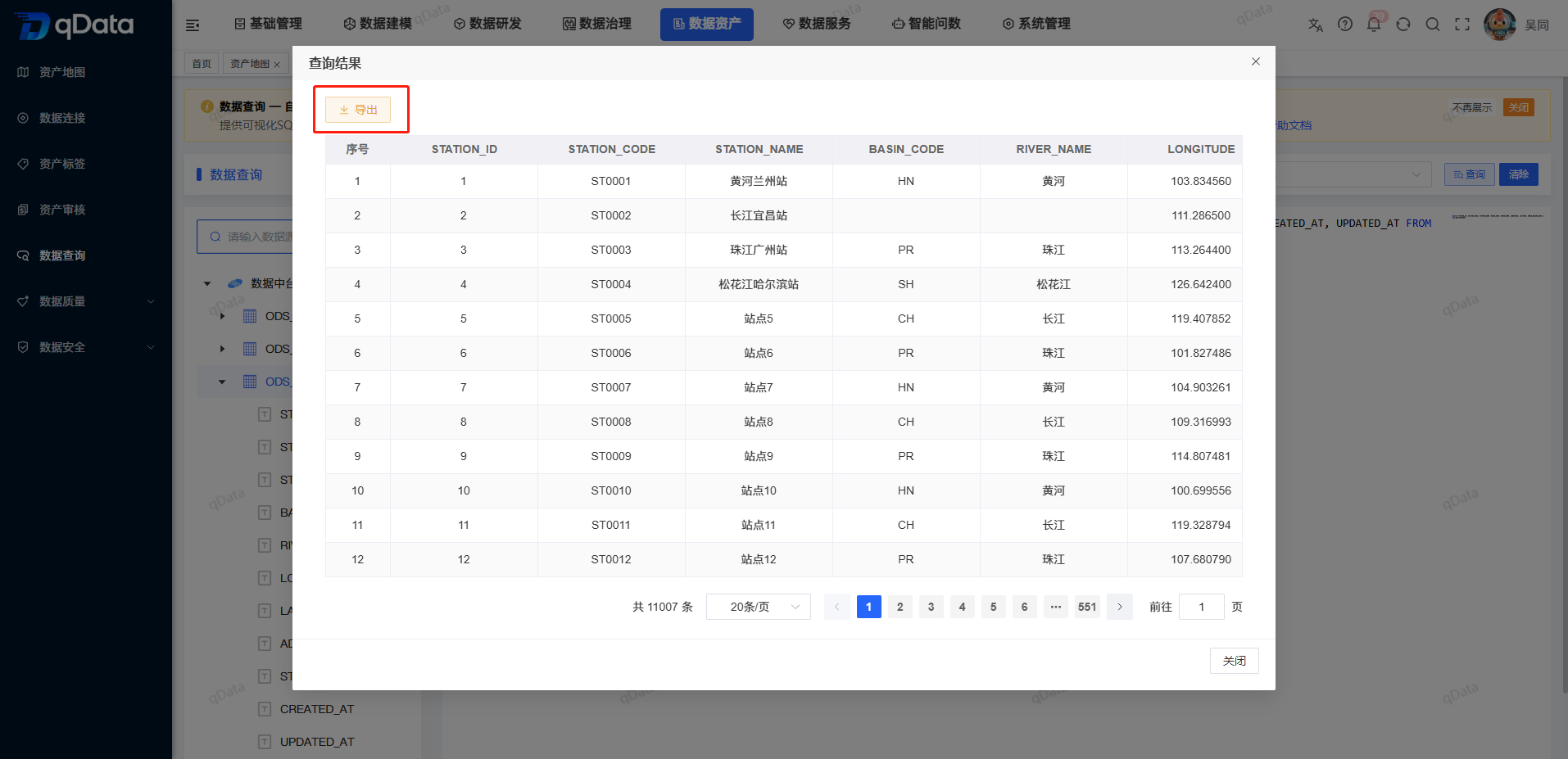
エクスポート前に、現在結果が目的の照会結果であることを確認してください。機密項目を含む場合は、権限とデータセキュリティ要件に従ってください。
SQL をクリアする
作成済み SQL を空にする場合は、【クリア】ボタンをクリックします。
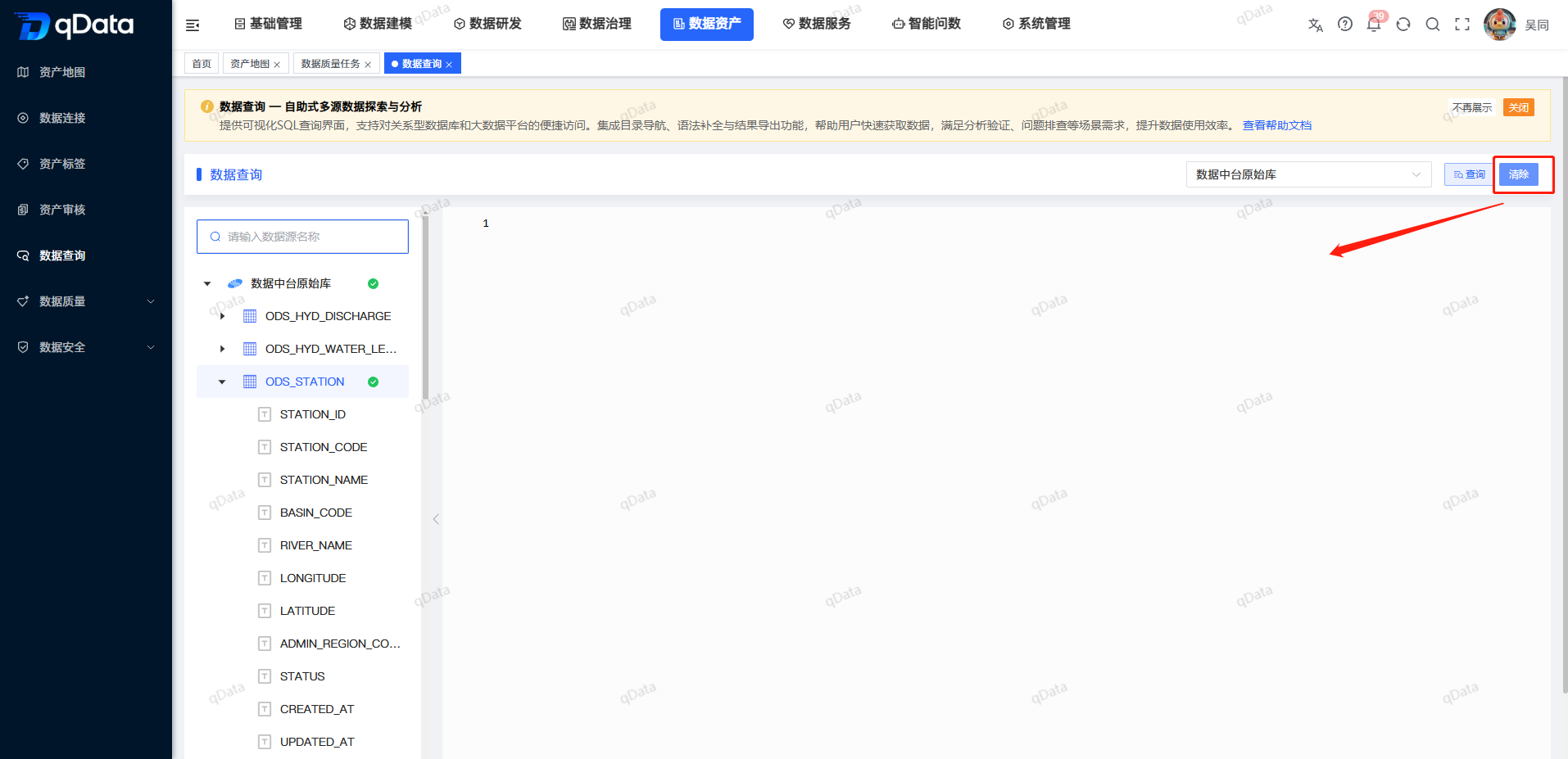
クリア操作は現在エディタ内の SQL にのみ影響し、データソース、表構造、履歴データを削除しません。
よくある質問
- 表または項目を選択すると照会はすぐ実行されますか?
いいえ。選択操作は SQL を生成または更新するだけです。現在データソースと SQL を確認してから【照会】をクリックしてください。 - データソース切替後も元の SQL が見えるのはなぜですか?
データソース切替では SQL は自動実行されず、エディタ内容が残る場合があります。実行前に必ず確認してください。 - 照会結果が空の場合はどうすればよいですか?
条件が狭すぎる、対象表にデータがない、権限不足、データソース接続異常の可能性があります。 - SQL クリアはデータに影響しますか?
いいえ。エディタ内容を空にするだけで、データは変更または削除されません。
まとめ
データ照会は、データソースツリー、SQL エディタ、結果ポップアップを一つの照会作業線にまとめます。操作時は、現在データソース、照会対象、SQL、返却結果を重点的に確認してください。