
数据查询
功能概览
功能定位
数据查询是面向多数据源的 SQL 查询工作区。用户可以从数据源树定位表和字段,由页面生成或手工调整 SQL,选择当前数据源执行查询,并在结果弹窗中查看数据。
简单理解:先从左侧找到要查的表,再确认数据源和 SQL,最后点击【查询】查看表格结果。
使用建议
推荐按照确认数据源 -> 定位表和字段 -> 核对 SQL -> 执行查询 -> 查看结果 -> 按需导出或清除的顺序操作。切换数据源后不会自动执行 SQL,应在每次查询前重新核对当前数据源和编辑器内容。
主要特性
- 数据源树浏览:按数据源、表、字段结构查看可查询对象;
- SQL 生成与编辑:选择表或字段生成 SELECT 语句,并可在编辑器中继续调整;
- 多类型数据源查询:支持已接入的关系型数据库和部分大数据类数据源;
- 查询结果查看:在查询结果弹窗中查看动态列、数据行、总条数和分页控件;
- 结果导出:支持将查询结果导出,便于离线分析和问题排查;
- SQL 清除:支持清空编辑器中的 SQL 内容,便于重新编写查询语句。
作用范围
本页适用于从已展示的数据源中浏览表和字段、编写 SQL、执行查询、查看查询结果、导出结果和清空 SQL 的场景。常用于数据分析、问题排查、数据确认和研发调试。
前置步骤
前置条件
- 已登录 qData 平台,并具备【数据资产】相关菜单权限。
- 当前用户具备目标数据源或表的查询权限。
- 当前页面已加载可用的数据源树。
- 已明确要查询的数据源、表或字段。
- 已准备需要执行或调整的 SQL 查询语句。
导航路径
数据资产 > 数据查询
页面总览
点击【数据资产】下的【数据查询】,进入数据查询页面。页面采用左右布局:左侧展示数据源、表和字段结构,右侧用于输入或编辑 SQL 语句,顶部提供当前数据源选择和查询操作入口。
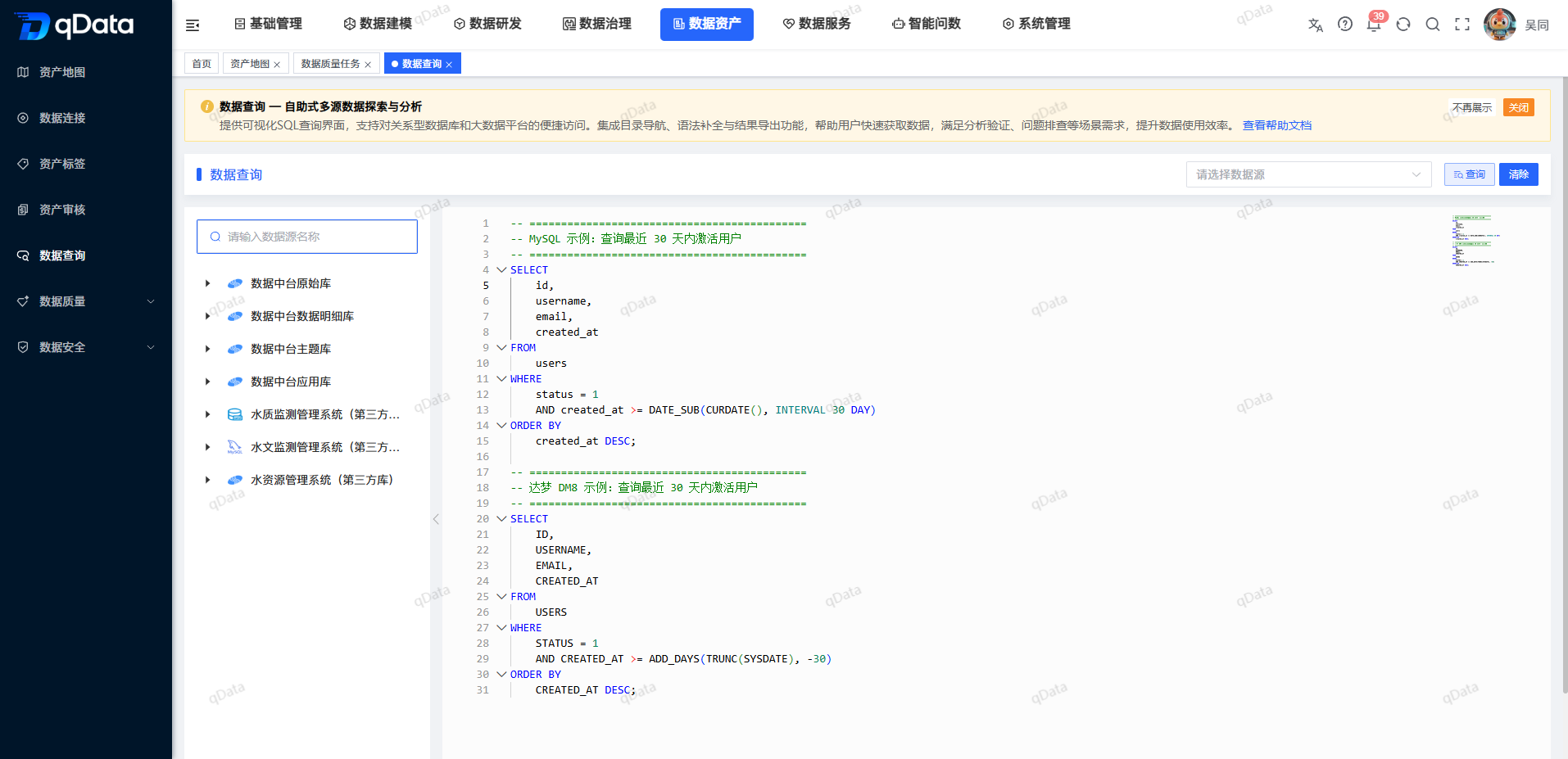
| 区域 | 主要内容 | 使用说明 |
|---|---|---|
| 数据源树 | 数据源、表、字段 | 用于定位查询对象。 |
| SQL 编辑区 | SELECT 查询语句 | 用于编写、调整和核对 SQL。 |
| 操作区 | 查询、清除等按钮 | 用于执行查询或清空编辑器内容。 |
| 结果弹窗 | 查询结果表格、分页、导出、关闭 | 用于查看和导出查询结果。 |
推荐操作流程
典型查询:进入【数据查询】 -> 定位当前数据源 -> 展开目标表和字段 -> 生成或编辑 SQL -> 点击【查询】 -> 查看结果表格。
切换数据源:选择另一数据源 -> 查看该数据源下的表 -> 重新确认 SQL -> 主动点击【查询】。
查看更多结果:打开查询结果弹窗 -> 查看总条数和分页区域 -> 按需使用分页或【导出】入口。
功能操作说明
浏览数据源、表和字段
- 进入【数据查询】页面。
- 在左侧查看数据源树。
- 如需按名称定位数据源,在搜索框输入数据源名称。
- 展开目标数据源节点。
- 展开目标表节点。
- 查看该表包含的字段。
浏览数据源时,应优先确认当前数据源是否为本次查询目标。不同数据源下可能存在同名表,执行查询前需要再次核对数据源名称和表名。
选择表或字段生成 SQL
- 展开目标数据源和表。
- 选择要查询的表或字段。
- 在 SQL 编辑器中查看页面生成的 SELECT 语句。
- 核对 SELECT 字段和 FROM 对象是否对应当前选择。
- 如需调整,在编辑器中修改 SQL。
常见 SQL 编辑关注点如下:
| 检查项 | 说明 | 建议 |
|---|---|---|
| 当前数据源 | SQL 将在当前选择的数据源上执行。 | 查询前确认数据源名称。 |
| 表名 | FROM 后的表对象。 | 确认表名属于当前数据源。 |
| 字段名 | SELECT 中的字段列表。 | 避免选择无权限或不存在字段。 |
| 查询条件 | WHERE、LIMIT 等条件。 | 大表查询建议限制结果范围。 |
执行查询
点击页面右侧输入 SQL 语句,并选择左侧数据源后,点击【查询】按钮,即可查询数据。
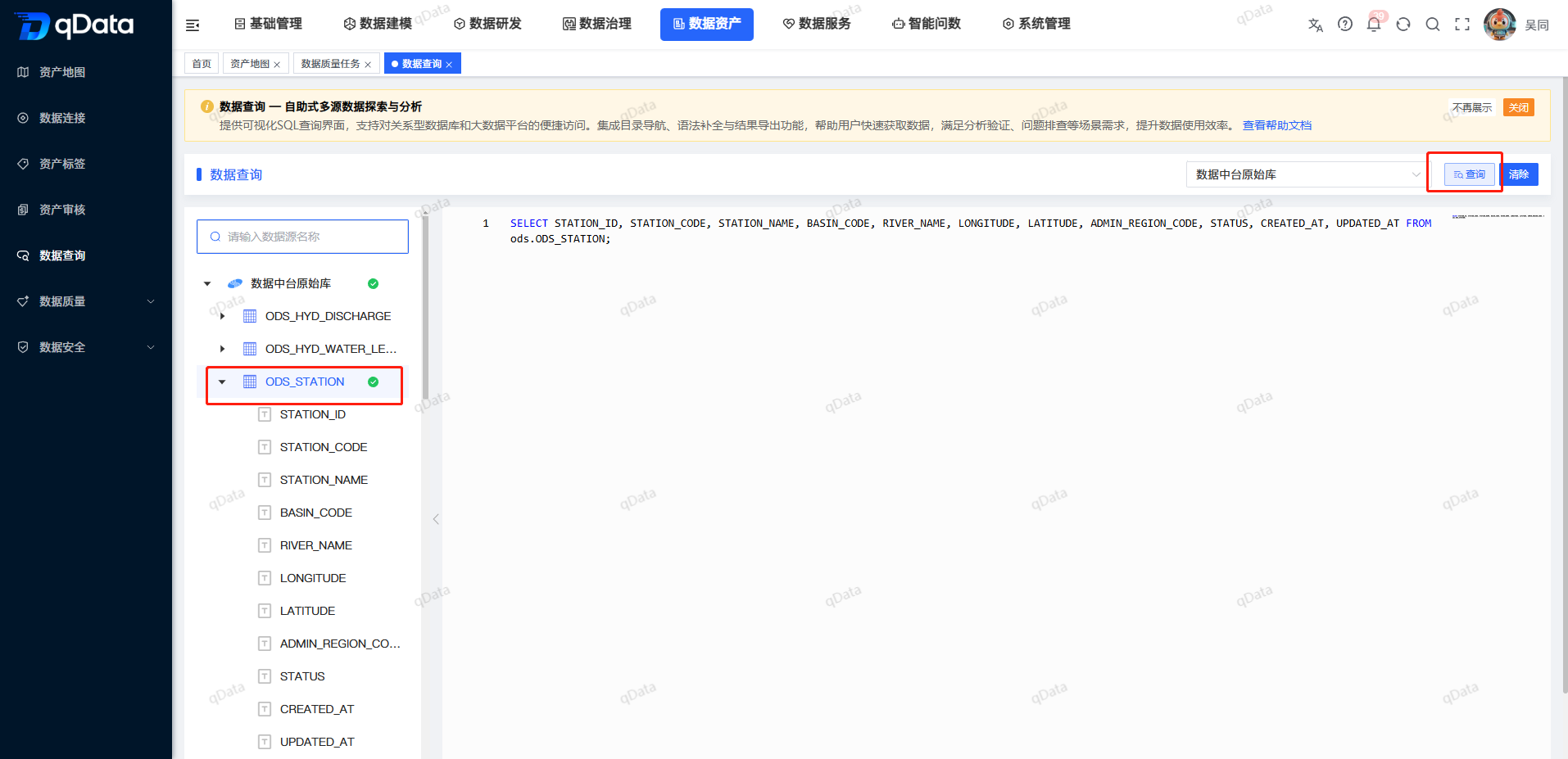
执行 SQL 查询步骤如下:
- 在页面顶部核对当前数据源。
- 在编辑器中核对待执行 SQL。
- 点击【查询】。
- 等待查询结果弹窗打开。
- 查看当前 SQL 返回的表头和数据行。
注意事项
对于数据量较大的表,建议添加查询条件或分页限制,避免一次性返回过多数据影响查询性能。
查看查询结果
当查询结果返回成功时,页面将出现弹窗展示查询结果。
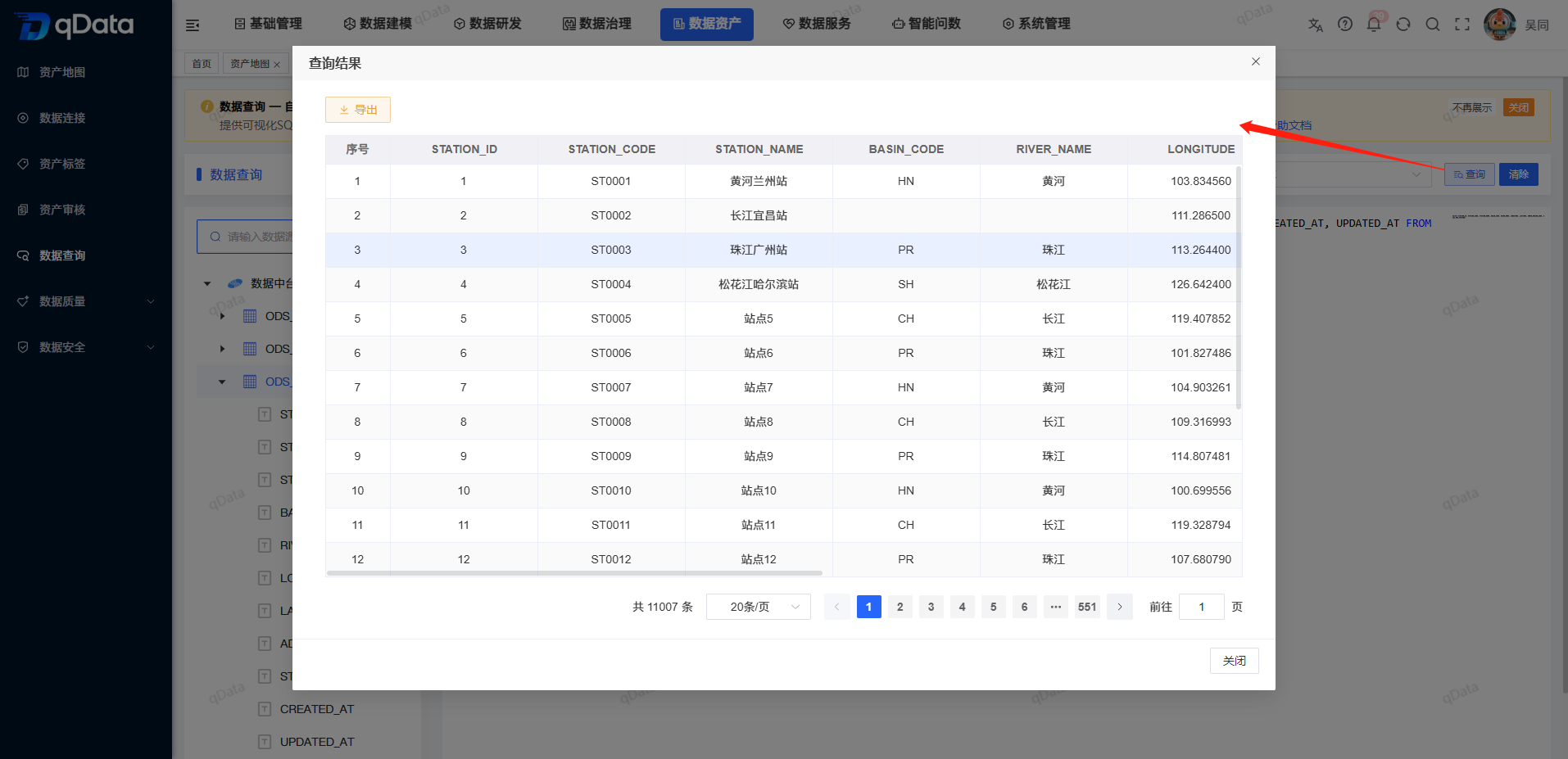
查询结果中的列、数据行和数量会随当前 SQL 变化。查看结果时,可使用横向滚动条浏览更多字段,并通过分页区域识别总条数、每页条数和当前页。
| 结果信息 | 说明 | 使用建议 |
|---|---|---|
| 表头 | 当前 SQL 返回的字段。 | 核对字段是否符合查询目标。 |
| 数据行 | 当前页返回的数据记录。 | 检查数据值和业务预期是否一致。 |
| 总条数 | 查询结果总数量。 | 用于评估结果范围。 |
| 分页 | 每页条数和页码。 | 用于浏览更多结果。 |
导出查询结果
点击【导出】按钮,并点击【确定】按钮后,导出的文件将自动下载,可在浏览器的下载列表中查看。
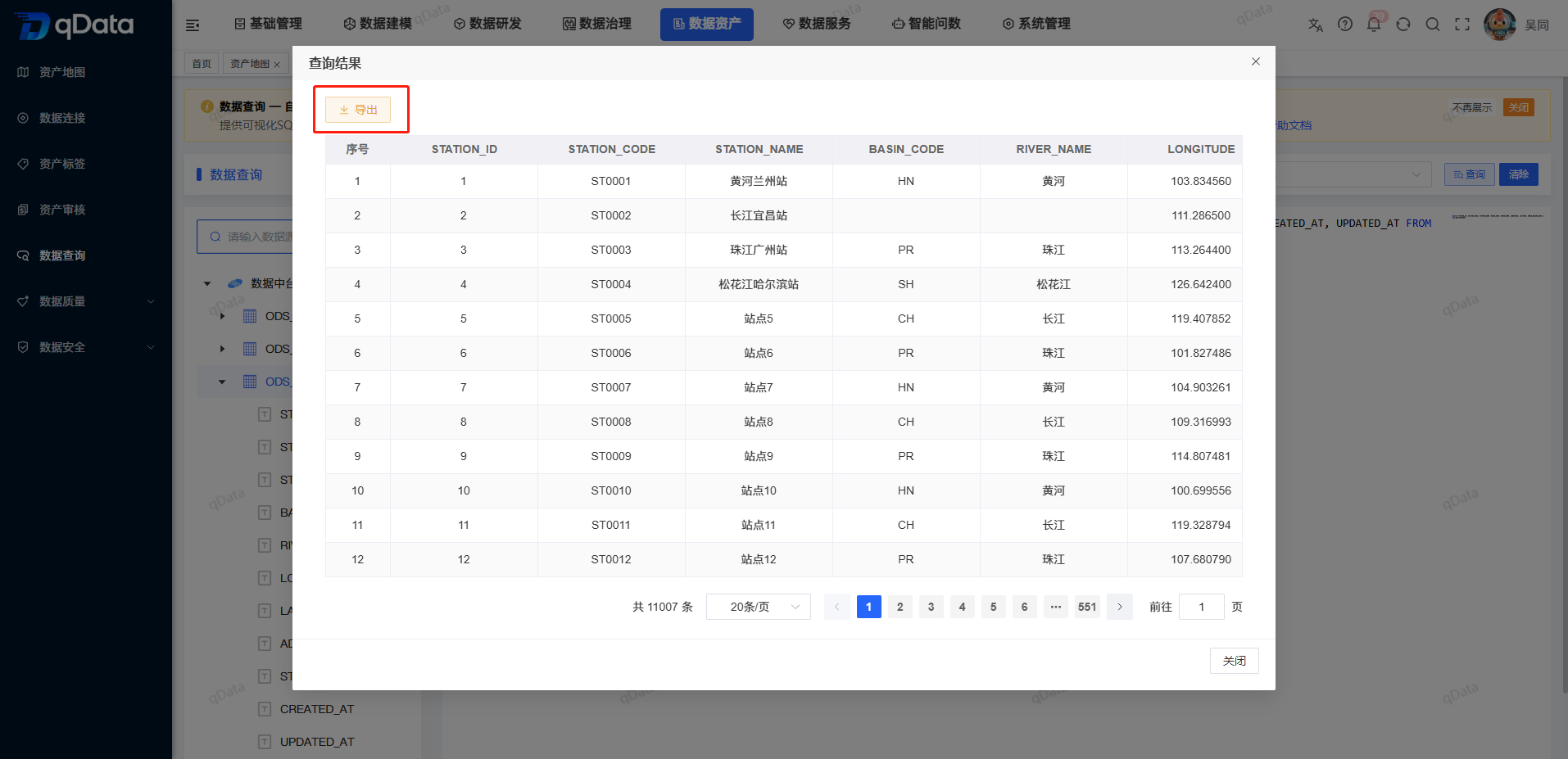
导出前建议确认当前结果是否为目标查询结果,避免导出错误数据。若查询结果包含敏感字段,应遵循平台权限和数据安全要求。
清除 SQL
当需要清空已编写的 SQL 语句时,点击【清除】按钮,即可清空 SQL 语句。
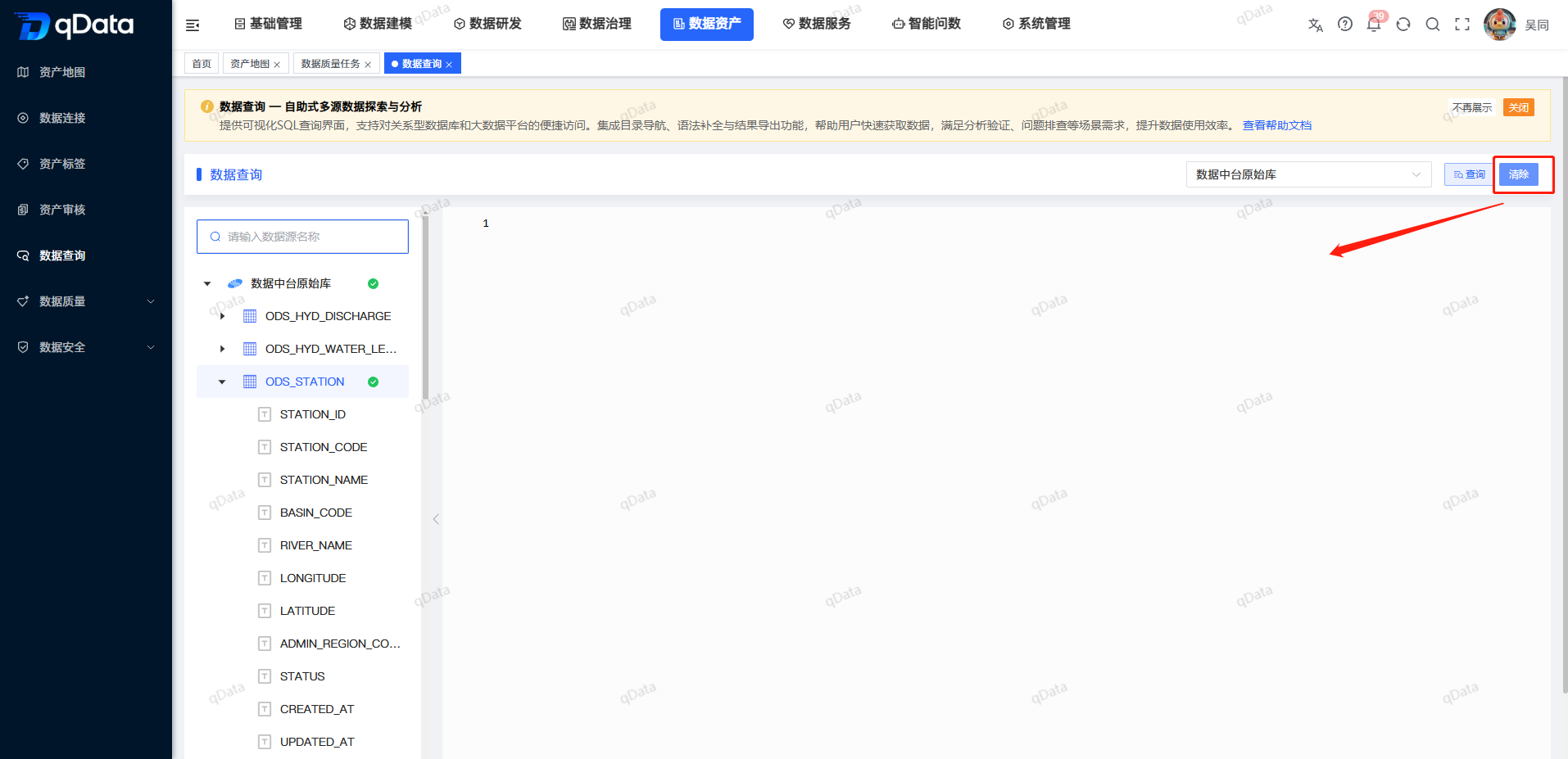
清除操作只影响当前编辑器中的 SQL 内容,不会删除数据源、表结构或历史数据。清除后可重新从左侧数据源树选择表字段生成 SQL,或手工输入新的查询语句。
常见问题
选择表或字段后会立即执行查询吗?
不会。选择操作只会在编辑器中生成或更新 SQL,需要核对当前数据源和 SQL 后主动点击【查询】。切换数据源后为什么仍能看到原来的 SQL?
切换数据源不会自动执行 SQL,编辑器内容仍可能保持可见。执行前请重新核对当前数据源、表名和字段。查询结果为什么为空?
可能是查询条件过窄、目标表无数据、当前账号无权限或数据源连接异常。建议先放宽条件并确认数据源连通性。导出前需要注意什么?
需要确认当前查询结果、字段范围和数据权限,避免导出非目标数据或敏感数据。清除 SQL 会影响数据吗?
不会。清除只清空编辑器内容,不会修改或删除任何数据。
总结
数据查询把数据源树、SQL 编辑器和结果弹窗串成一条查询主线。操作时重点核对当前数据源、查询对象、SQL 和返回结果,切换数据源后应重新检查查询上下文,再主动执行查询。