
データ接続
機能概要
機能の位置づけ
データ接続は、外部データソースへアクセスするための接続タイプ、サービスアドレス、認証情報を一元的に登録する機能です。登録された接続は、メタデータ収集、データ開発、データガバナンス、データ資産、データサービスなどの機能で再利用できます。
簡単に言えば、まず「プラットフォームが対象データソースへどう接続するか」を明確に設定し、その後の画面でこの接続を参照してデータベース、メッセージキュー、ファイルサービス、オブジェクトストレージへアクセスします。
利用のすすめ
接続を追加する場合は、接続タイプを選択 -> アドレスと認証情報を入力 -> 【接続テスト】で確認 -> 保存 の順で操作することを推奨します。既存接続を保守する場合は、対象レコードの名称とタイプを確認し、類似接続を誤って変更しないようにしてください。
主な特徴
- 複数タイプのデータソース接続:リレーショナルデータベース、ビッグデータコンポーネント、NoSQL、メッセージキュー、ファイルサービス、オブジェクトストレージなどに対応します。
- 共通項目の一元管理:接続名、タイプ、IP、ポート、アカウント、パスワード、状態、説明、備考を集中管理します。
- 接続テスト入口:一覧行、追加画面、編集画面から【接続テスト】を実行できます。
- 状態管理:有効な接続は他画面で表示・選択できます。無効化すると他画面での可視・選択範囲から外れます。
- 削除時の参照保護:他業務から参照されているデータ接続は削除できず、元レコードは保持されます。
適用範囲
本ページは、データ接続の検索、追加、編集、テスト、状態設定、詳細確認、削除に適用します。接続パラメータの保存を担当し、下流の収集タスク、開発タスク、データサービスの設定は各機能画面で行います。
事前準備
前提条件
- qData プラットフォームにログインし、【データ資産】関連メニューの権限を持っていること。
- 対象データソースの IP、ポート、アカウント、パスワードを準備していること。
- qData が配置されたネットワークから対象データソースへアクセスできること。
- 選択するデータ接続タイプを確認していること。
ナビゲーションパス
データ資産 > データ接続
ページ全体
データ接続ページは、検索エリア、接続一覧、行操作、ページングエリアで構成されます。検索エリアでは接続名、接続タイプ、IP でレコードを特定できます。一覧には接続名、説明、タイプ、状態、作成情報が表示され、各レコードに【接続テスト】【詳細】【その他】の入口があります。
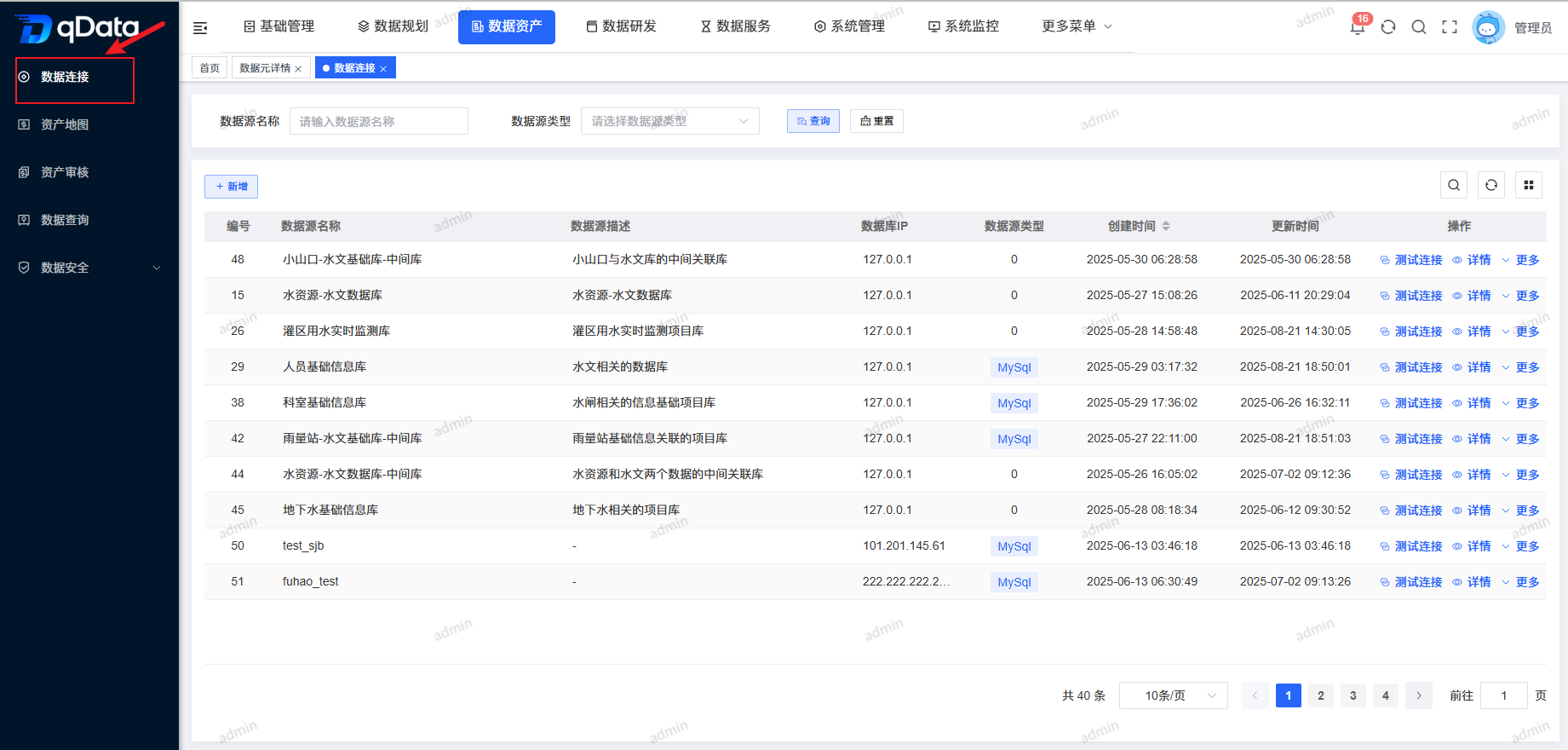
| エリア | 主な内容 | 使用説明 |
|---|---|---|
| 検索エリア | 接続名、接続タイプ、IP、検索、リセット | 条件を組み合わせて対象接続を特定します。 |
| 一覧エリア | 番号、接続名、説明、接続タイプ、状態、作成者、作成時間 | 接続の基本情報と状態を確認します。 |
| 行操作 | 接続テスト、詳細、その他 | 【その他】には【編集】と【削除】があります。 |
| ページングエリア | 総件数、ページサイズ、ページ番号 | 別ページのレコードを確認します。 |
推奨操作フロー
新規接続:【追加】をクリック -> 接続タイプを選択 -> 共通接続パラメータを入力 -> 必要に応じて制限操作と状態を設定 -> 【接続テスト】を実行 -> 【確定】をクリックします。
接続確認:名称、タイプ、IP で検索 -> 対象行で【接続テスト】をクリック -> 必要に応じて【その他】->【編集】でパラメータを調整します。
停止または整理:下流参照を確認 -> 一時的に使わない場合は無効化 -> 業務参照がないことを確認してから削除します。
機能操作説明
| 操作 | 使用場面 | 簡易操作 |
|---|---|---|
| 検索 | レコードが多く、対象接続をすばやく特定したい場合 | 名称、タイプ、IP を入力または選択し、【検索】をクリックします。 |
| 追加 | 新しいデータベース、ミドルウェア、ファイルサービスなどを接続する場合 | 【追加】をクリックし、タイプと接続情報を入力して保存します。 |
| 接続テスト | 対象サービスと認証情報が利用可能か確認する場合 | 一覧行または追加・編集画面で【接続テスト】をクリックします。 |
| 詳細 | 完全な設定と保守情報を確認する場合 | 対象レコードの【詳細】をクリックします。 |
| 編集 | アドレス、ポート、認証情報、状態、説明を調整する場合 | 【その他】->【編集】で修正して保存します。 |
| 削除 | 接続が廃止され、他業務から参照されていない場合 | 【その他】->【削除】で確認後に削除します。 |
データ接続を検索・閲覧する
- 【データ接続名】に接続名を入力します。
- 必要に応じて【データ接続タイプ】を選択します。
- 【IP】に対象サービスアドレスを入力します。
- 【検索】をクリックします。条件を戻す場合は【リセット】をクリックします。
- 一覧で接続タイプ、状態、作成者、作成時間を確認します。
データソースを追加する
ページの【追加】ボタンをクリックし、ポップアップ内でデータソース情報を入力して【確定】をクリックすると、データソース追加が完了します。
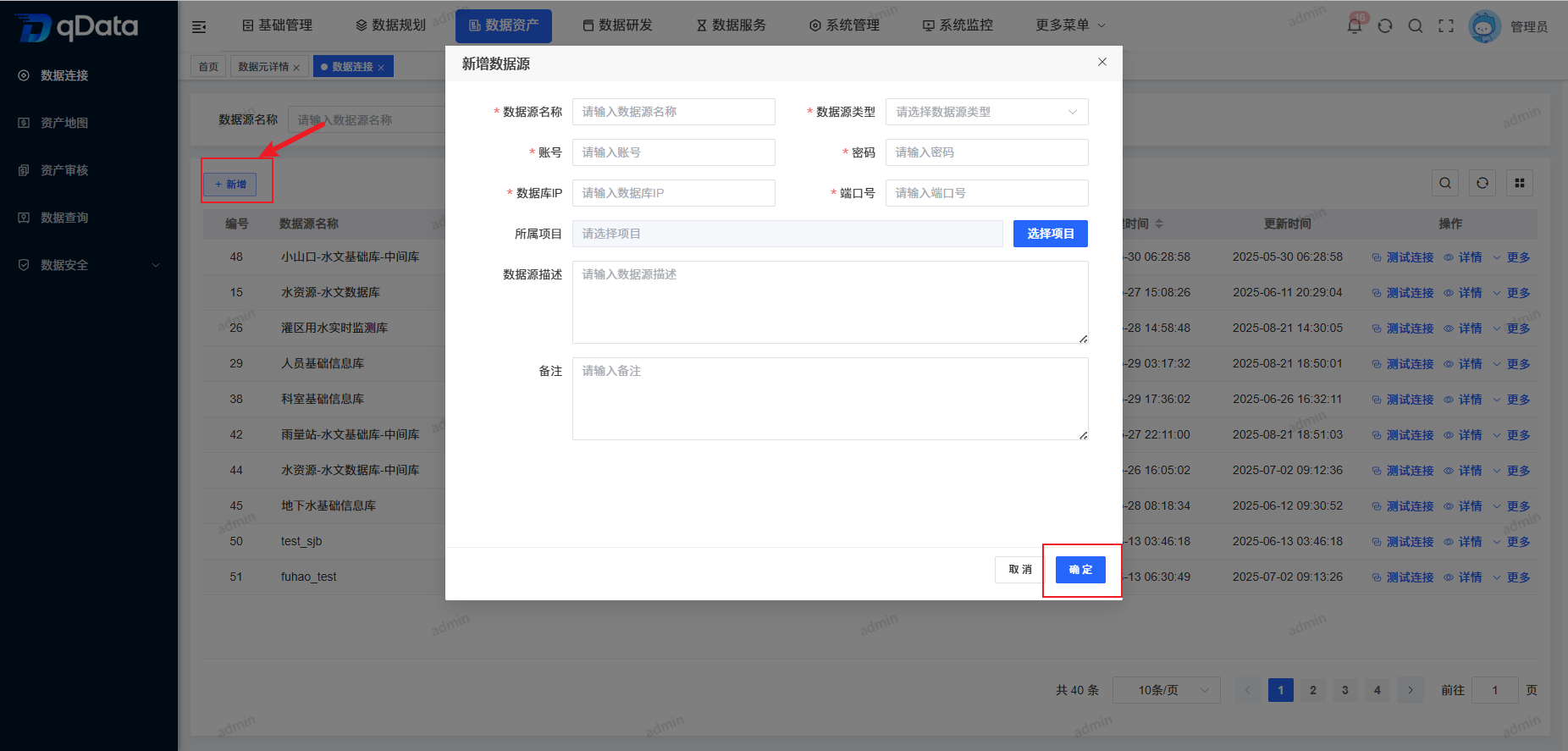
| 項目名 | 説明 | 必須 |
|---|---|---|
| データ接続名 | プラットフォーム上で表示される接続名です。 | はい |
| データ接続タイプ | 対象データソースのドライバーまたはプロトコルタイプです。 | はい |
| IP | 対象サービスのアドレスです。 | はい |
| ポート | 対象サービスのポートです。 | はい |
| アカウント | 接続認証アカウントです。 | はい |
| パスワード | 接続認証パスワードです。 | はい |
| 制限操作 | 【制限なし】または【制限】を選択します。 | いいえ |
| 状態 | 【有効】または【無効】を設定します。 | いいえ |
| 説明 | 接続用途を説明します。最大 500 文字です。 | いいえ |
| 備考 | 補足保守情報です。最大 500 文字です。 | いいえ |
データ接続タイプを選択する
画面は複数のデータソースタイプをサポートします。リレーショナルデータベース、ビッグデータ、計算コンポーネントを含みます。入力時は選択したタイプで実際に表示される項目に従ってください。
| タイプ分類 | データ接続タイプ |
|---|---|
| リレーショナルデータベース | MySql、DM8、Oracle、Oracle11、Kingbase8、SQL_Server、SQL_Server2008 |
| ビッグデータ・計算コンポーネント | Doris |
接続テスト
テスト対象のデータソースを選択し、操作列の【接続テスト】をクリックすると、システムが接続状況を確認し、テスト結果を返します。
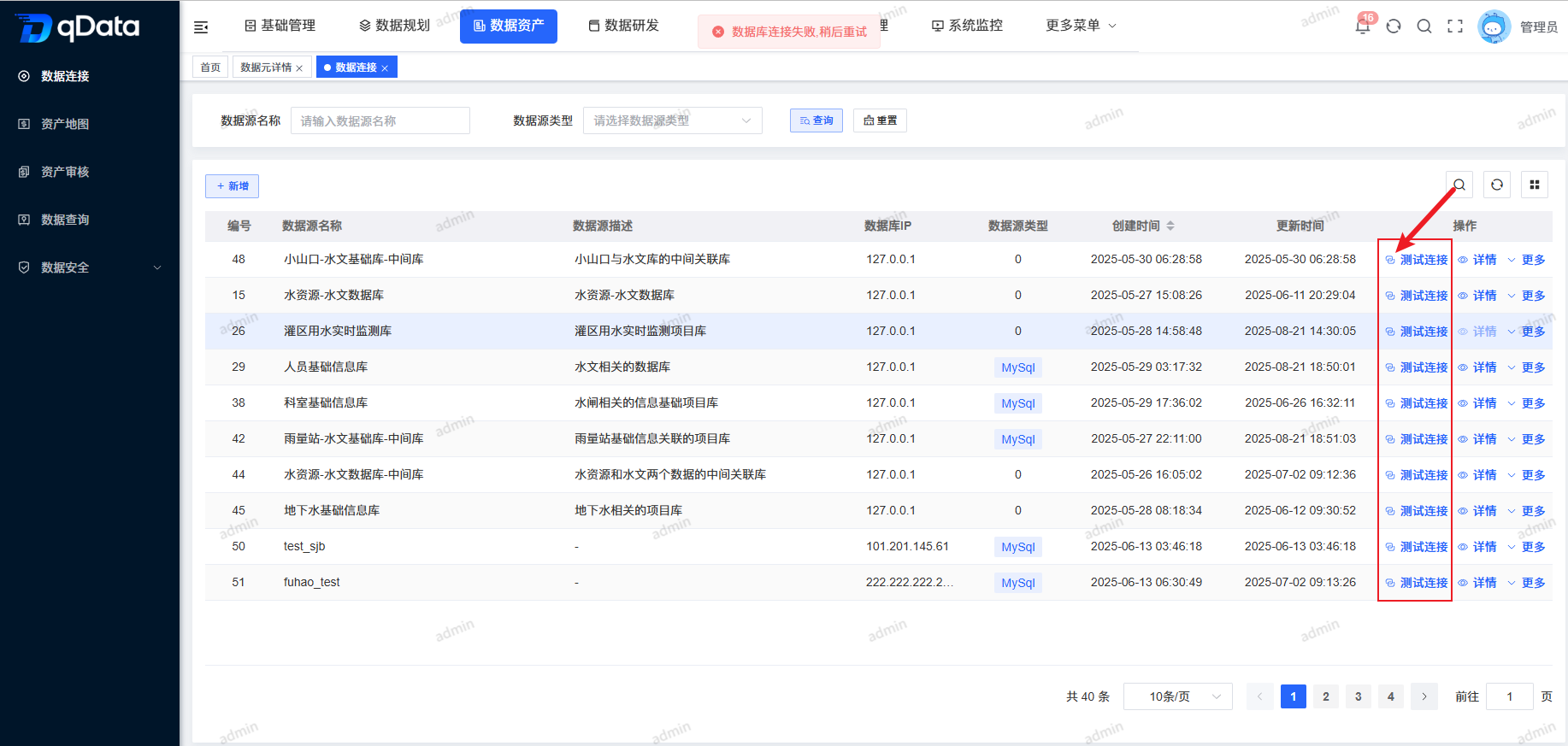
テスト前には、接続タイプ、IP、ポート、アカウント、パスワードを重点的に確認してください。データベース名、SSL 認証などタイプ固有パラメータがある場合は、それらも併せて確認します。
データソース詳細
対象データソースの【詳細】をクリックすると、ポップアップでデータソース情報の詳細を確認できます。
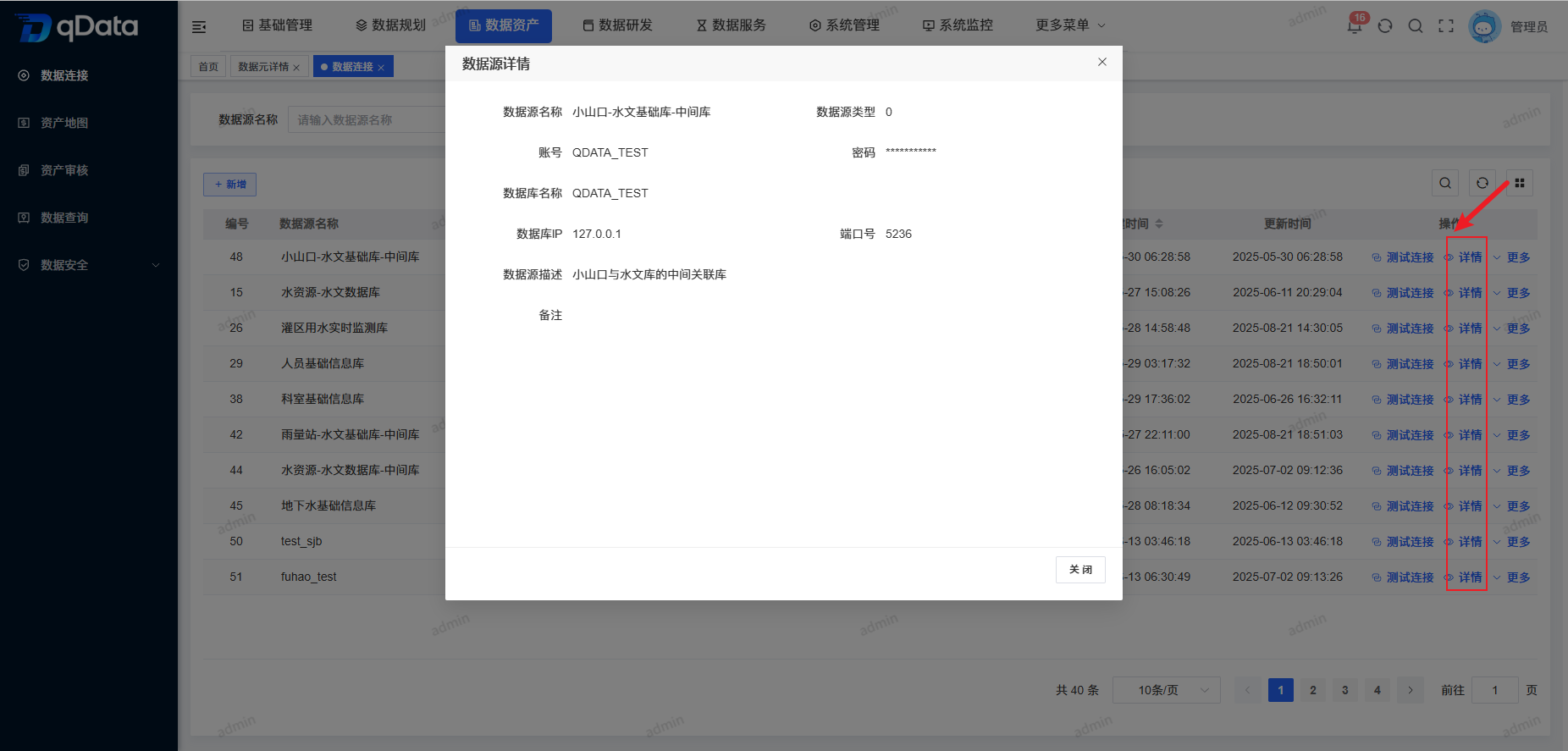
詳細画面は、接続の基本情報、接続タイプ、ネットワークアドレス、状態、説明、備考、作成・更新情報の確認に利用します。詳細確認では接続設定は変更されません。
データソースを編集する
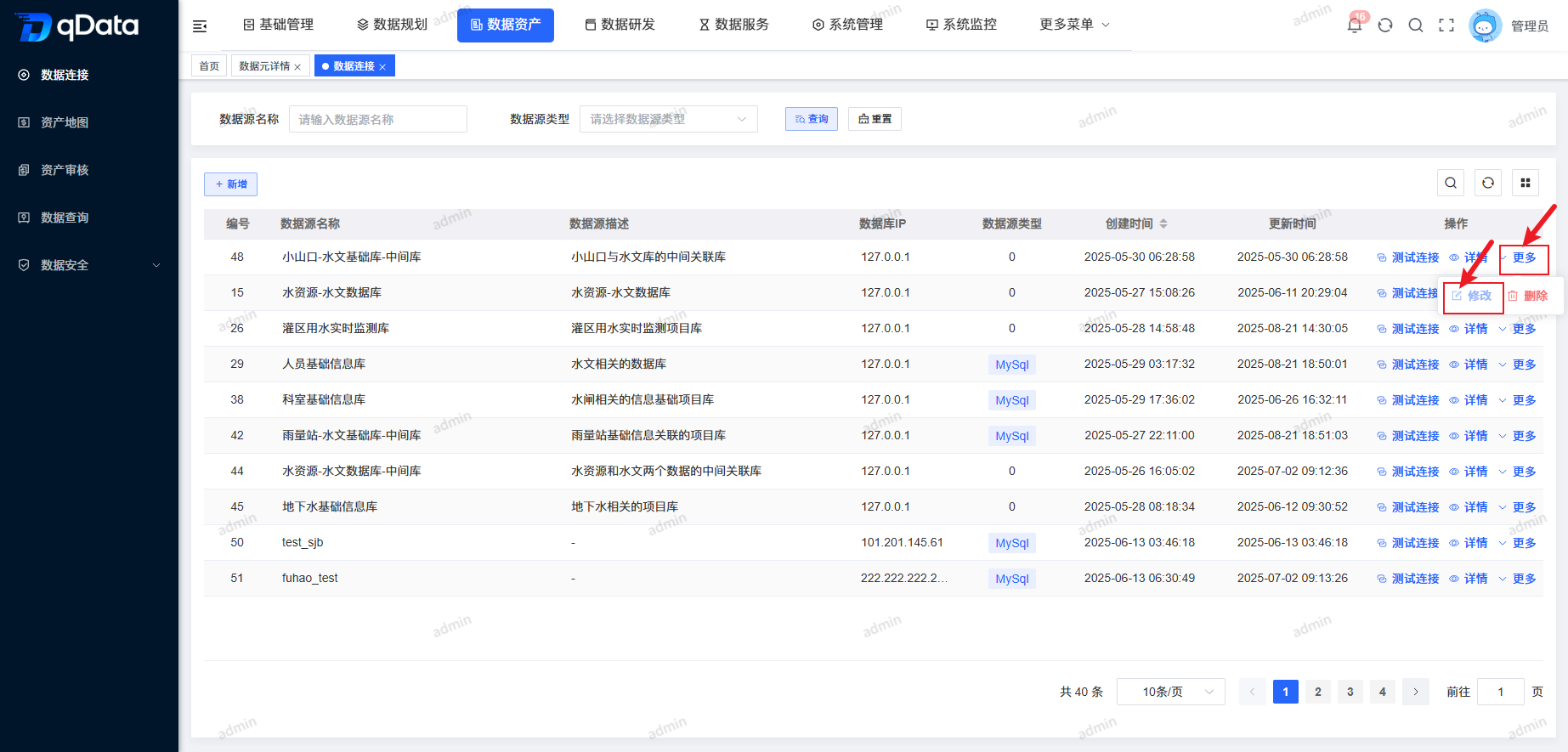
編集対象のデータソースを選択し、操作列の【その他】->【編集】をクリックします。ポップアップで既存情報を修正し、【確定】をクリックすると変更が保存されます。
接続状態を設定する
- 対象行の状態スイッチで有効または無効を設定します。
- または【編集】画面に入り、【状態】で【有効】または【無効】を選択して送信します。
- 有効:他画面や参照位置で表示・選択できます。
- 無効:他画面の可視・選択範囲から外れます。
- データ影響:無効化は現在接続や履歴データを削除・変更せず、他オブジェクトも連鎖変更しません。
データソースを削除する
削除対象のデータソースを選択し、操作列の【その他】->【削除】をクリックして【確定】をクリックすると、システムがデータソース情報を削除します。
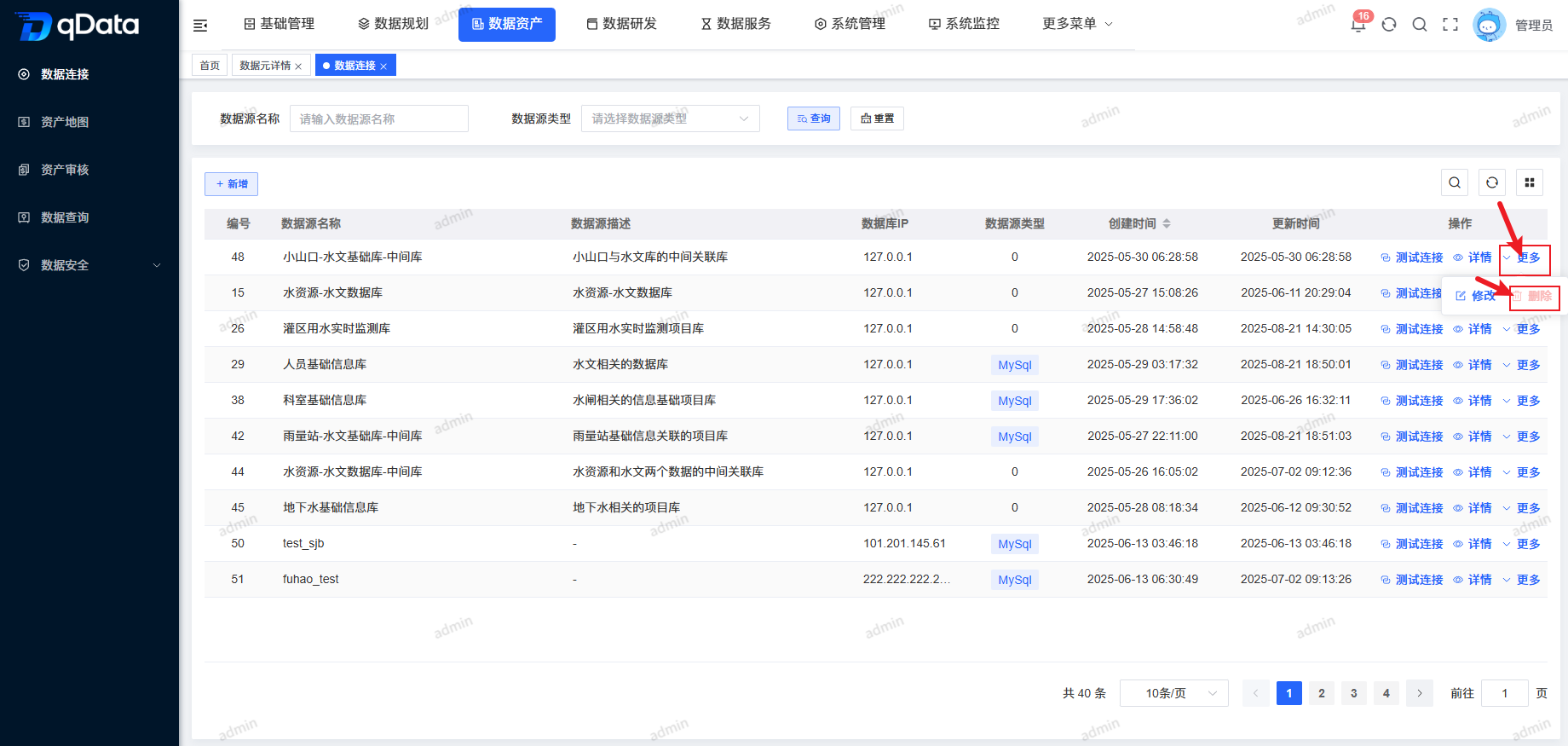
削除前に、この接続が収集タスク、データ開発タスク、データサービス、その他業務設定で参照されていないことを確認してください。参照が存在する場合、通常は削除されず元レコードが保持されます。
よくある質問
- どの接続タイプを選択できますか?
リレーショナルデータベース、ビッグデータ、NoSQL、メッセージキュー、ファイルサービス、オブジェクトストレージなどに対応します。具体的には追加画面のタイプ一覧に従ってください。 - タイプによって表示項目が違うのはなぜですか?
共通フォームは汎用アクセス情報を保守し、具体的なタイプでは追加パラメータが表示される場合があります。 - 接続を無効化すると既存データは削除されますか?
いいえ。無効化は表示と選択範囲にのみ影響し、接続や履歴データを削除しません。 - 他業務で参照されている接続は削除できますか?
できません。参照が検出された場合、削除は実行されず元レコードが保持されます。
まとめ
データ接続を保守する際は、接続タイプとアドレスの一致、認証情報の正確性、無効化または削除前の下流参照確認を重点的に確認してください。追加または編集後は【接続テスト】でパラメータを検証してから、下流画面で利用します。