
出所システム
機能概要
機能の位置付け
出所システム は、データがどの業務システム、収集層、加工層、アプリケーション層、サービスに由来するかを統一的に登録し、システム種別、責任者、連携担当者、並び順、状態などの業務情報を管理します。これにより、データ接入、データガバナンス、データ資産、データサービスに出所情報を提供します。
簡単に言うと:データ接続は「プラットフォームがどうデータにアクセスするか」を示し、出所システムは「そのデータがどのシステムに属し、誰が責任を持つか」を示します。
利用のすすめ
出所システムを追加する際は、先に業務名称とシステム種別を確認し、その後に責任者、連携担当者、並び順を設定することを推奨します。システム名は重複可能なため、同名レコードはシステム種別、責任者、連携担当者で区別してください。
主な特徴
- 出所情報の一元登録:システム名、システム種別、責任者、連携担当者、説明、備考を集中管理します。
- 固定の 6 種類のシステム種別:業務システム、データ収集層、データ加工層、データアプリケーション層、データサービス(API)、レポートアプリケーションを含みます。
適用範囲
このページは、出所システムの検索、追加、変更、状態設定、詳細確認、削除に適用されます。ページでは業務出所情報を管理し、IP、ポート、アカウント、パスワードは管理しません。また、メタデータ収集やデータ開発などの下流タスクも設定しません。
事前準備
前提条件
- qData プラットフォームにログインし、【基本管理】に入っていること。
- 出所システム名と所属システム種別を準備していること。
- 責任情報を指定する場合は、責任者と連携担当者を確認していること。
ナビゲーションパス
基本管理 > 出所システム
ページ概要
出所システムページは、検索エリア、一覧ツールバー、出所システム一覧、行操作、ページングエリアで構成されます。検索エリアではシステム名、システム種別、状態でレコードを特定できます。一覧には並び順、責任者、連携担当者、状態、作成情報が表示され、各レコードには【変更】【削除】【詳細】が提供されます。
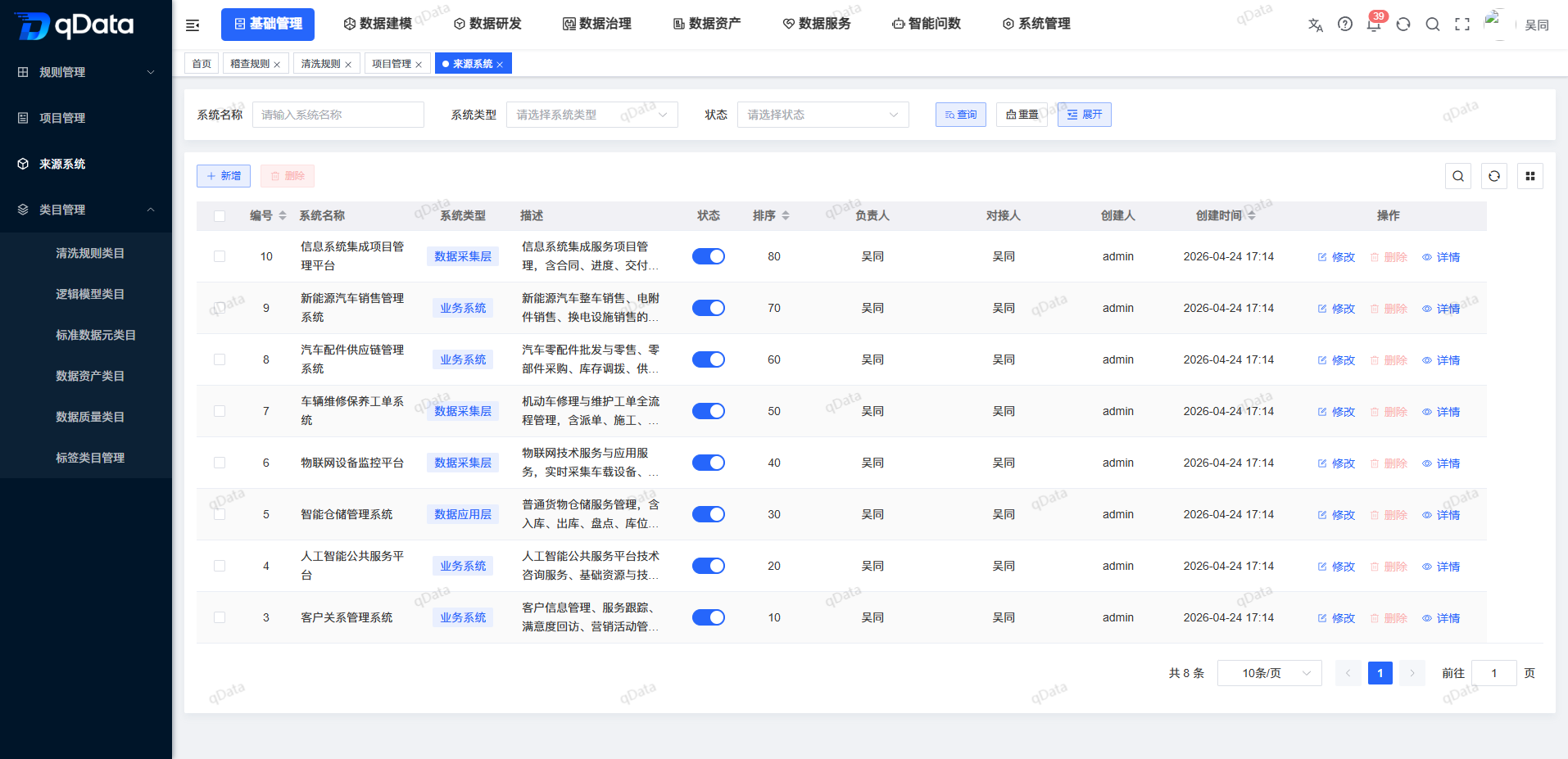
推奨操作フロー
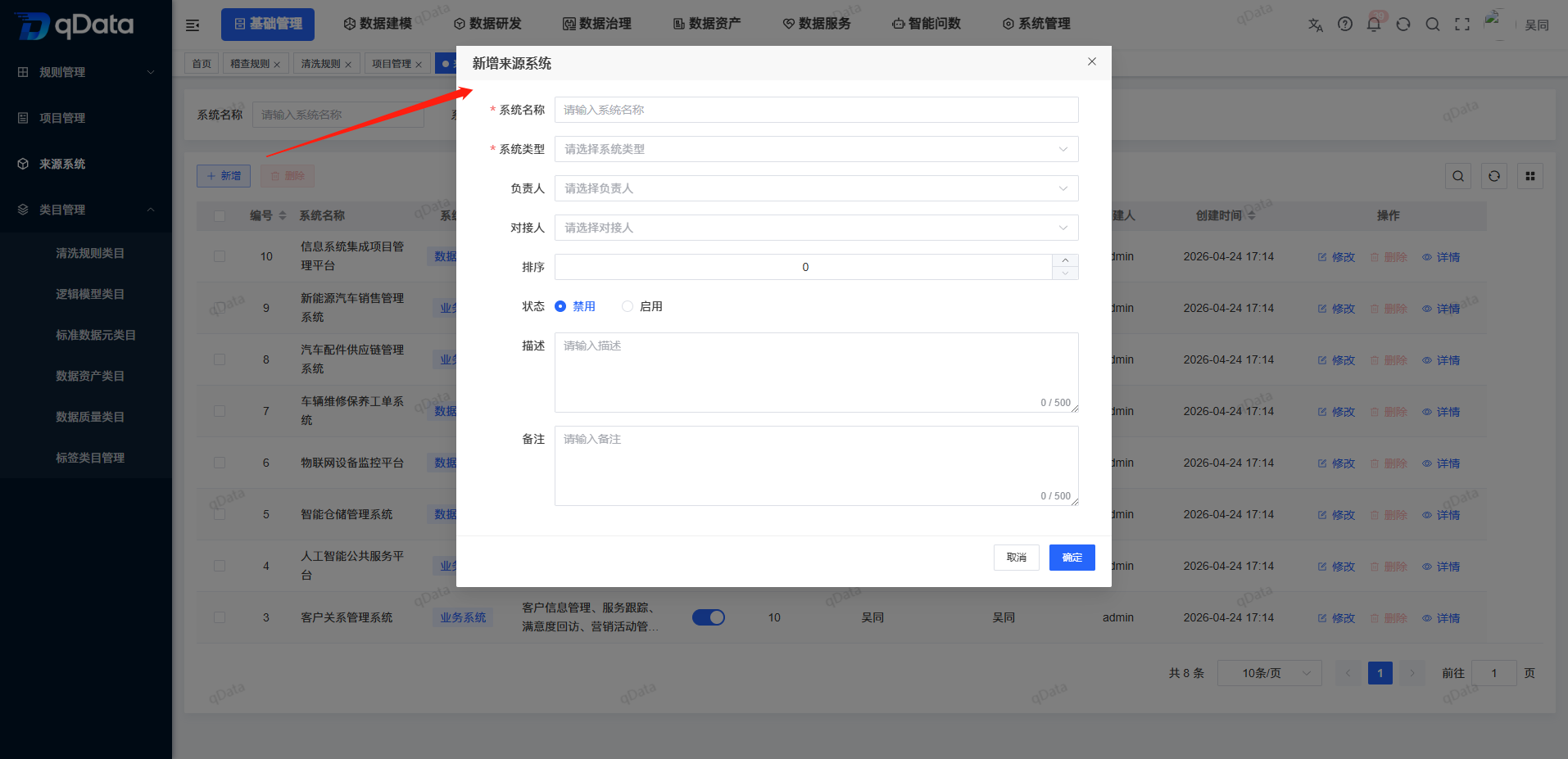
出所情報を追加:【追加】をクリック → システム名を入力 → システム種別を選択 → 責任者と連携担当者を選択 → 並び順と状態を設定 → 説明と備考を入力 → 【確定】をクリックします。
日常確認:名称、種別、状態で検索 → 一覧の責任者と並び順を確認 → 【詳細】で完全な情報を確認 → 調整が必要な場合は一覧に戻って【変更】をクリックします。
停止または削除:他ページで選択させない場合は無効に設定 → 他業務で参照されていないことを確認後、単条または一括削除入口を使用します。
機能操作説明
| 操作 | 利用シーン | 簡易操作 |
|---|---|---|
| 検索 | 出所レコードが多く、名称、種別、状態で特定したい場合。 | システム名を入力し、システム種別または状態を選択して【検索】をクリックします。 |
| 追加 | 新しい業務システムまたはデータ層を接入し、出所情報を登録する場合。 | 【追加】をクリックし、名称、種別、責任情報を入力して【確定】をクリックします。 |
| 変更 | システム種別、責任者、並び順、状態、説明を調整する場合。 | 対象レコード右側の【変更】をクリックし、項目を調整して【確定】をクリックします。 |
| 状態設定 | 他ページでの表示または選択を一時停止する場合。 | 一覧の状態スイッチを使用するか、変更ダイアログで【有効】/【無効】を選択します。 |
| 詳細確認 | 完全な業務項目と作成/更新情報を確認する場合。 | 対象レコード右側の【詳細】をクリックし、確認後【閉じる】をクリックします。 |
| 単条削除 | 特定の出所システムを使用しなくなった場合。 | 対象レコード右側の【削除】をクリックし、ページの指示に従います。 |
| 一括削除 | 複数の出所システムを同時に処理する場合。 | 1 件以上のレコードを選択し、一覧上部の【削除】をクリックします。 |
出所システムを検索・閲覧する
- 【システム名】に出所システム名を入力します。
- 必要に応じて【システム種別】を選択します。
- 必要に応じて【状態】を選択します。
- 【検索】をクリックします。条件を再設定する場合は【リセット】をクリックします。
- 一覧でシステム種別、並び順、責任者、連携担当者、状態を確認します。
出所システムを追加する
- 一覧上部の【追加】をクリックします。
- システム名を入力し、システム種別を選択します。
- 必要に応じて責任者と連携担当者を選択します。
- 並び順と状態を設定します。
- 必要に応じて説明と備考を入力します。
- 確認後【確定】をクリックします。保存しない場合は【キャンセル】またはダイアログを閉じます。
出所システムを変更する
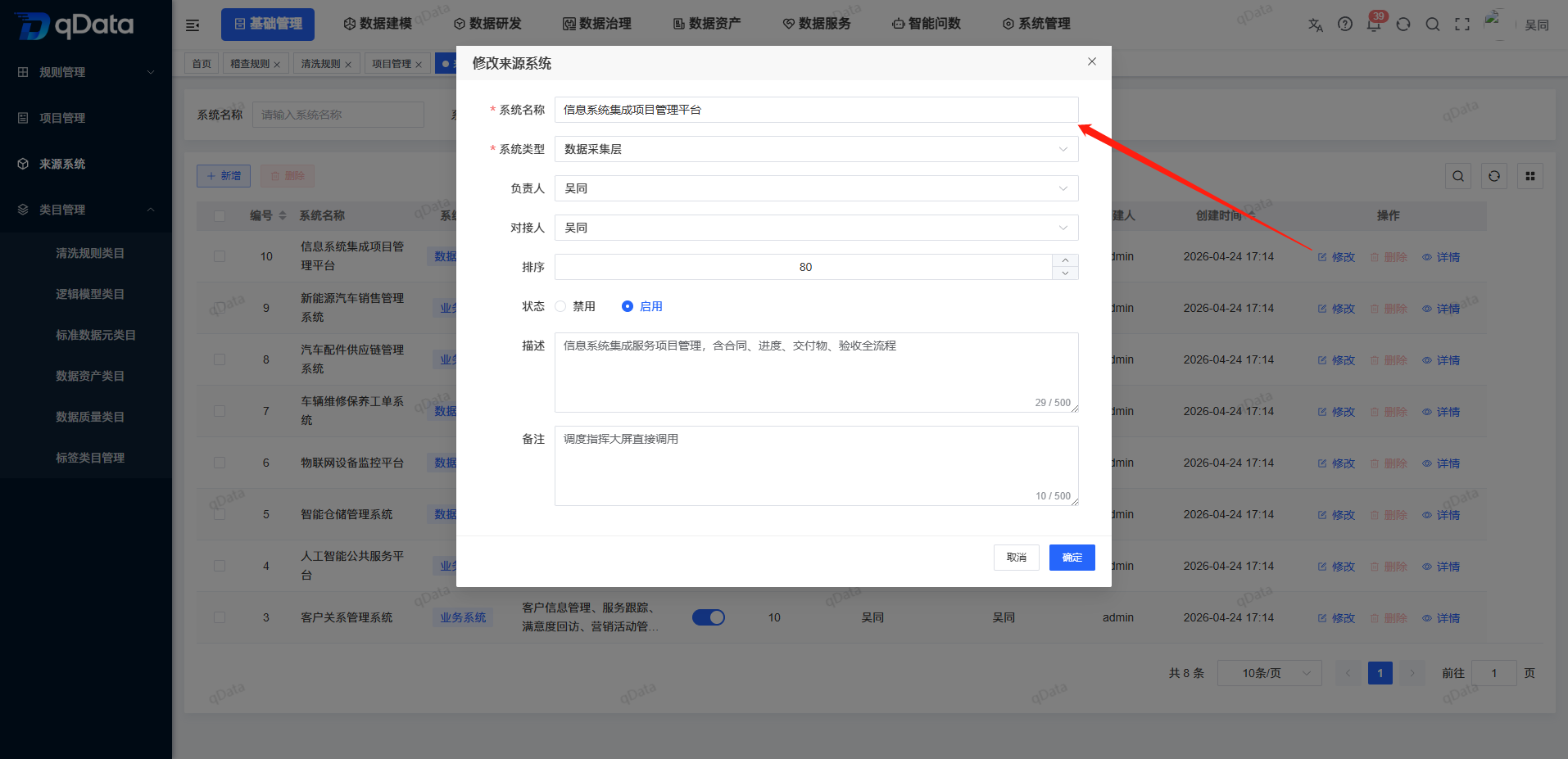
- 対象レコード右側の【変更】をクリックします。
- 【出所システム変更】ダイアログで既存情報を確認します。
- システム名、システム種別、責任者、連携担当者、並び順、状態、説明、備考を調整します。
- 【確定】をクリックして送信します。保存しない場合は【キャンセル】またはダイアログを閉じます。
出所システム状態を設定する
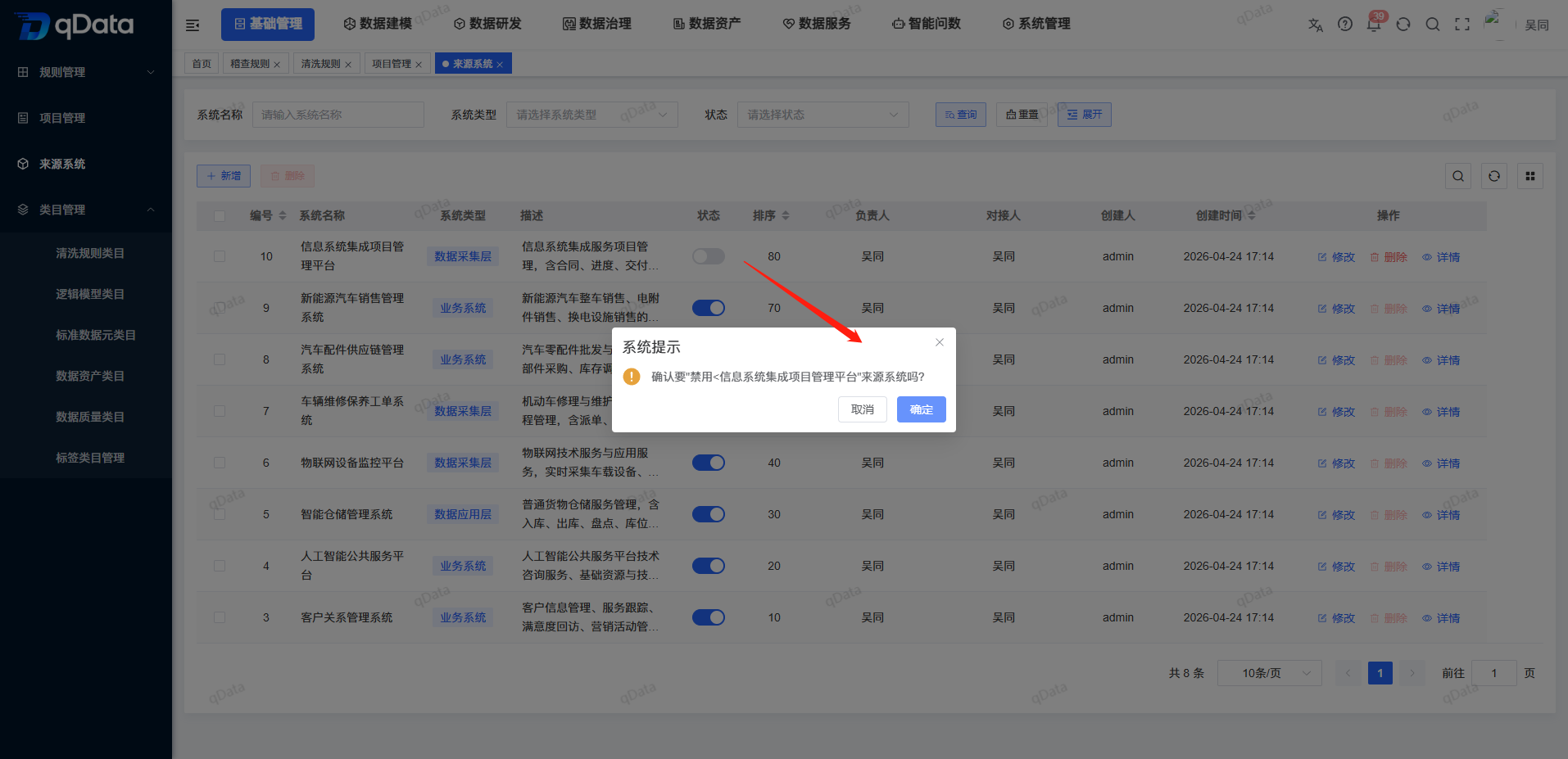
- 対象レコード行の状態スイッチで有効または無効を設定します。
- 【変更】をクリックし、【状態】で【有効】または【無効】を選択して送信することもできます。
- 有効:出所システムは他の参照位置またはページで表示・選択できます。
- 無効:出所システムは他の参照位置またはページの表示・選択範囲から除外されます。
- データ影響:無効化しても現在の出所システムや既存履歴データは削除・変更されません。
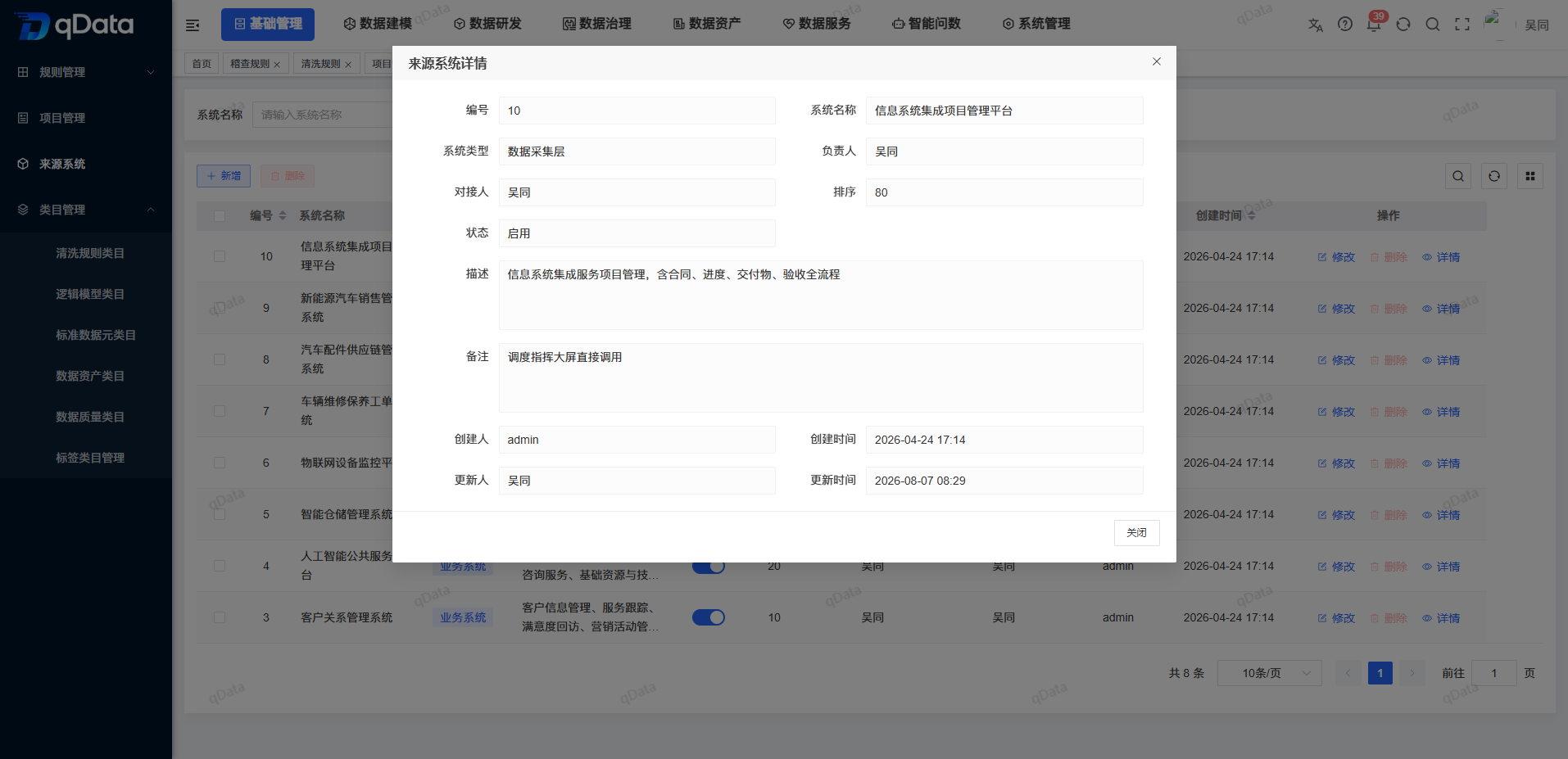
出所システム詳細を確認する
- 対象レコード右側の【詳細】をクリックします。
- 番号、システム名、システム種別、責任者、連携担当者、並び順、状態、説明、備考を確認します。
- 作成者、作成日時、更新者、更新日時を確認します。
- 【閉じる】をクリックして一覧に戻ります。
出所システムを削除する
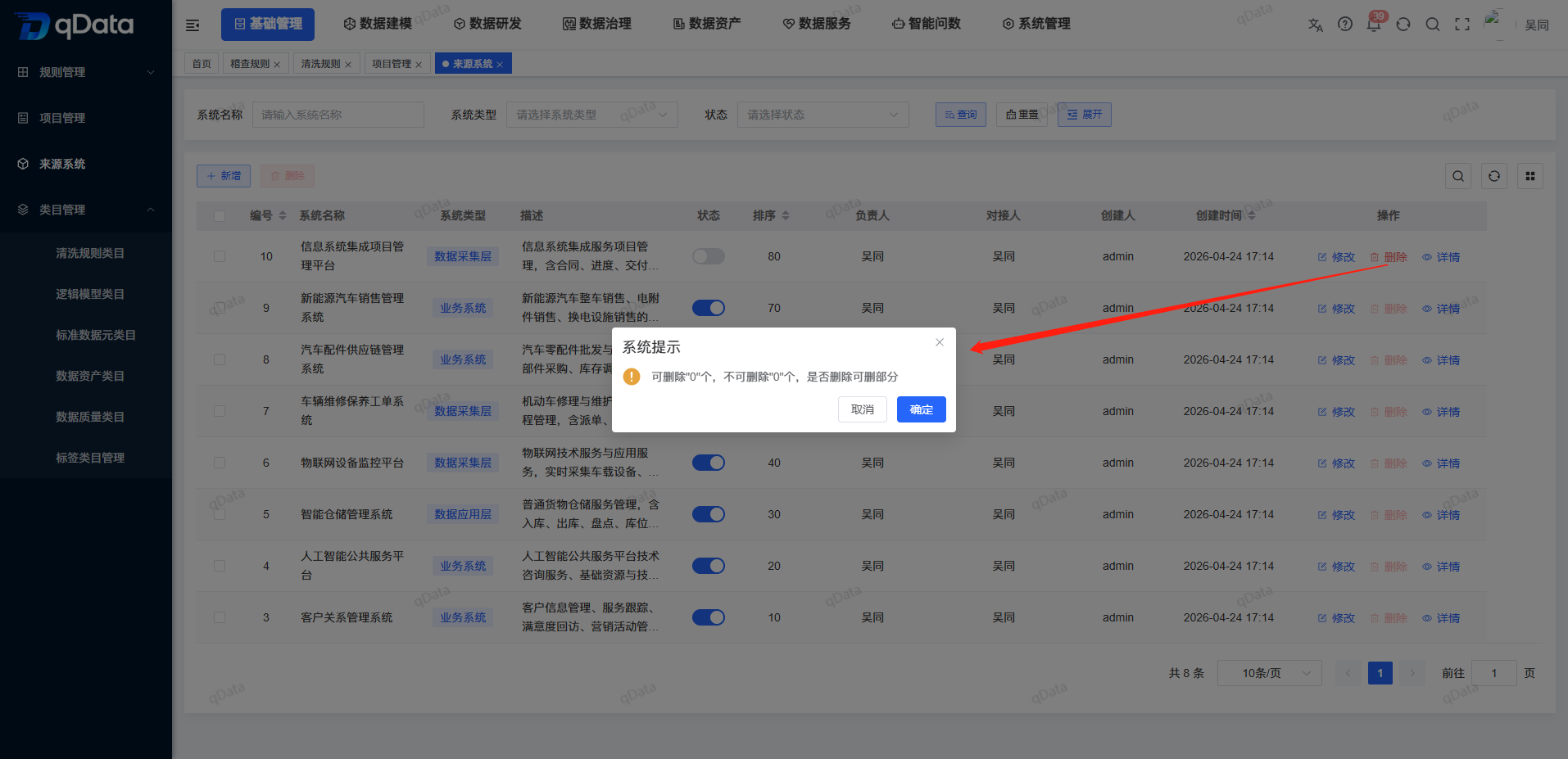
単条削除
- 対象レコード右側の【削除】をクリックします。
- ページの指示に従って処理します。
複数レコードを選択する
- レコード行先頭のチェックボックスで 1 件以上の出所システムを選択します。
- 一覧上部の【削除】をクリックします。
よくある質問
システム種別は追加または拡張できますか?
できません。システム種別は、業務システム、データ収集層、データ加工層、データアプリケーション層、データサービス(API)、レポートアプリケーションの 6 種類に固定されています。並び順値は一覧順序にどう影響しますか?
並び順は数値の昇順で有効になります。数値が小さいほど前に表示されます。他業務で参照されている出所システムは削除できますか?
できません。システムが他業務の参照を検出した場合、削除は実行されず、該当レコードは保持されます。出所システムとデータ接続はどう分担すべきですか?
出所システムは業務帰属と責任情報を管理します。データ接続は IP、ポート、アカウント、パスワードなどの技術アクセスパラメータを管理します。
まとめ
出所システムを管理する際は、システム種別が正しいか、同名レコードを責任情報で区別できるか、無効化または削除前に下流参照を確認したか を重点的に確認してください。技術アクセスパラメータは【データ接続】で管理し、出所情報と混在させないようにしてください。