
プロジェクト管理
機能概要
機能の位置付け
プロジェクト管理 は、データ開発ワークスペースの基本情報を管理する機能です。プロジェクトは、業務ラインまたはチーム単位でデータ接続、データ資産、タスク、ジョブなどのデータ開発内容を整理し、相互に分離された作業範囲を形成します。
簡単に言うと:プロジェクトはデータ開発における「ワークスペースの境界」です。ユーザーは設定済みプロジェクト配下のデータ開発内容のみ表示できます。プロジェクト未設定のユーザーはデータ開発モジュールの内容を表示できません。
利用のすすめ
検索して特定 → 詳細確認 → 追加または変更 → 責任者連動情報の確認 → 状態確認 → 参照関係を確認して削除 の順で操作することを推奨します。責任者を選択した後は、自動入力される連絡先を重点的に確認してください。
主な特徴
- 開発範囲の分離:プロジェクトはデータ開発モジュール内の内容を分離するために使用します。
- 基本情報管理:プロジェクト名、責任者、連絡先、状態、説明、備考を一元管理します。
- 責任者連動:連絡先は責任者に基づいて自動入力され、直接編集できません。責任者を変更すると連絡先も同期更新されます。
適用範囲
このページではプロジェクトの基本情報のみを管理します。メンバーやロールの設定入口、プロジェクトリソースの紐付け、プロジェクト切替、分離の技術実装については説明しません。プロジェクト分離はデータ開発モジュールにのみ適用され、プラットフォームレベルのテナントや業務スペース切替とは異なります。
データ開発範囲
プロジェクトが設定されていないユーザーはデータ開発内容を表示できません。プロジェクトを管理する前に、プロジェクトの所属と責任者を確認してください。
事前準備
前提条件
- qData プラットフォームにログインし、【基本管理】モジュールに入れること。
- 作成または管理するデータ開発プロジェクトが明確であること。
- 追加または変更する場合は、プロジェクト名、責任者、状態、説明を準備していること。
- 削除する場合は、該当プロジェクトが関連業務で参照されていないか確認していること。
ナビゲーションパス
基本管理 > プロジェクト管理
ページ概要
【プロジェクト管理】に入ると、ページ上部にプロジェクトがデータ開発のワークスペースであることが説明されます。検索エリアには「プロジェクト名」「責任者」「状態」、【検索】、【リセット】が表示されます。リスト上部には【追加】があります。リストには、番号、プロジェクト名、説明、責任者、連絡先、状態、作成者、作成日時、操作入口が表示されます。
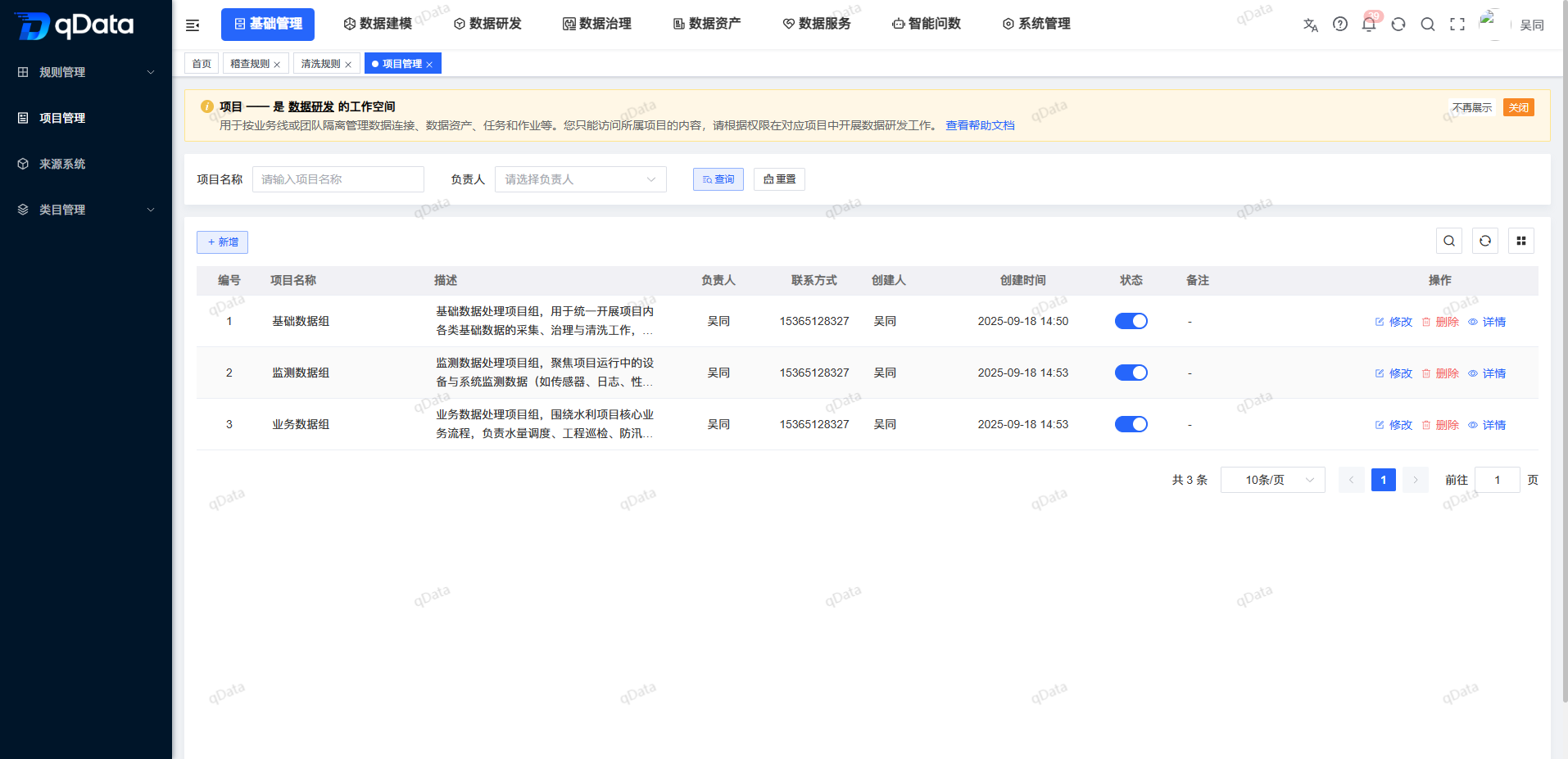
推奨操作フロー
プロジェクトを特定:プロジェクト名を入力、または責任者を選択 → 【検索】をクリック → 対象プロジェクトを確認します。
プロジェクトを追加:【追加】をクリック → プロジェクト名を入力 → 責任者を選択 → 自動入力された連絡先を確認 → 状態と説明を設定 → 【確定】をクリックします。
プロジェクトを調整:対象行の【変更】をクリック → 現在の項目を確認 → 必要に応じて責任者、状態、説明を調整 → 【確定】をクリックします。
確認と整理:【詳細】で完全な情報を確認 → 状態変更後に実際のスイッチを確認 → 削除前に関連業務の参照を確認します。
機能操作説明
プロジェクトを検索する
- 「プロジェクト名」に対象プロジェクト名を入力します。
- 必要に応じて「責任者」を選択します。
- 必要に応じて「状態」を選択します。
- 【検索】をクリックします。
- 条件を再設定する場合は【リセット】をクリックします。
プロジェクト一覧を確認する
| 項目 | 説明 |
|---|---|
| 番号 | プロジェクトレコードの識別子。 |
| プロジェクト名 | データ開発ワークスペースの表示名。 |
| 説明 | プロジェクトの用途と範囲。 |
| 責任者 | 現在のプロジェクト責任者。 |
| 連絡先 | 責任者の連絡先。 |
| 状態 | 現在の状態をスイッチで表示します。 |
| 作成者、作成日時 | プロジェクトの作成情報。 |
| 操作 | 【変更】【削除】【詳細】を提供します。 |
プロジェクトを追加する
- リスト上部の【追加】をクリックします。
- 「プロジェクト追加」ダイアログでプロジェクト名を入力します。
- 責任者を選択します。
- 自動入力された連絡先を確認します。
- 必要に応じて状態、説明、備考を設定します。
- 【確定】をクリックして送信するか、【キャンセル】で終了します。
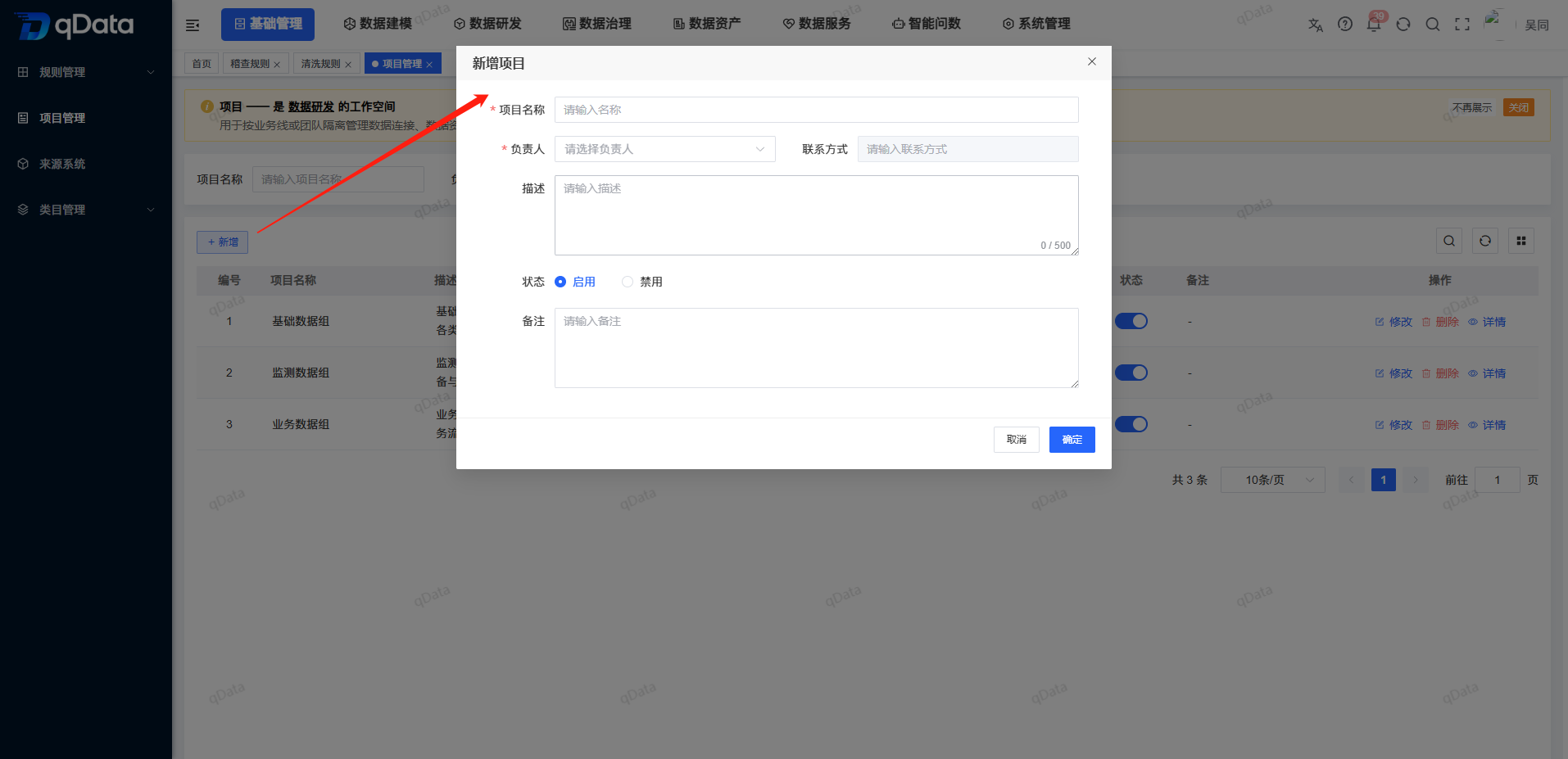
重要項目
| 項目名 | 説明 | 必須 |
|---|---|---|
| プロジェクト名 | データ開発ワークスペースの表示名。 | はい |
| 責任者 | 選択コントロールで設定するプロジェクト責任者。 | はい |
| 連絡先 | 責任者に基づいて自動入力されます。直接編集できず、責任者変更時に同期更新されます。 | いいえ |
| 状態 | 【有効】または【無効】を選択します。追加画面の初期値は【有効】です。 | いいえ |
| 説明 | プロジェクトの用途と範囲を入力します。最大 500 文字。 | いいえ |
| 備考 | 補足情報を入力します。最大 500 文字。 | いいえ |
プロジェクトを変更する
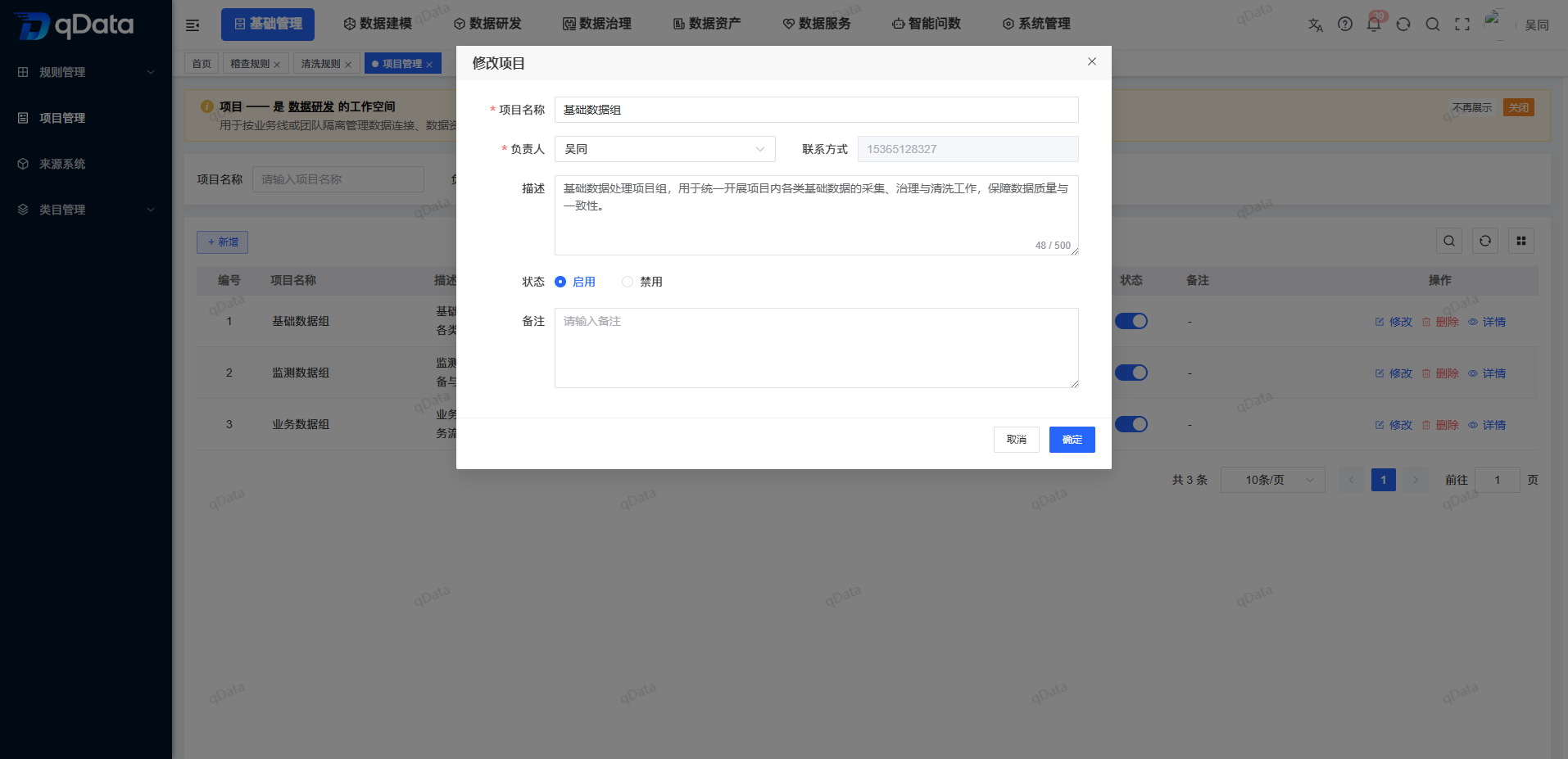
- 対象プロジェクト行で【変更】をクリックします。
- ダイアログに表示されたプロジェクト名、責任者、連絡先、状態、説明、備考を確認します。
- 責任者を変更する場合は、新しい責任者を選択します。
- 連絡先が同期更新されたか確認します。
- 必要に応じて状態、説明、備考を調整します。
- 【確定】をクリックして送信するか、【キャンセル】で終了します。
プロジェクト詳細を確認する
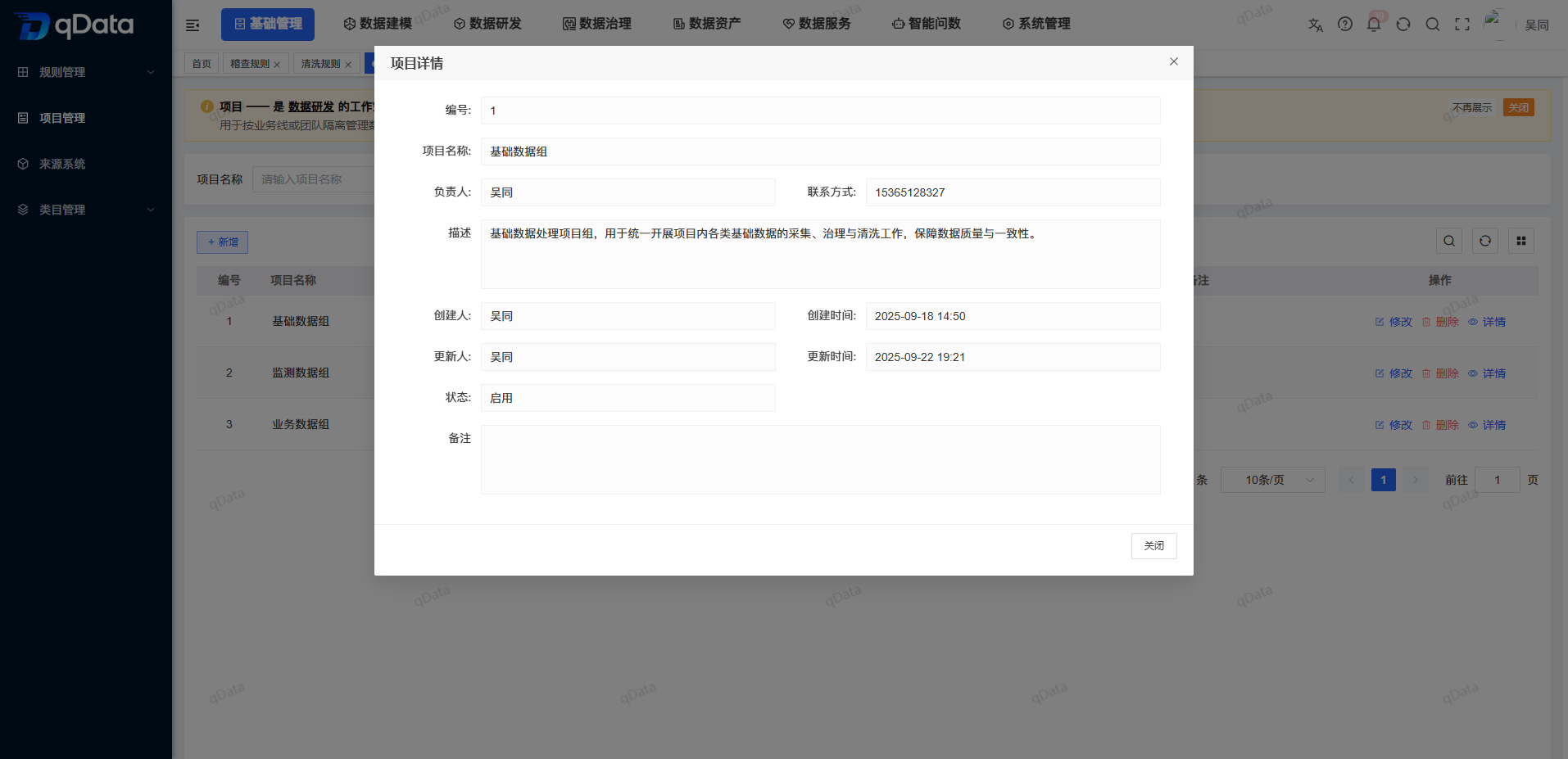
- 対象プロジェクト行で【詳細】をクリックします。
- プロジェクト番号、プロジェクト名、責任者、連絡先、状態を確認します。
- 説明と備考を確認します。
- 作成者、作成日時、更新者、更新日時を確認します。
- 【閉じる】をクリックして一覧に戻ります。
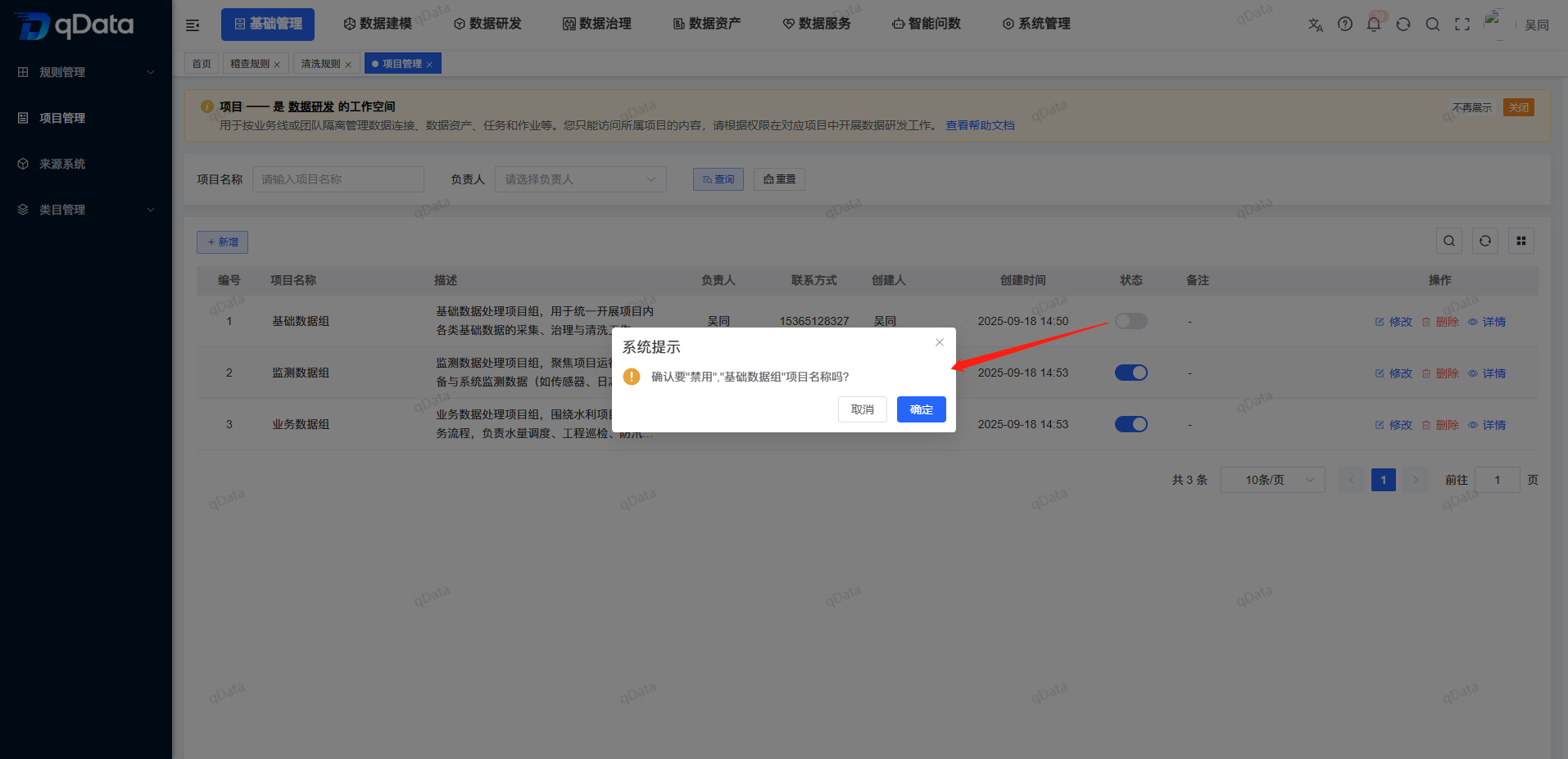
プロジェクト状態を設定する
一覧の状態列はスイッチを使用し、追加・変更ダイアログでは【有効】【無効】を選択します。
- 有効:プロジェクトは他の参照位置またはページで表示・選択できます。
- 無効:プロジェクトは他の参照位置またはページの表示・選択範囲から除外されます。
- データ保持:無効化してもプロジェクトや既存履歴データは削除・変更されず、他のオブジェクトも連動変更されません。
プロジェクトを削除する
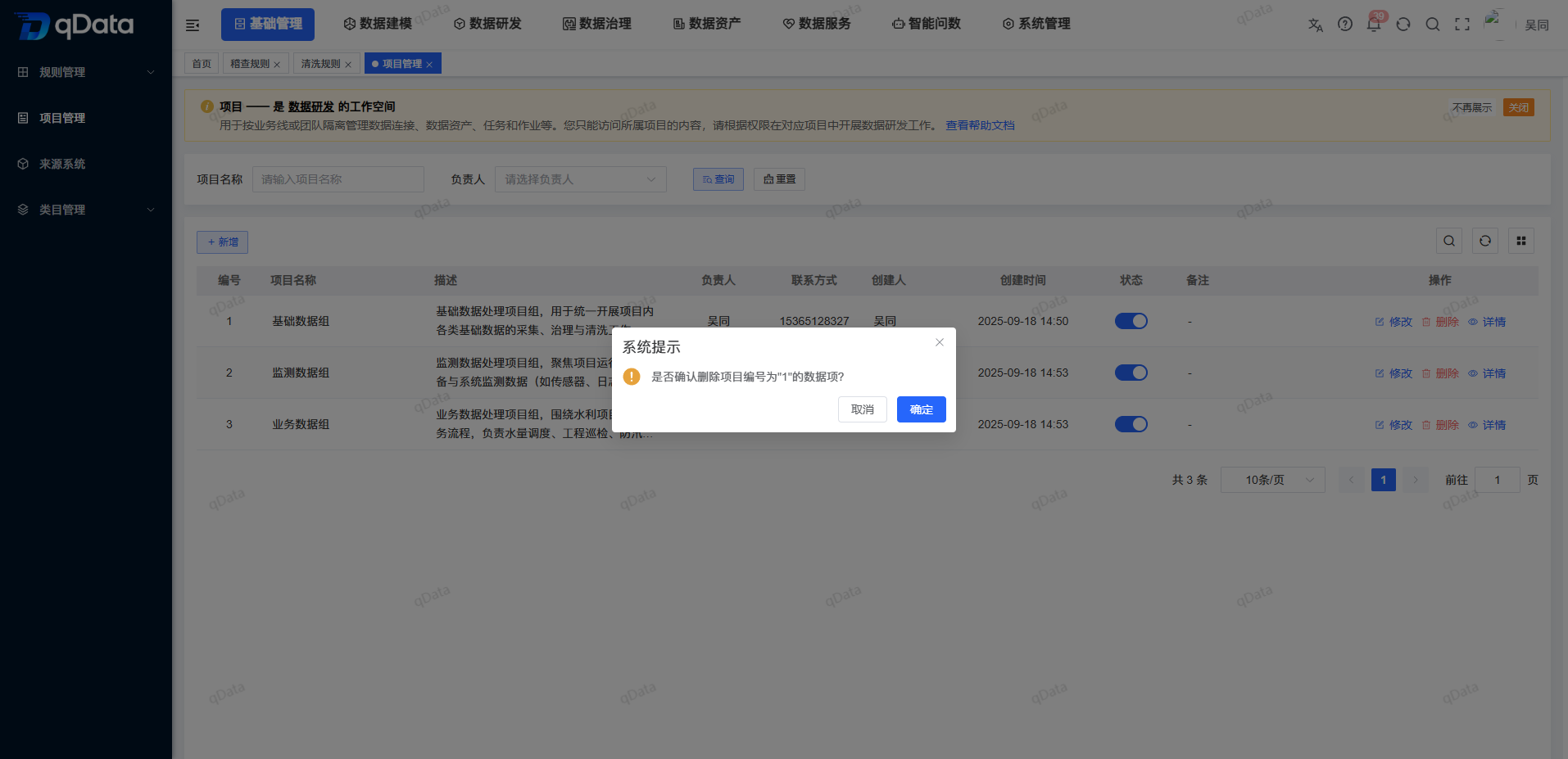
- 一覧で対象プロジェクトを特定します。
- 関連業務で参照されていないか確認します。
- 対象行の【削除】をクリックします。
- 処理対象を確認し、ページの実際のフィードバックを基準にします。
プロジェクトが関連業務で参照されている場合、削除は実行されず、元のプロジェクトレコードは保持されます。
よくある質問
プロジェクトはどの内容を分離しますか?
プロジェクトはデータ開発モジュール内の内容を分離し、データ接続、データ資産、タスク、ジョブなどを整理します。プロジェクト未設定のユーザーはデータ開発内容を見られますか?
見られません。プロジェクト未設定のユーザーはデータ開発モジュールの内容を表示できません。プロジェクトメンバーとロールはどこで設定しますか?
現在のプロジェクト管理ページにはメンバーまたはロール設定入口はありません。このページではプロジェクト基本情報のみを管理します。
まとめ
プロジェクト管理では、データ開発の分離範囲、責任者連絡先の連動、状態、業務参照 を同時に確認することが重要です。追加または変更時には責任者と連絡先を確認し、無効化時には他の位置での表示可否に注意し、削除前にはプロジェクトが関連業務で使用されていないか確認してください。