
データ品質タスク
定義
データ品質タスクは、データ表または項目に対して品質監査ルールを設定し、定期または手動で品質評価を実行する機能です。タスクでは基本情報、監査対象、監査ルール、実行方式を設定でき、評価結果は品質ログと問題データ処理に連携します。
主な機能:
- ✅ タスク管理:品質タスクの追加、編集、詳細確認、削除、実行に対応します。
- 🎯 監査対象設定:データソース、データベース、データ表、項目を選択して評価対象を指定できます。
- 📏 監査ルール設定:完全性、一致性、唯一性、有効性などの品質ルールを設定できます。
- ⏱️ 実行管理:手動実行とスケジューリング実行に対応し、品質評価を継続的に実行できます。
- 📊 結果連携:実行結果、品質スコア、問題データを品質ログで確認できます。
注意事項
品質タスクを作成する前に、対象データ接続が正常で、評価対象の表と項目にアクセス権限があることを確認してください。ルールを設定する際は、業務口径と項目意味を確認し、過度に厳しい条件による誤検出を避けてください。
適用範囲
データ品質管理者、データ責任者、運用担当者向けに、重要データ表や項目の品質評価、問題発見、品質スコア管理、問題データ追跡を行う場面で利用します。
1. データ品質タスクページ
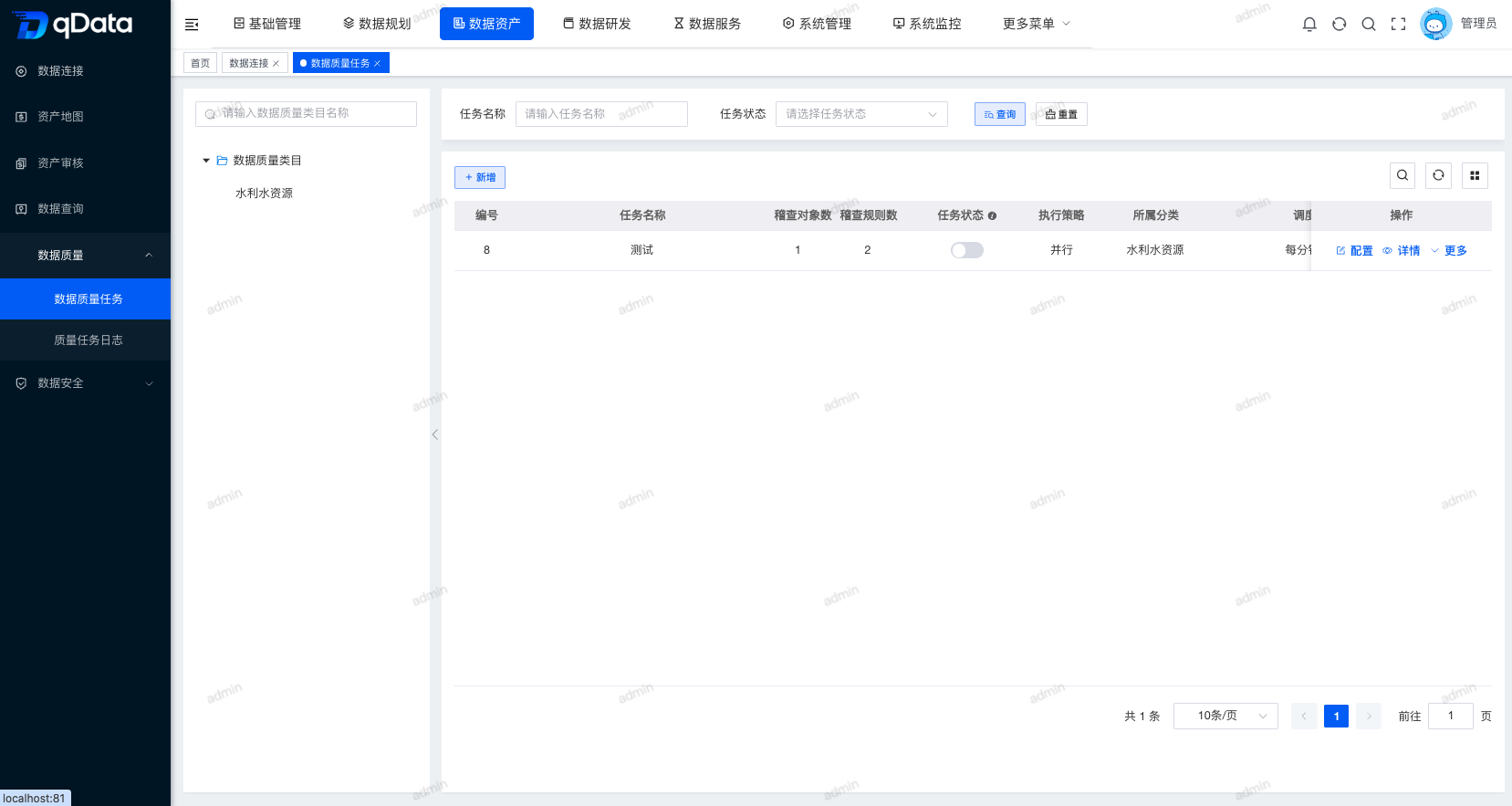
【データ資産】->【データ品質】配下の【データ品質タスク】をクリックすると、データ品質タスクページに入ります。ページにはタスク一覧が表示され、タスク名、品質分類、実行方式、状態、最近実行時間、操作などを確認できます。
2. データ品質タスクを追加する
ページの【追加】ボタンをクリックし、タスク作成画面に入ります。作成時は通常、基本情報、監査対象、監査ルール、実行設定を順に入力します。
2.1 基本情報
基本情報では、タスク名、品質分類、タスク説明、実行方式、スケジューリング情報などを設定します。タスク名は後続のログ確認や問題追跡に使われるため、業務対象が分かる名称にしてください。
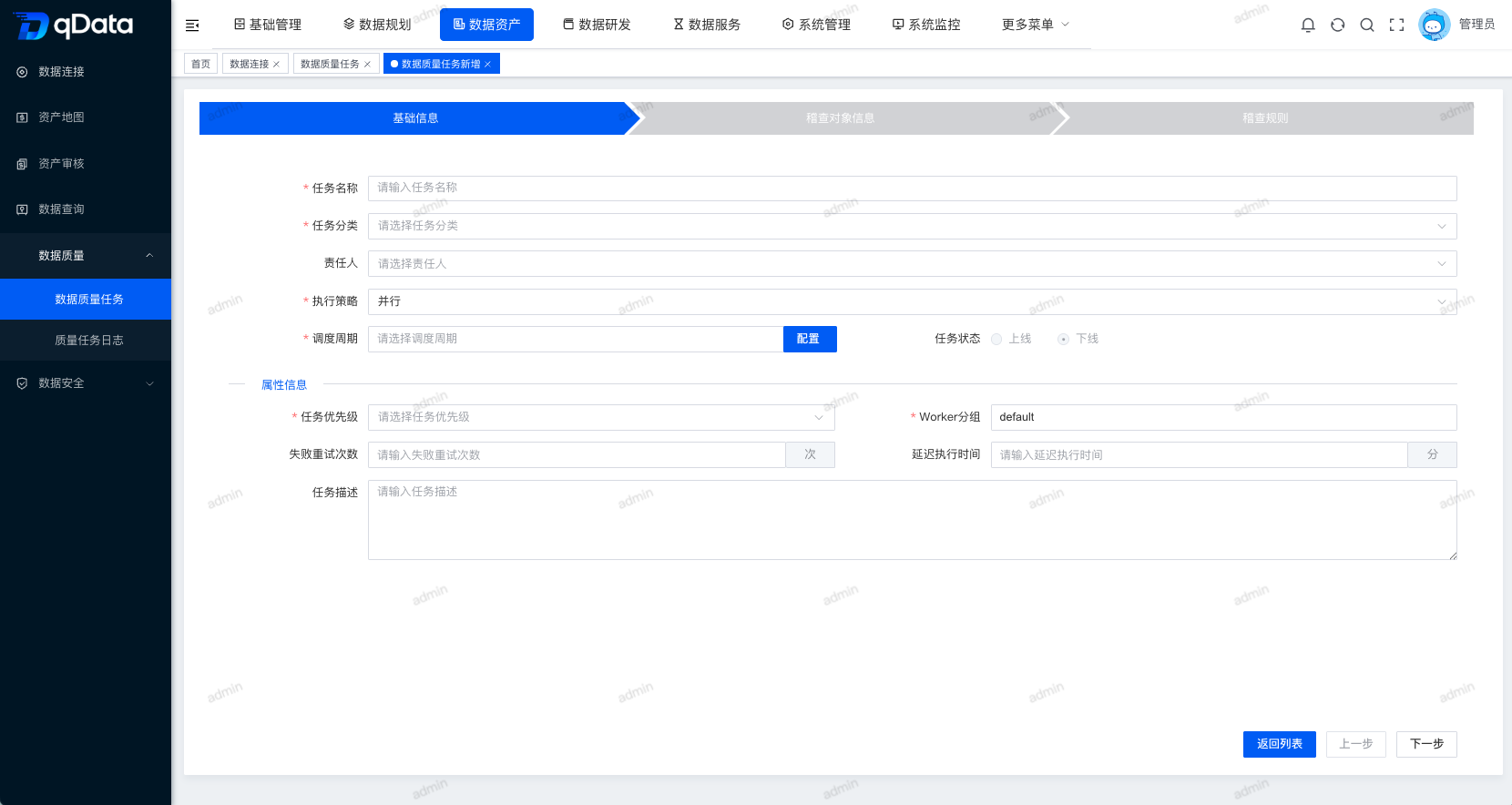
| 項目 | 説明 | 入力のすすめ |
|---|---|---|
| タスク名 | 品質タスクの表示名です。 | 対象システム、表、品質目的を含めると識別しやすくなります。 |
| 品質分類 | タスクが属する品質カテゴリです。 | 業務分類または管理分類に従って選択します。 |
| 実行方式 | 手動またはスケジューリング実行です。 | 定期監視が必要な場合はスケジューリングを設定します。 |
| 説明 | タスク用途と評価範囲の補足です。 | 評価目的、責任者、注意点を記載します。 |
2.2 監査対象
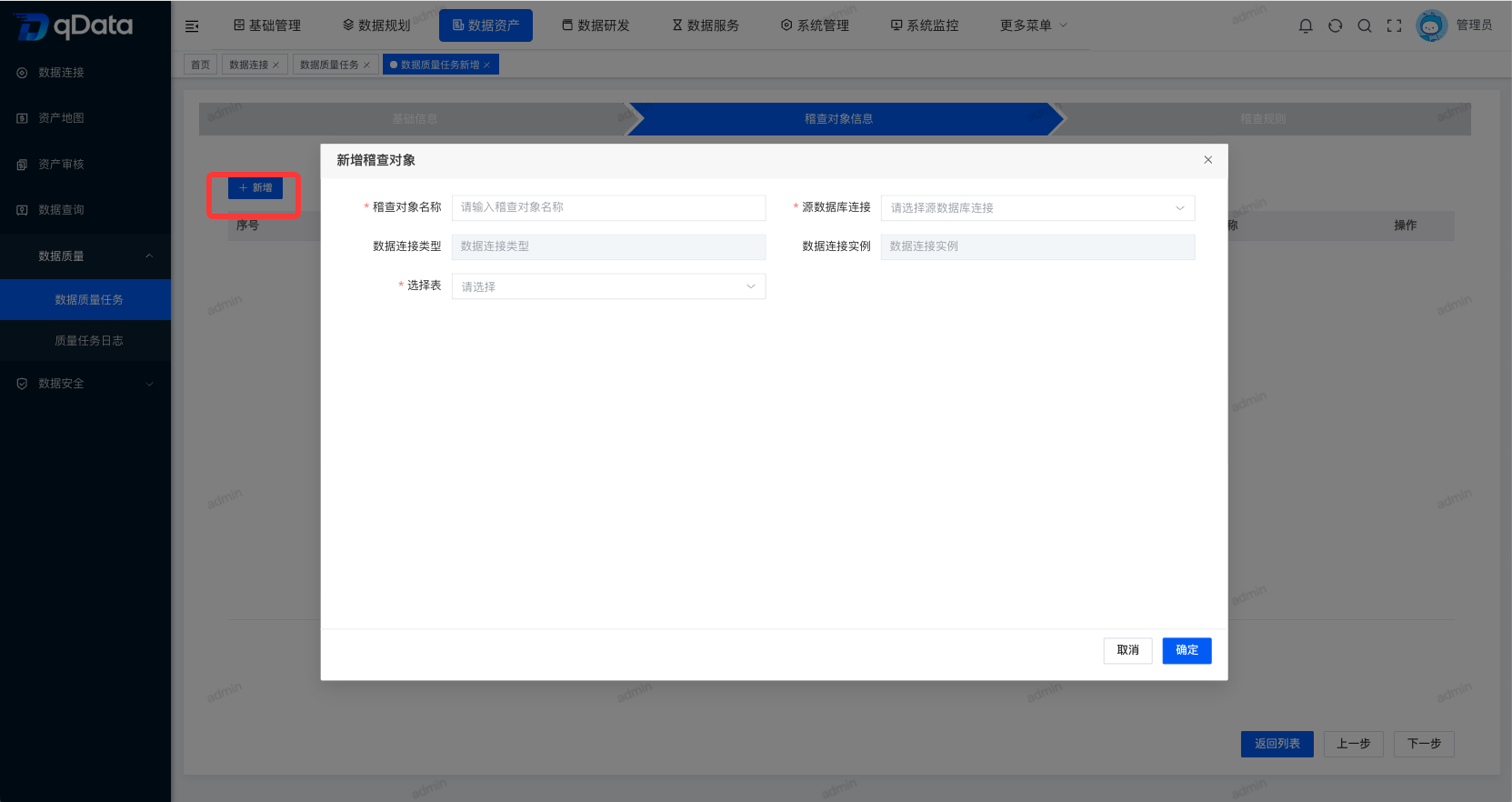
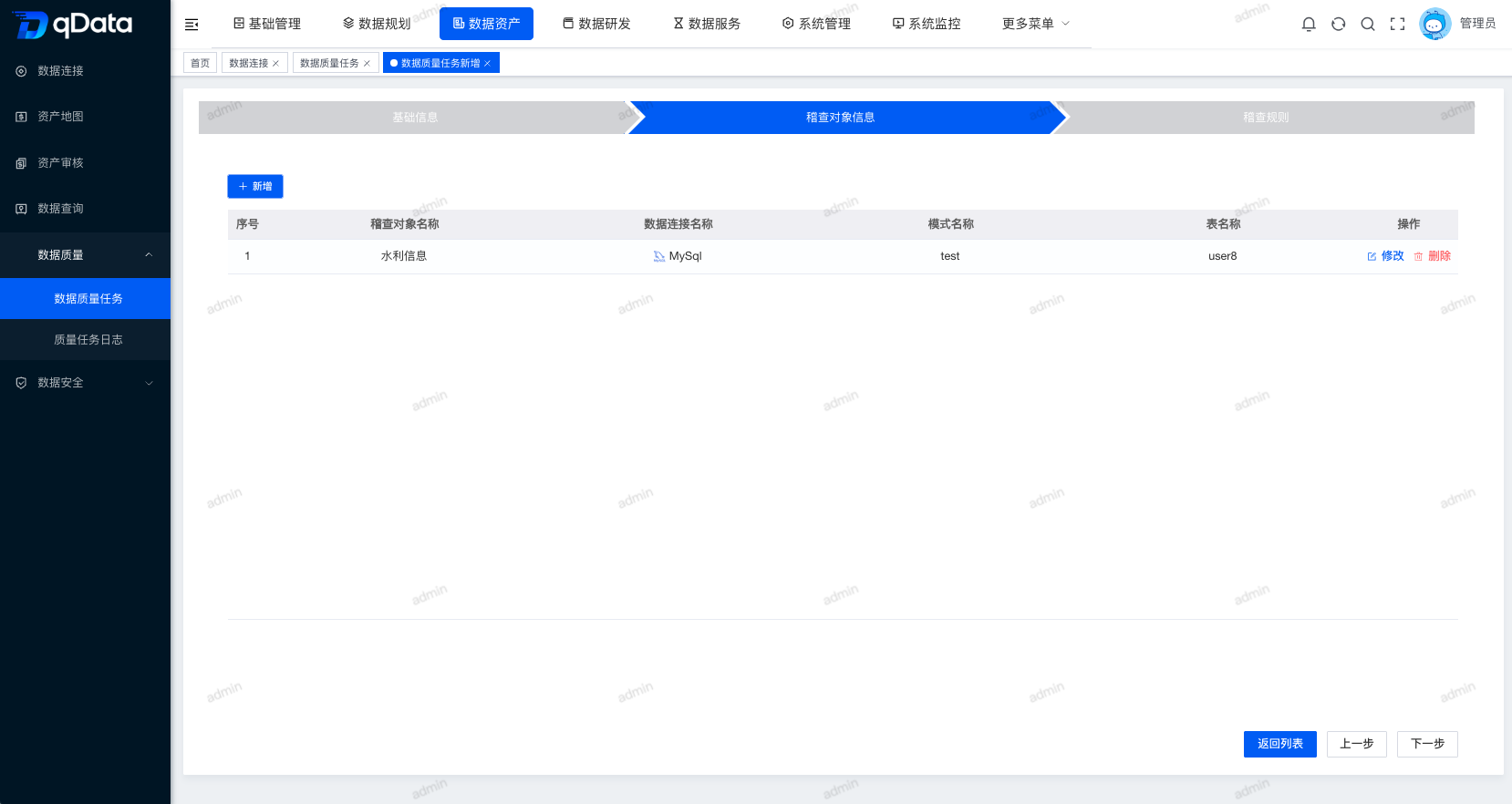
監査対象では、データ接続、データベース、データ表、項目を選択し、品質評価の対象範囲を指定します。対象を選ぶ際は、表名と項目名が現在の業務口径に一致しているか確認してください。
| 対象情報 | 説明 | 注意事項 |
|---|---|---|
| データ接続 | 評価対象データが存在する接続です。 | 接続が有効でアクセス可能であることを確認します。 |
| データベース | 評価対象表が属するデータベースです。 | 同名データベースの誤選択に注意します。 |
| データ表 | 品質評価を行う表です。 | 表構造と業務意味を確認します。 |
| 項目 | ルールを適用する具体的な項目です。 | 項目型、空値、主キー、標準値域を確認します。 |
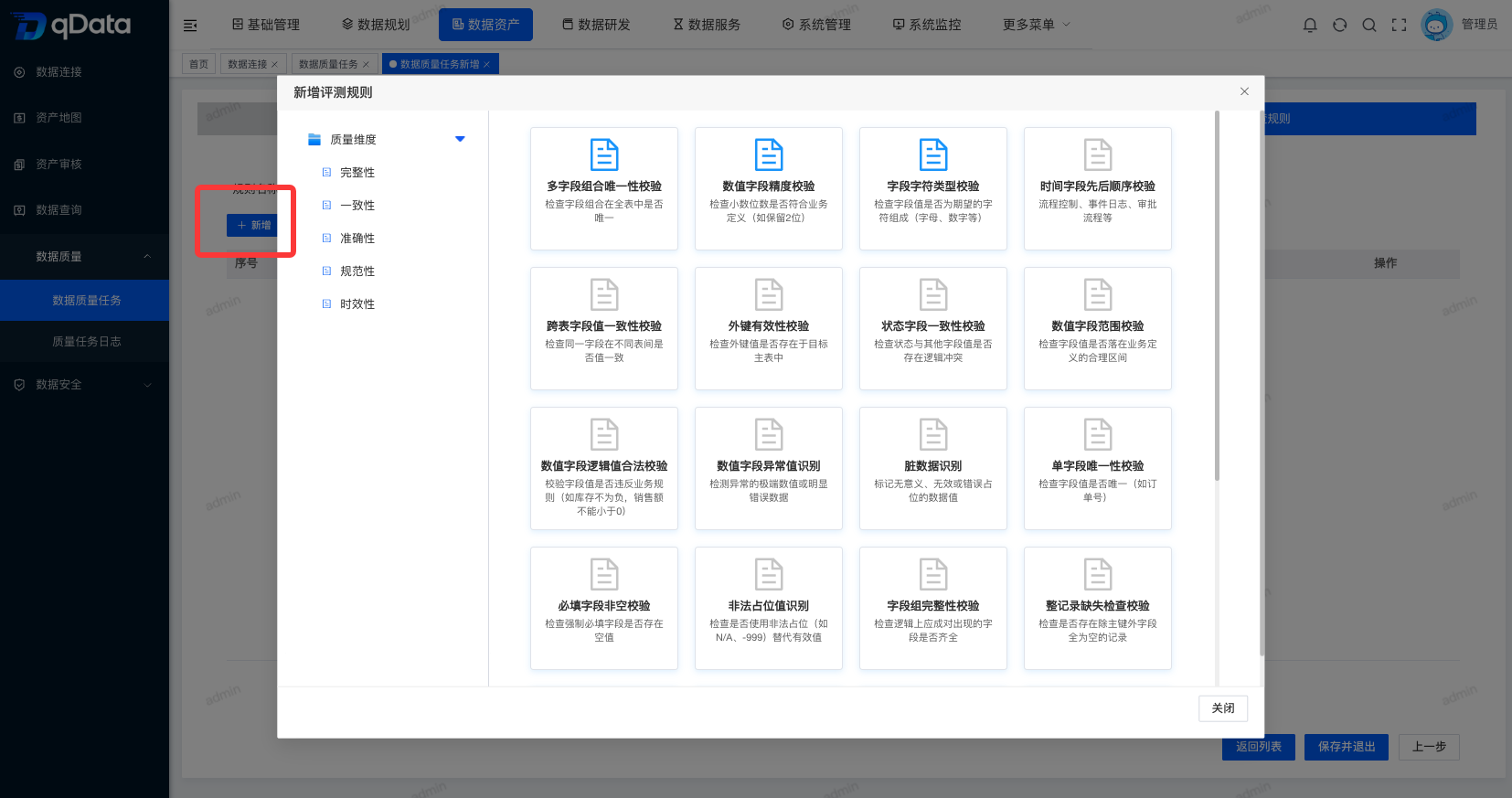
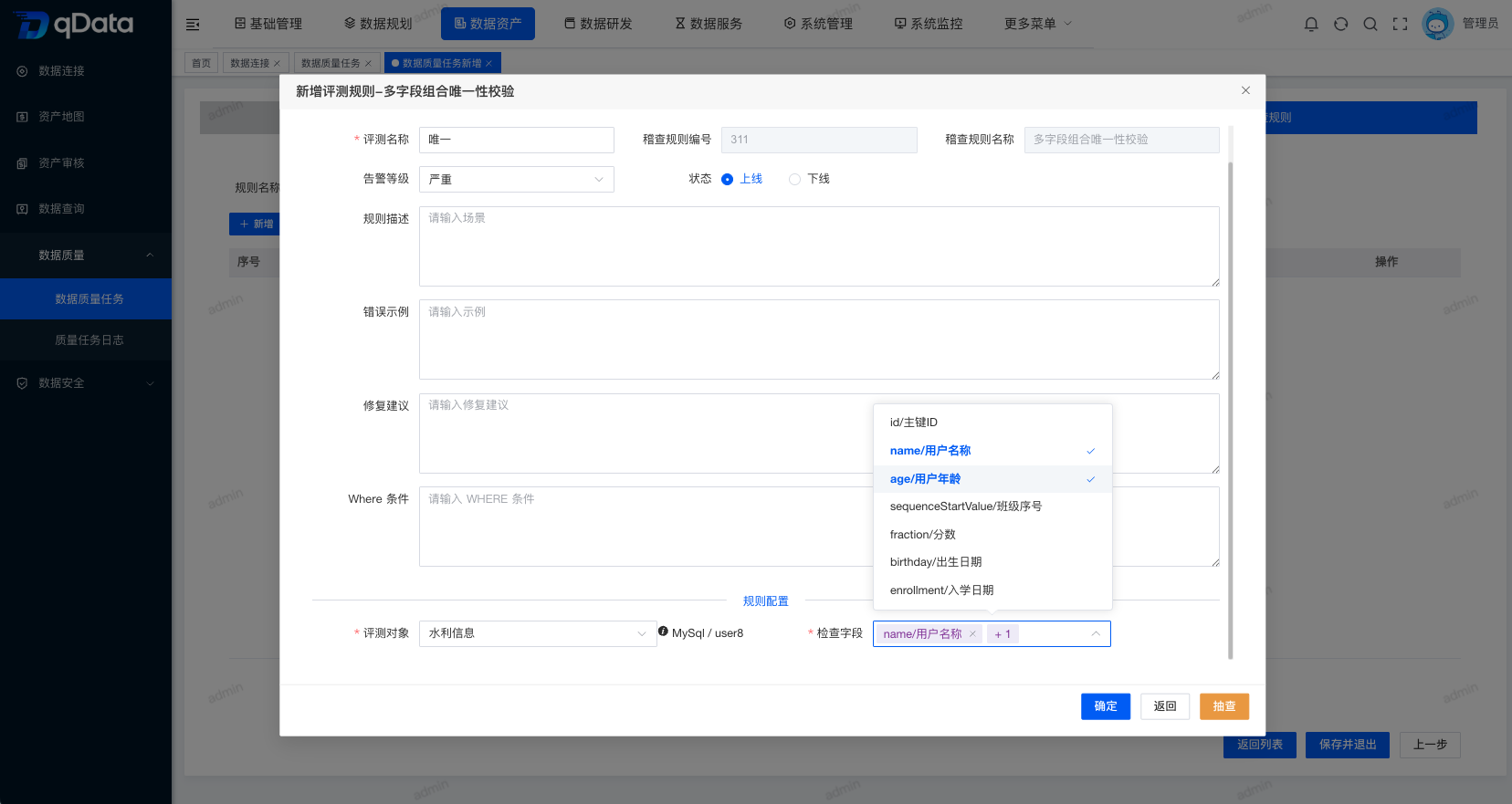
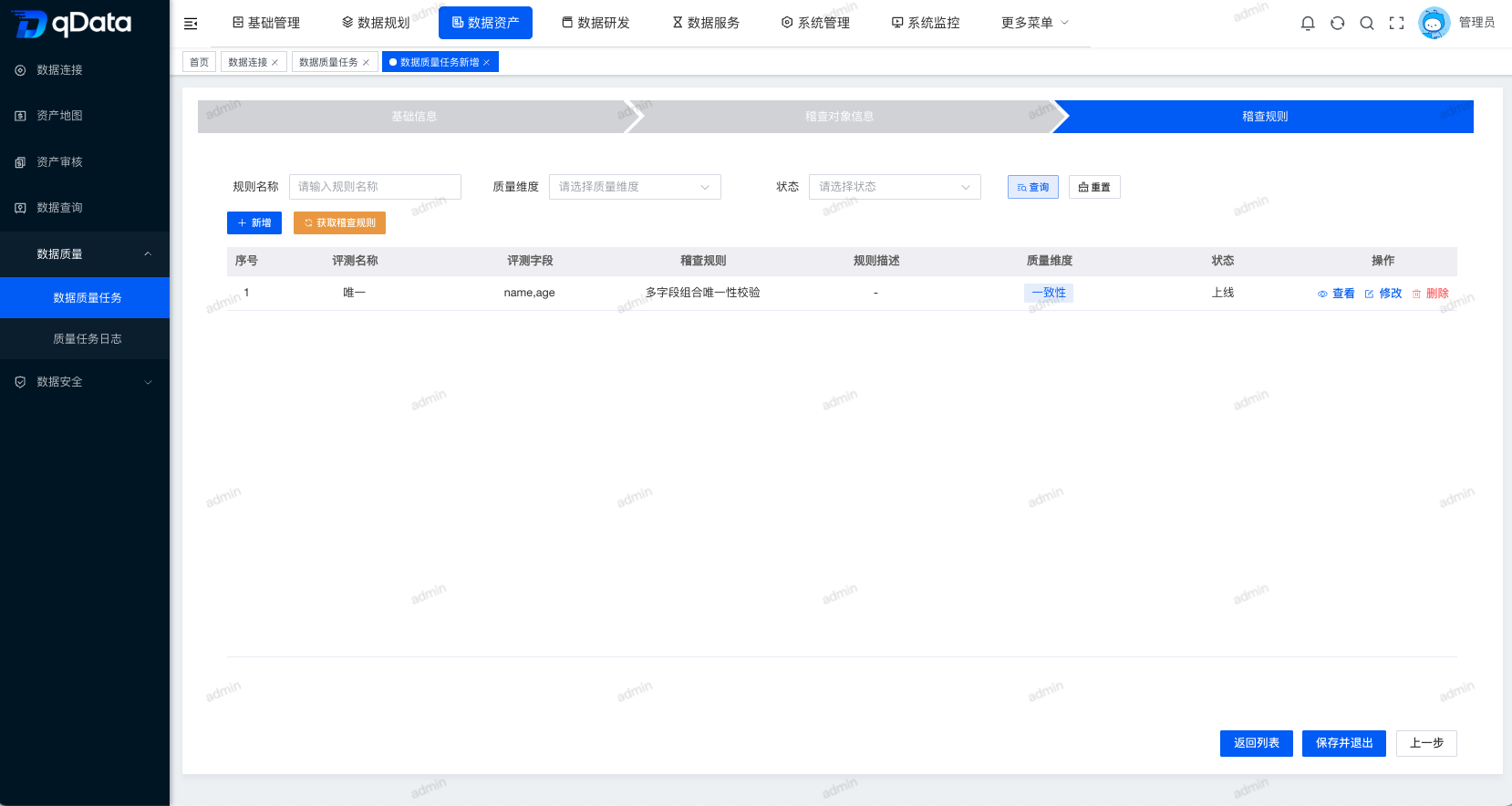
2.3 監査ルール
監査ルールでは、対象表または項目に適用する品質ルールを選択し、比較値、しきい値、フィルタ条件などを設定します。ルール設定後は、評価範囲と異常判定条件が業務期待と一致しているか確認してください。
| ルール情報 | 説明 | 使用場面 |
|---|---|---|
| 完全性ルール | NULL、空文字、欠損値などを検査します。 | 必須項目の欠損確認に利用します。 |
| 唯一性ルール | 重複値や主キー重複を検査します。 | 主キー、コード、識別子の重複確認に利用します。 |
| 有効性ルール | 値域、形式、辞書値などを検査します。 | 電話番号、日付、コード値などの形式確認に利用します。 |
| 一致性ルール | 複数項目や表間の関係を検査します。 | 業務ルール整合性の確認に利用します。 |
3. データ品質タスクを編集する
編集する品質タスクを選択し、操作列の【編集】をクリックします。基本情報、監査対象、監査ルール、実行設定を修正し、確認後に保存します。
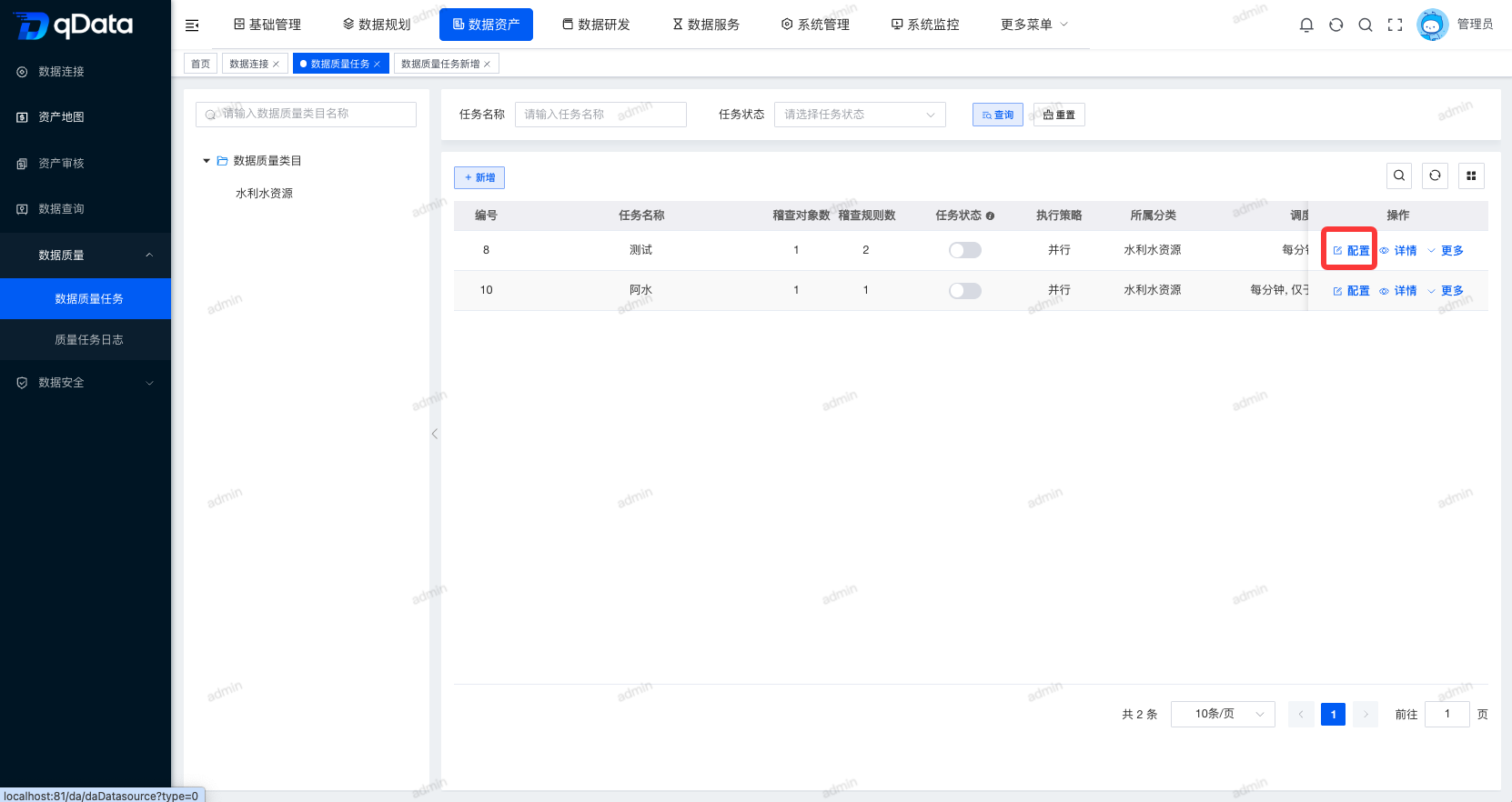
編集前に、該当タスクがスケジューリング実行中でないこと、変更後のルールが既存評価結果の解釈に影響しないことを確認してください。
4. データ品質タスク詳細
対象タスクの【詳細】をクリックすると、品質タスクの詳細ページに入ります。詳細ページでは、基本情報、監査対象、監査ルール、実行設定などを確認できます。
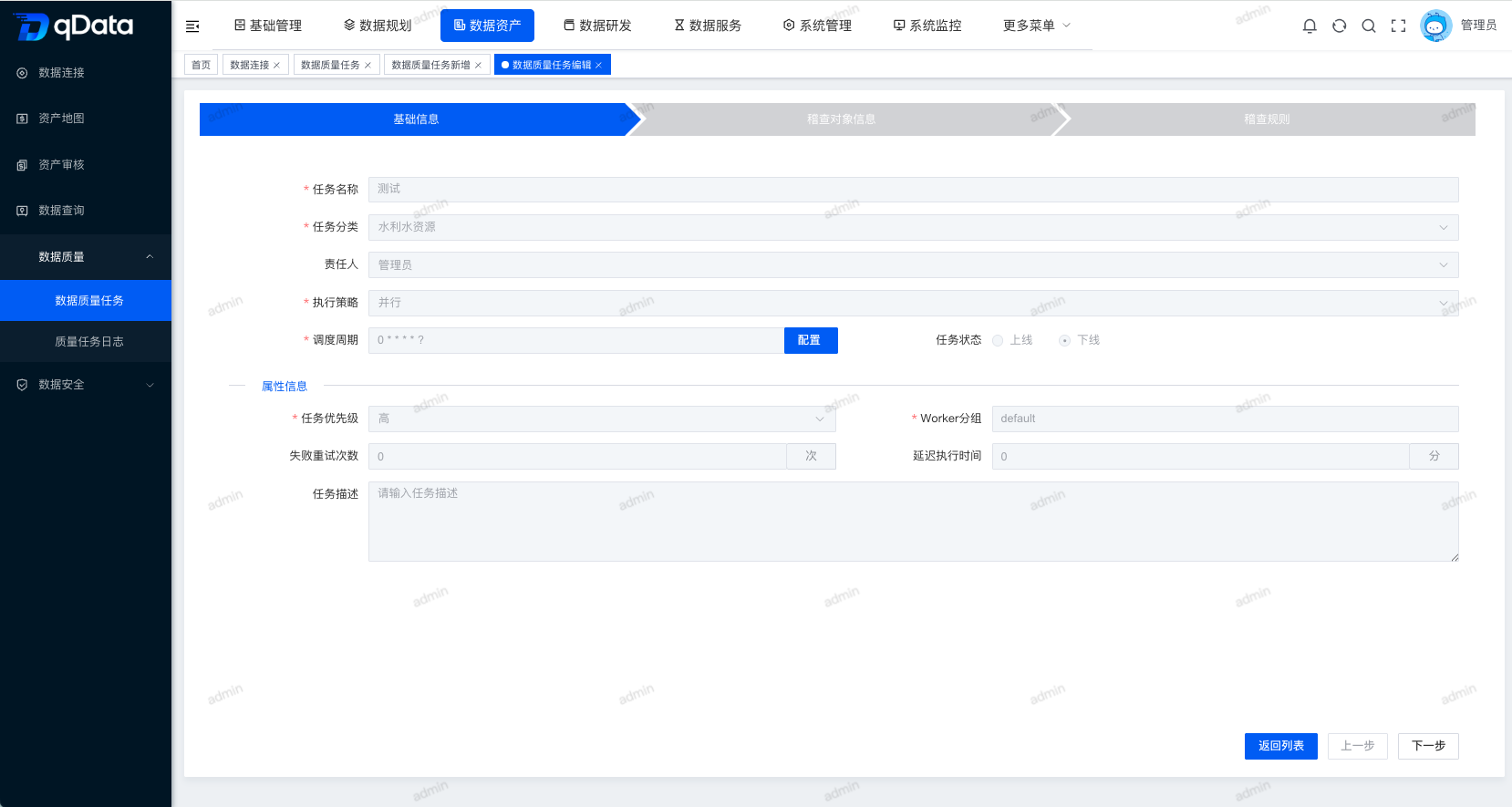
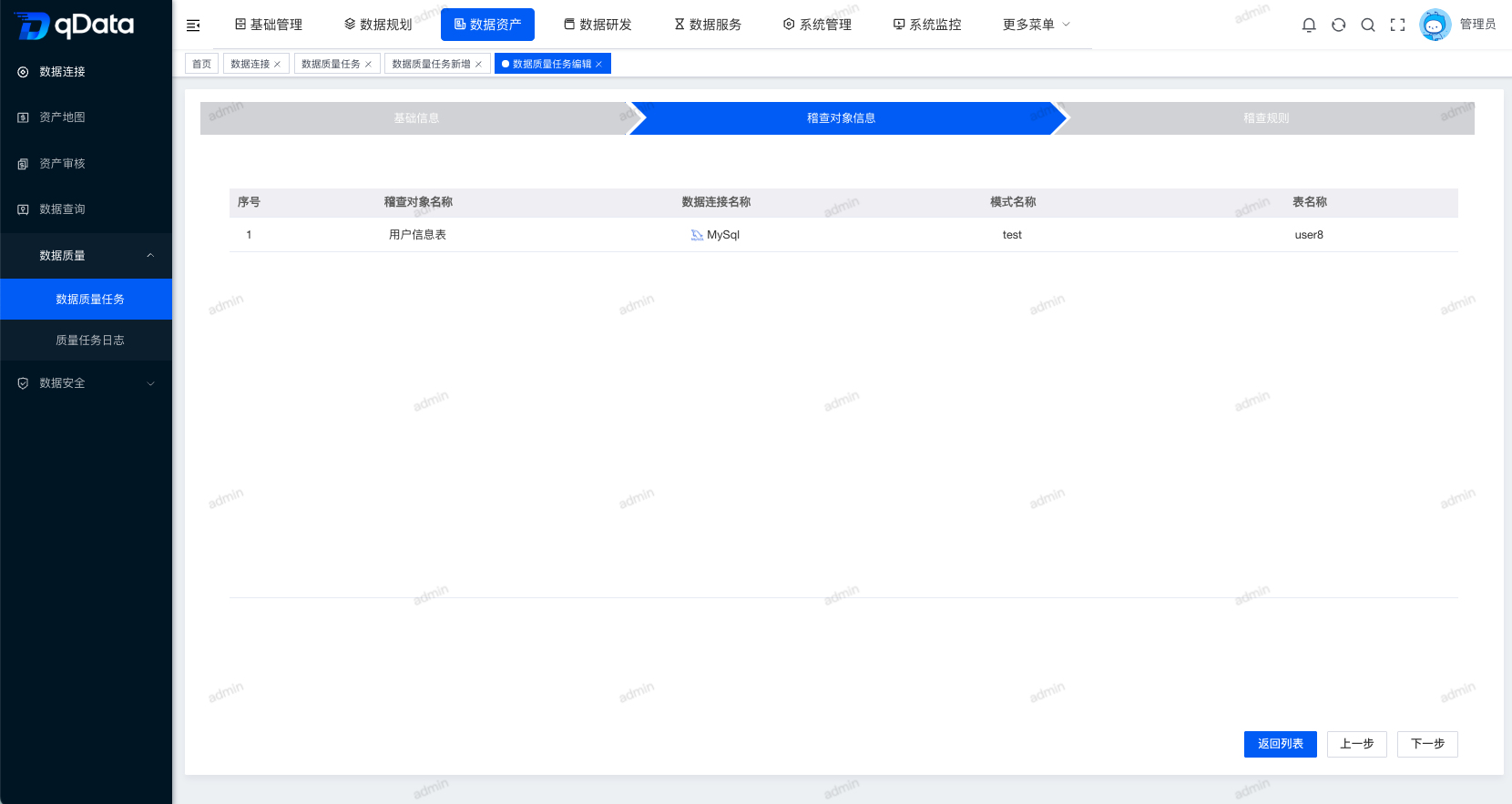
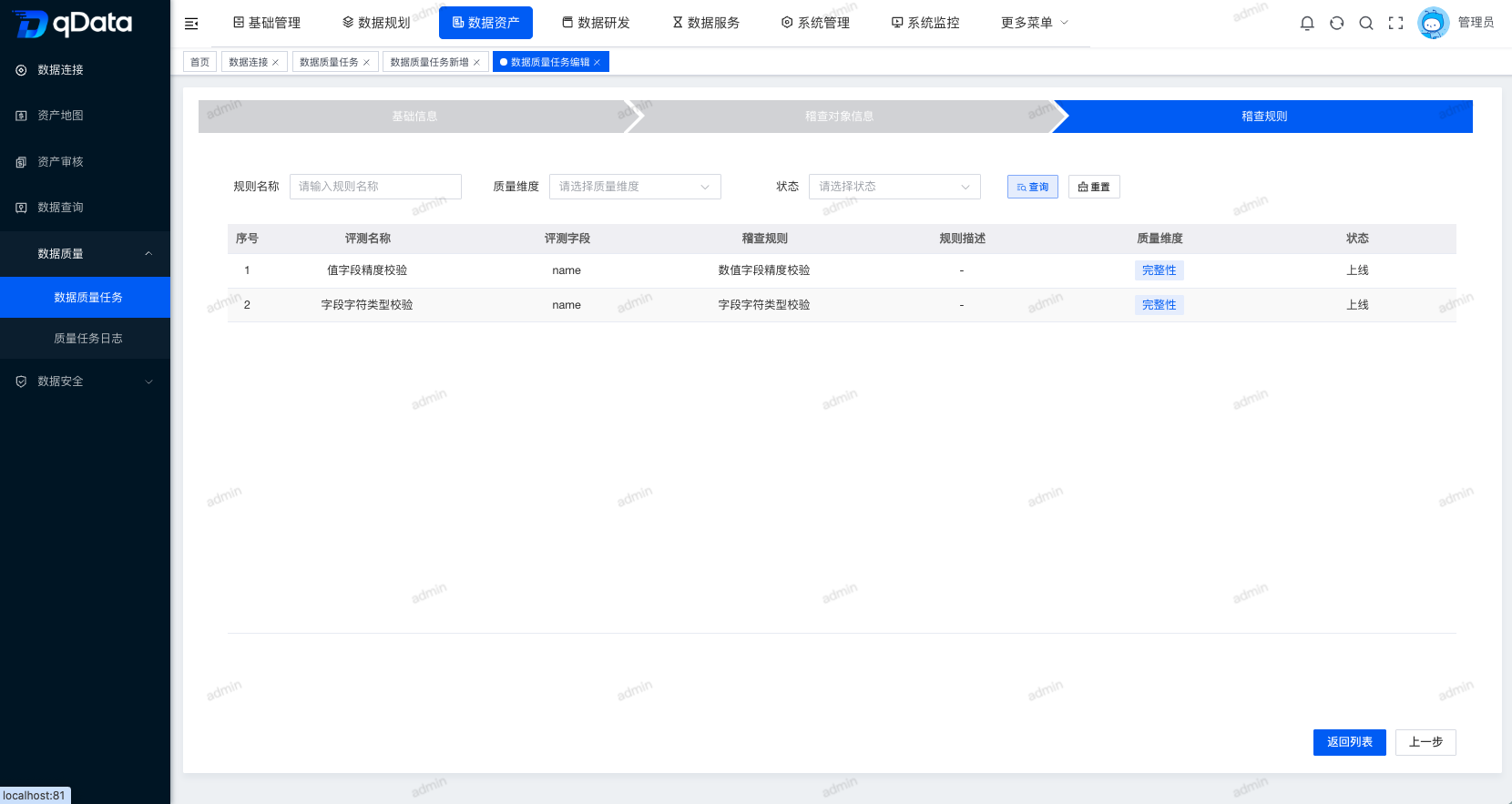
詳細画面は、タスク設定の確認、品質評価範囲の監査、問題発生時の設定追跡に利用します。詳細確認ではタスク内容は変更されません。
5. 1 回実行する
即時実行が必要な品質タスクを選択し、操作列の【1 回実行】をクリックします。システムは現在設定に基づいて品質評価を開始し、実行結果を品質ログに記録します。
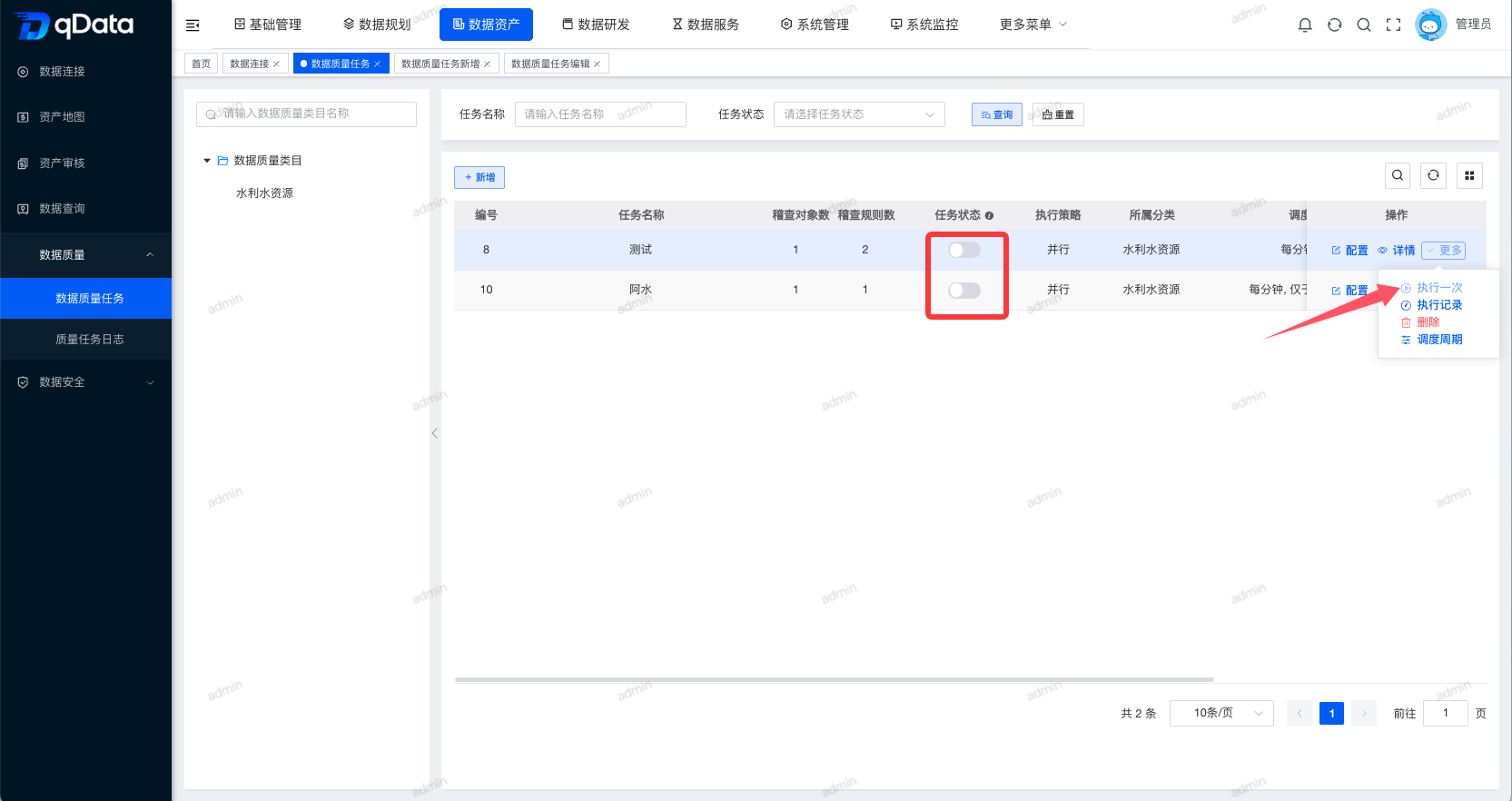
実行前に、データソース接続、対象表、ルール条件が正常であることを確認してください。大きな表に対して実行する場合は、実行時間とデータベース負荷に注意します。
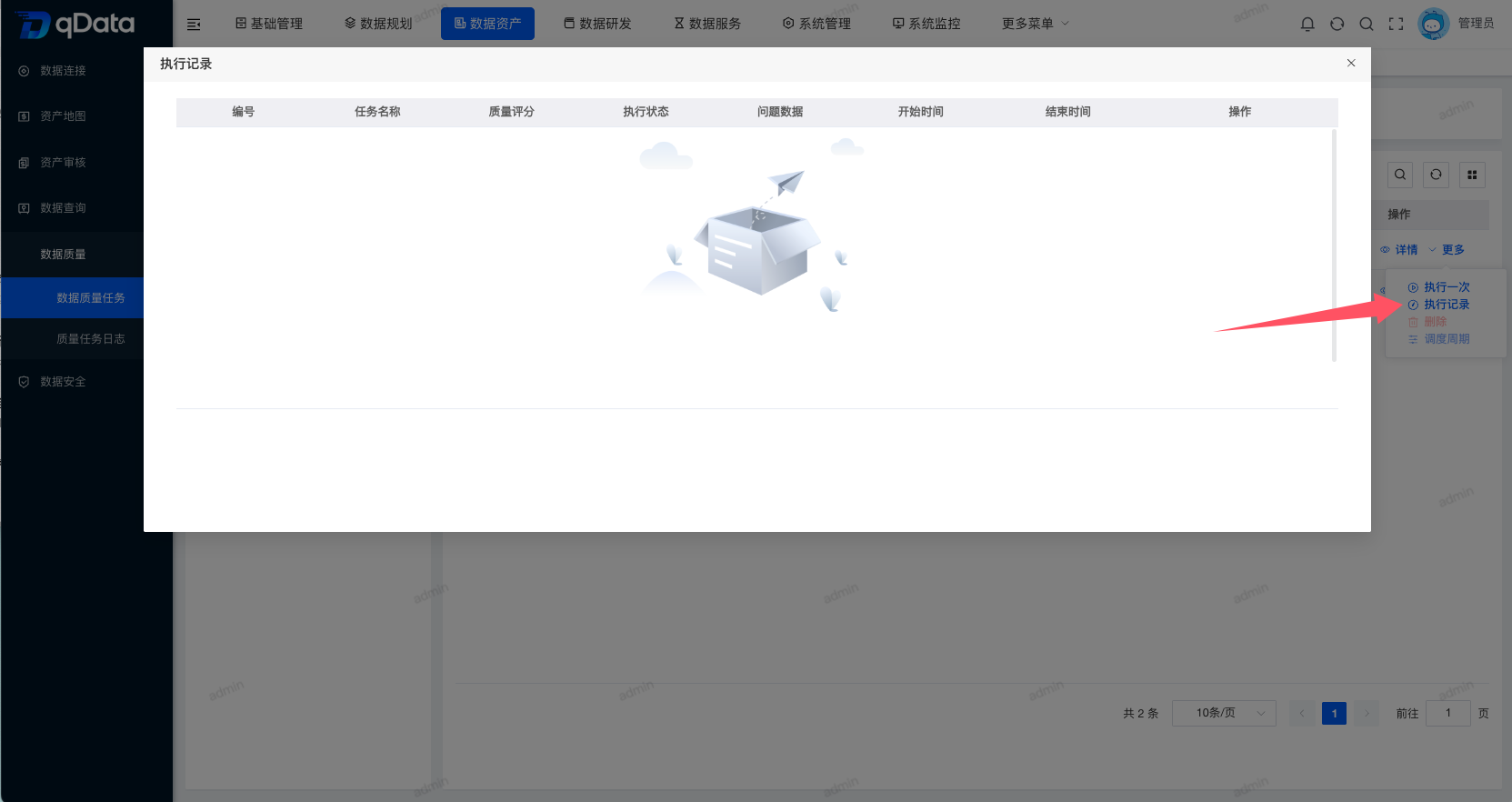
6. 実行記録を確認する
対象品質タスクの【実行記録】をクリックすると、タスクの履歴実行状況を確認できます。実行時間、実行状態、品質スコア、問題データ量などを確認し、品質変化を追跡できます。
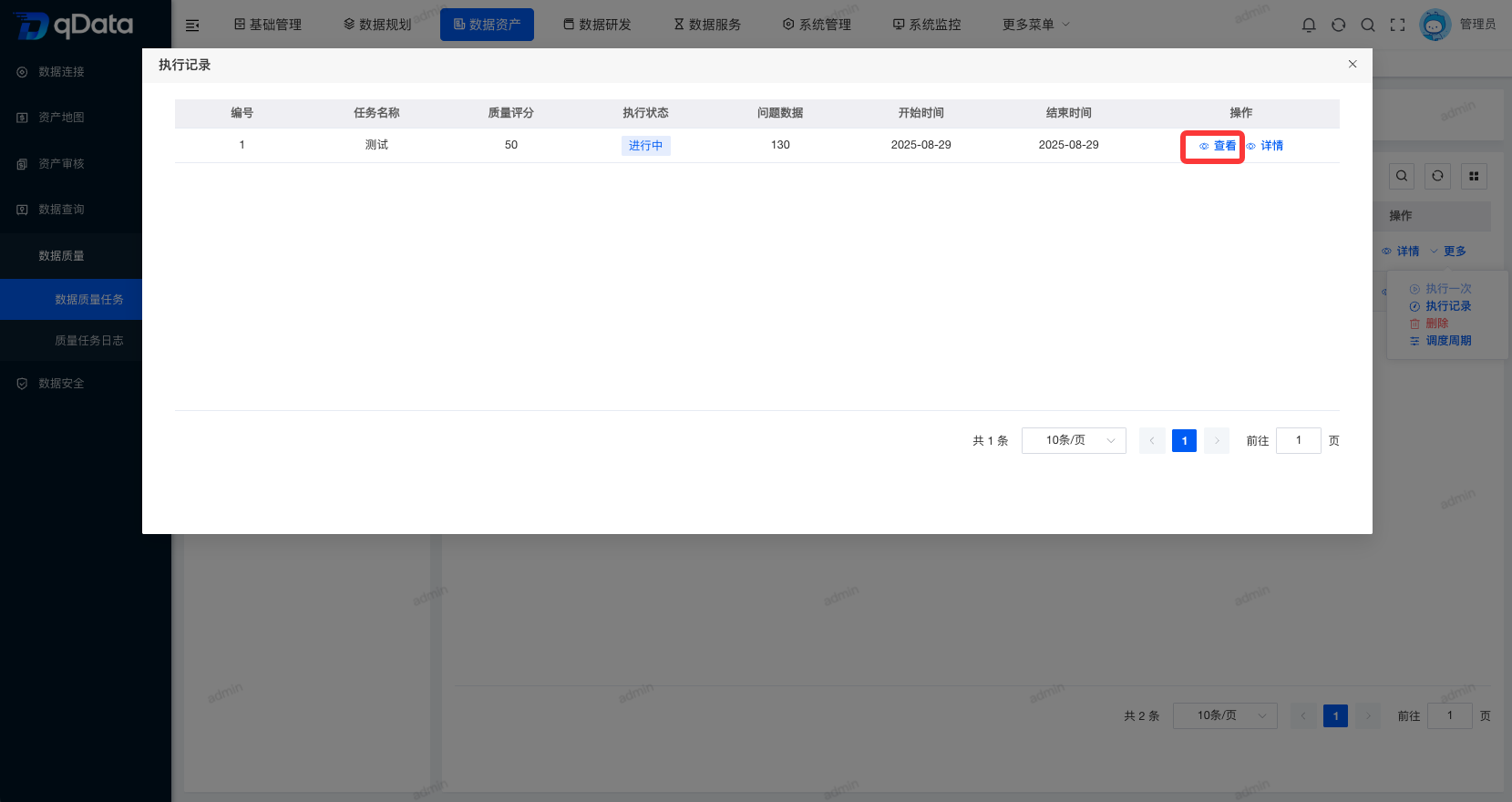
7. ログを確認する
実行記録または関連操作から【ログを確認】をクリックすると、タスク実行ログを確認できます。ログにはタスク開始、対象読み込み、ルール評価、結果集計、実行完了または失敗原因などが含まれます。
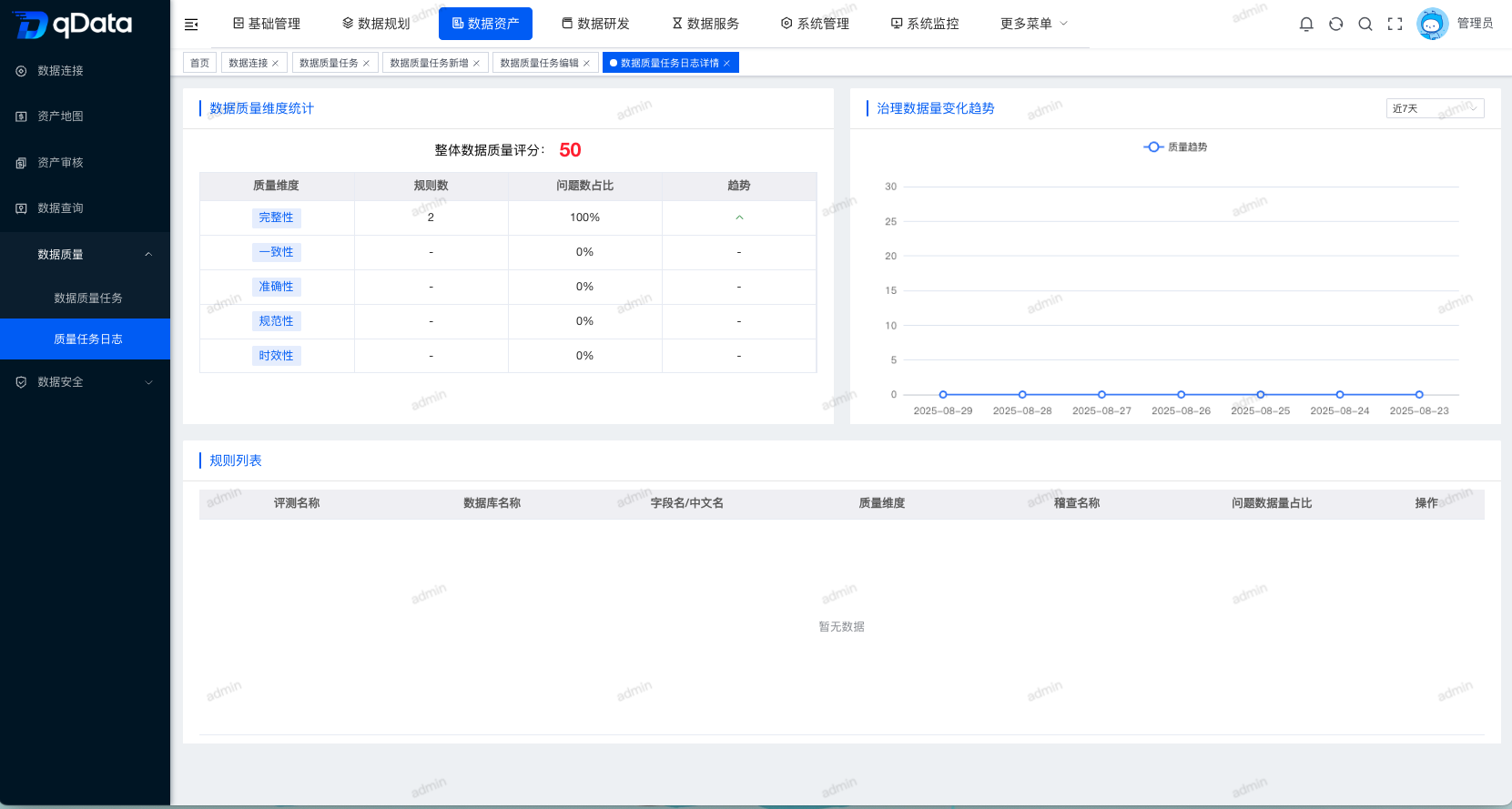
8. 詳細を確認する
品質タスクまたは実行記録の【詳細】をクリックすると、タスク設定、実行結果、ルール評価結果を確認できます。問題データを分析する前に、詳細画面でルールと対象範囲を確認することを推奨します。
よくある質問
- 品質タスクを実行する前に何を確認すべきですか?
データ接続、対象表、項目権限、ルール条件、実行方式を確認してください。 - ルール変更後、過去ログは変わりますか?
通常、過去ログは履歴結果として保持されます。変更後のルールは次回実行から反映されます。 - 問題データはどこで処理しますか?
品質ログまたは実行結果詳細から問題データ処理画面に入り、無視、備考追加、処理などを行います。 - 大きな表の品質評価で注意することは何ですか?
フィルタ条件、実行時間、スケジュール時間帯、データベース負荷を確認してください。
まとめ
データ品質タスクは、品質評価対象、監査ルール、実行方式を一元的に管理します。作成・編集時は、対象データ、項目意味、ルール条件、実行方式、結果追跡入口を重点的に確認してください。