
標準データ要素カテゴリ
機能概要
機能の位置付け
標準データ要素カテゴリ は、データ責任者がデータ計画を行うための分類構造を管理する機能です。ツリー型ディレクトリで標準データ要素のカテゴリ構造を整理し、同一ページでカテゴリ検索、階層閲覧、トップカテゴリ追加、子カテゴリ追加、変更、状態制御、削除を行えます。
簡単に言うと:ここで管理するのは「標準データ要素をどのカテゴリに置くか」というディレクトリです。具体的な標準データ要素そのものではありません。上位カテゴリは階層を、並び順は表示順を、状態は他の参照位置で表示・選択できるかを決定します。
利用のすすめ
検索して特定 → 展開して階層確認 → 追加または変更 → 状態確認 → 完全な子ツリーの参照を確認して削除 の順で操作することを推奨します。子カテゴリを追加するときは、システムが自動入力した上位カテゴリを先に確認してください。
主な特徴
- ツリー表示:ノード矢印とインデントにより、標準データ要素カテゴリの親子階層を表示します。
- 条件検索:名称はあいまい検索に対応し、上位カテゴリ検索は選択ノードの子孫も含みます。
- 二つの追加入口:ツールバーの【追加】はトップカテゴリ用、行内【追加】は現在ノード配下の子カテゴリ用です。
- 項目回填:変更時に現在カテゴリの上位カテゴリ、名称、状態、並び順、説明、備考を表示します。
- 柔軟な階層:カテゴリ名は重複可能で、子カテゴリの最大階層は設定されておらず、既存カテゴリの上位カテゴリも調整できます。
- 参照保護:削除前に対象カテゴリとその全子孫の参照状況を再帰的に確認します。
適用範囲
このページは標準データ要素の分類構造のみを管理します。具体的な標準データ要素や業務オブジェクトとの紐付けは管理しません。有効なカテゴリは他の参照位置で表示・選択できます。無効化後は表示・選択範囲から除外されるだけで、カテゴリ、履歴データ、子ノードは削除されません。
事前準備
前提条件
- qData プラットフォームにログインし、【基本管理】モジュールに入れること。
- 計画する標準データ要素分類と親子関係が明確であること。
- 追加または変更する場合は、カテゴリ名、状態、並び順、説明を準備していること。
- 親カテゴリを削除する場合は、対象および全子孫カテゴリの参照状況を確認していること。
ナビゲーションパス
基本管理 > カテゴリ管理 > 標準データ要素カテゴリ
ページ概要
【標準データ要素カテゴリ】に入ると、ページ上部に「標準データ要素カテゴリ名」「上位カテゴリ」、【検索】、【リセット】が表示されます。ツールバーには【追加】【削除】【展開】があり、一覧はツリー構造で標準データ要素カテゴリ名、説明、状態、並び順、備考、作成者、作成日時、操作入口を表示します。
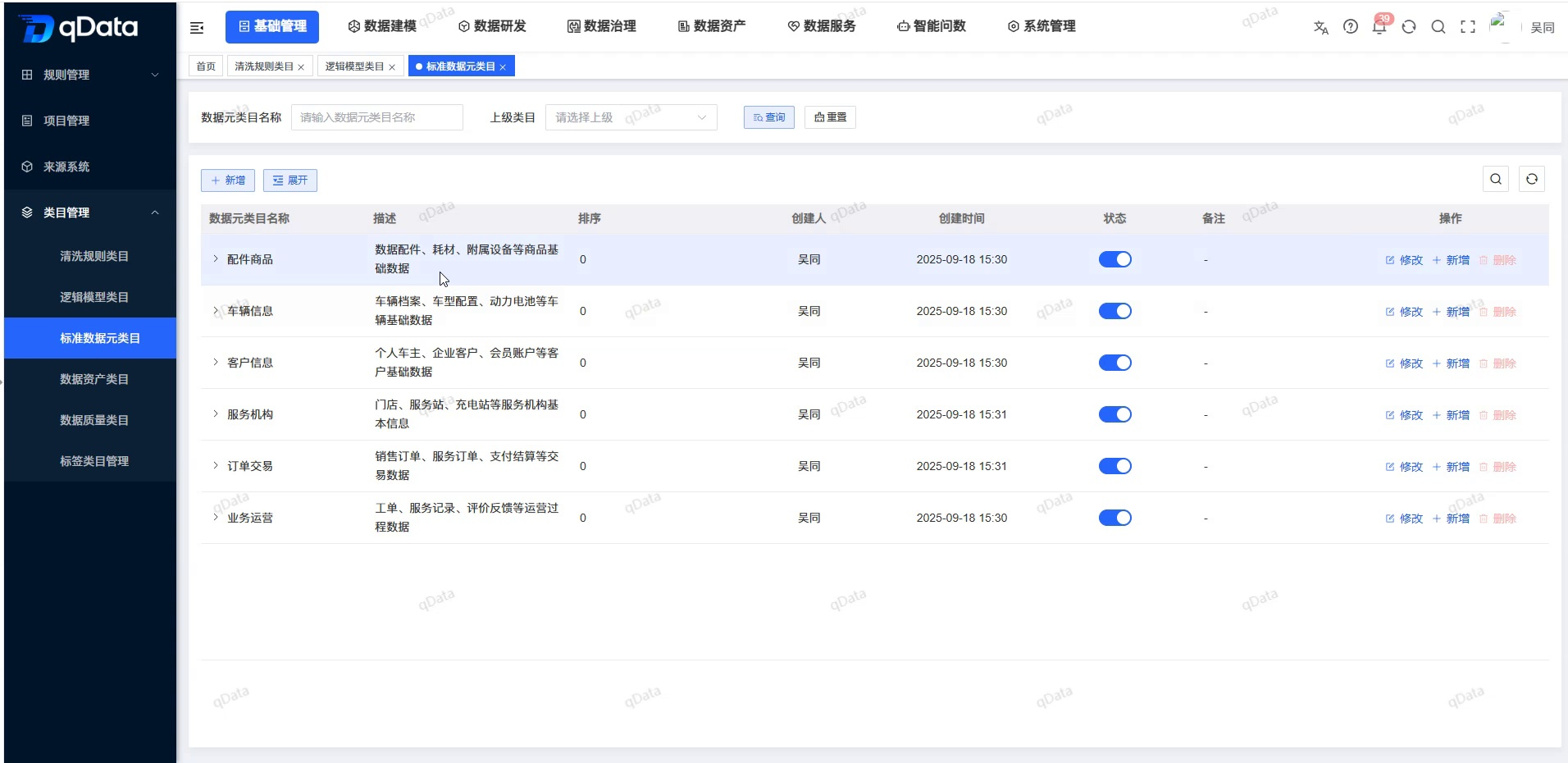
推奨操作フロー
カテゴリ検索:名称キーワードを入力、または上位カテゴリを選択 → 【検索】をクリック → 対象ノードを展開 → 階層と並び順を確認します。
分類を作成:トップカテゴリを追加する場合はツールバーの【追加】をクリックします。子カテゴリを追加する場合は対象行の【追加】をクリック → 上位カテゴリを確認 → 項目を入力 → 【確定】をクリックします。
分類を調整:対象行の【変更】をクリック → 現在項目を確認 → 上位カテゴリ、名称、状態、並び順、説明を調整 → 【確定】をクリックします。
停止または削除:他の位置での利用状況を確認 → 状態変更後に実際のスイッチを確認 → 削除前に完全な子ツリー参照を再帰確認します。
機能操作説明
標準データ要素カテゴリを検索する
- 「標準データ要素カテゴリ名」に名称キーワードを入力します。
- 必要に応じて「上位カテゴリ」を選択します。
- 【検索】をクリックして一致するレコードを表示します。
- 条件を再設定する場合は【リセット】をクリックします。
名称はあいまい検索です。上位カテゴリを選択すると、検索結果には選択ノードの子孫カテゴリも含まれます。
カテゴリ階層を確認する
- 一覧で子階層を持つ親カテゴリを特定します。
- ノード前の展開矢印をクリックします。
- 親カテゴリ配下にインデント表示される子カテゴリを確認します。
- 具体的なノードを確認する場合は、ノード前の矢印で段階的に確認します。
トップ標準データ要素カテゴリを追加する
- ツールバーの【追加】をクリックします。
- 「標準データ要素カテゴリ追加」ダイアログで、上位カテゴリが「トップノード」であることを確認します。
- 標準データ要素カテゴリ名を入力します。
- 必要に応じて状態、並び順、説明、備考を設定します。
- 【確定】をクリックして送信するか、【キャンセル】で終了します。
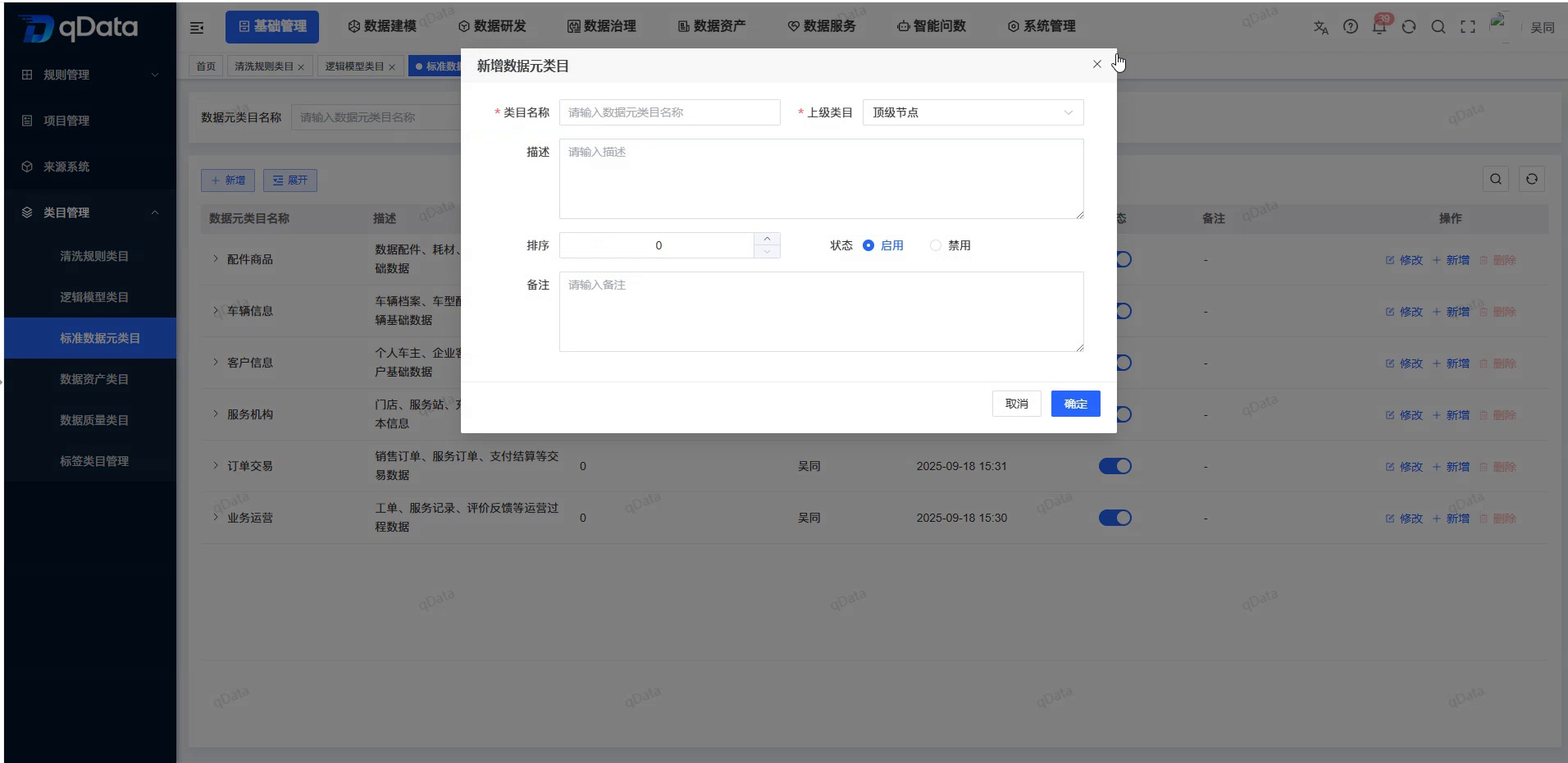
標準データ要素子カテゴリを追加する
- ツリー一覧を展開し、対象の親カテゴリを特定します。
- 対象行の【追加】をクリックします。
- 「標準データ要素カテゴリ追加」ダイアログで上位カテゴリを確認します。
- 子カテゴリ名とその他情報を入力します。
- 【確定】をクリックして送信するか、【キャンセル】で終了します。
標準データ要素カテゴリを変更する
- 対象カテゴリ行で【変更】をクリックします。
- ダイアログに表示された上位カテゴリ、名称、状態、並び順、説明、備考を確認します。
- 必要に応じて項目を調整します。
- 【確定】をクリックして送信するか、【キャンセル】で終了します。
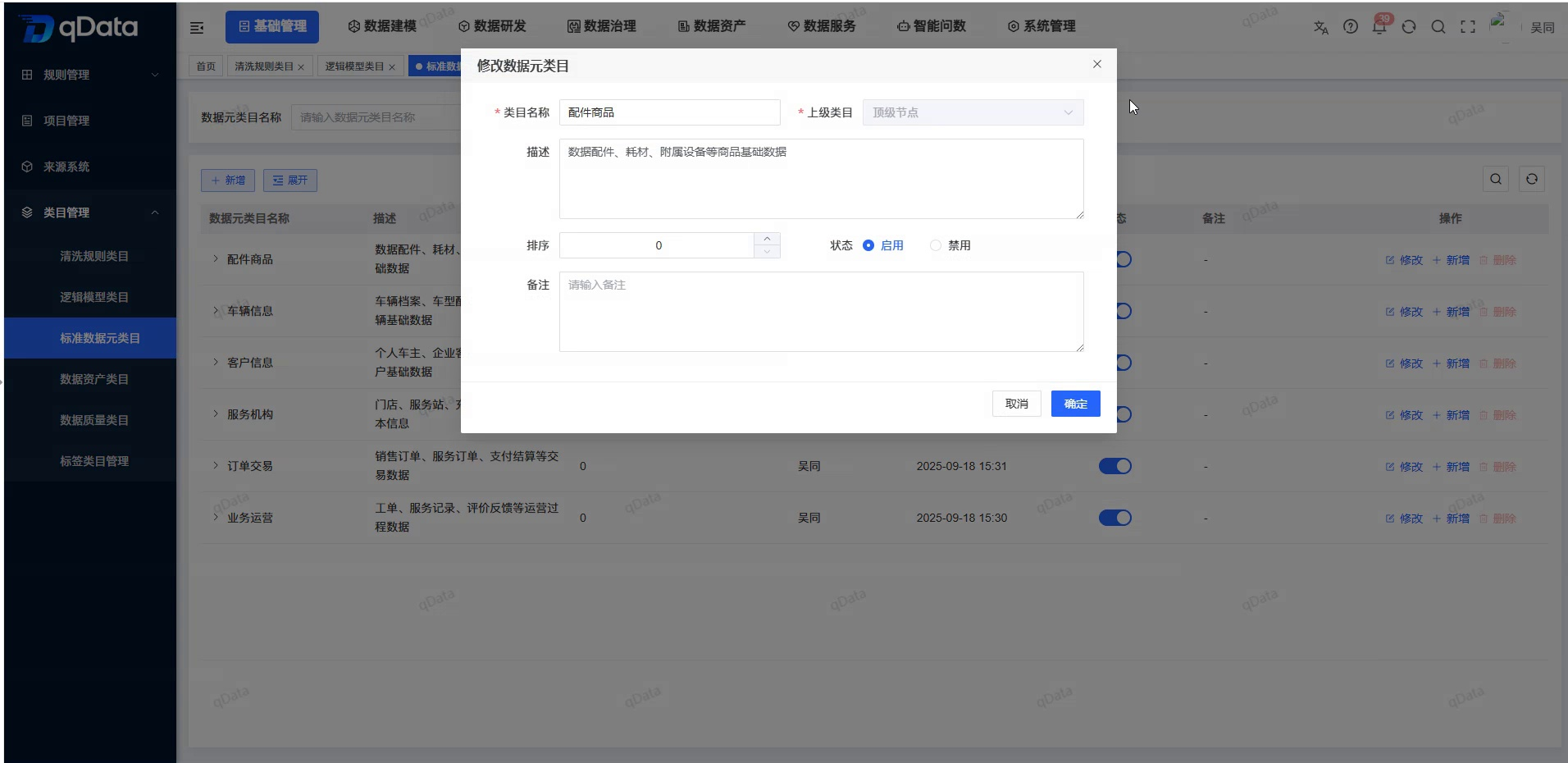
カテゴリ状態を設定する
- 対象レコードの「状態」列で現在のスイッチ状態を確認します。
- 状態を調整する場合は、現在行のスイッチで有効化または無効化します。
- ページの実際のフィードバックを基準にし、対象レコードのスイッチ表示を確認します。
- 有効:カテゴリは他の参照位置またはページで表示・選択できます。
- 無効:カテゴリは他の参照位置またはページの表示・選択範囲から除外されます。
- データ保持:無効化しても現在カテゴリや履歴データは削除・変更されません。
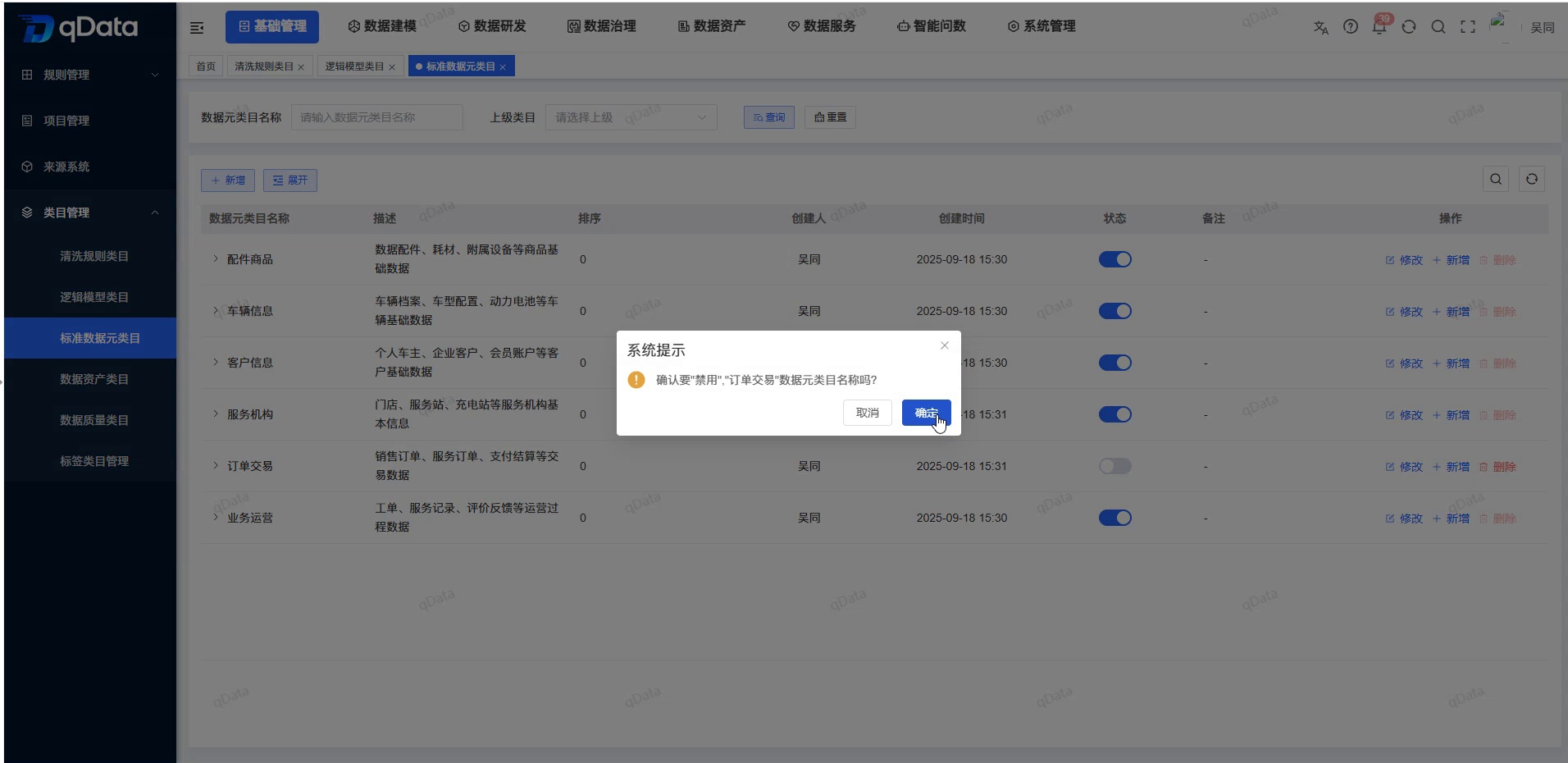
標準データ要素カテゴリを削除する
単条削除
- 削除するカテゴリを特定します。
- 対象カテゴリと全子孫カテゴリの参照状況を確認します。
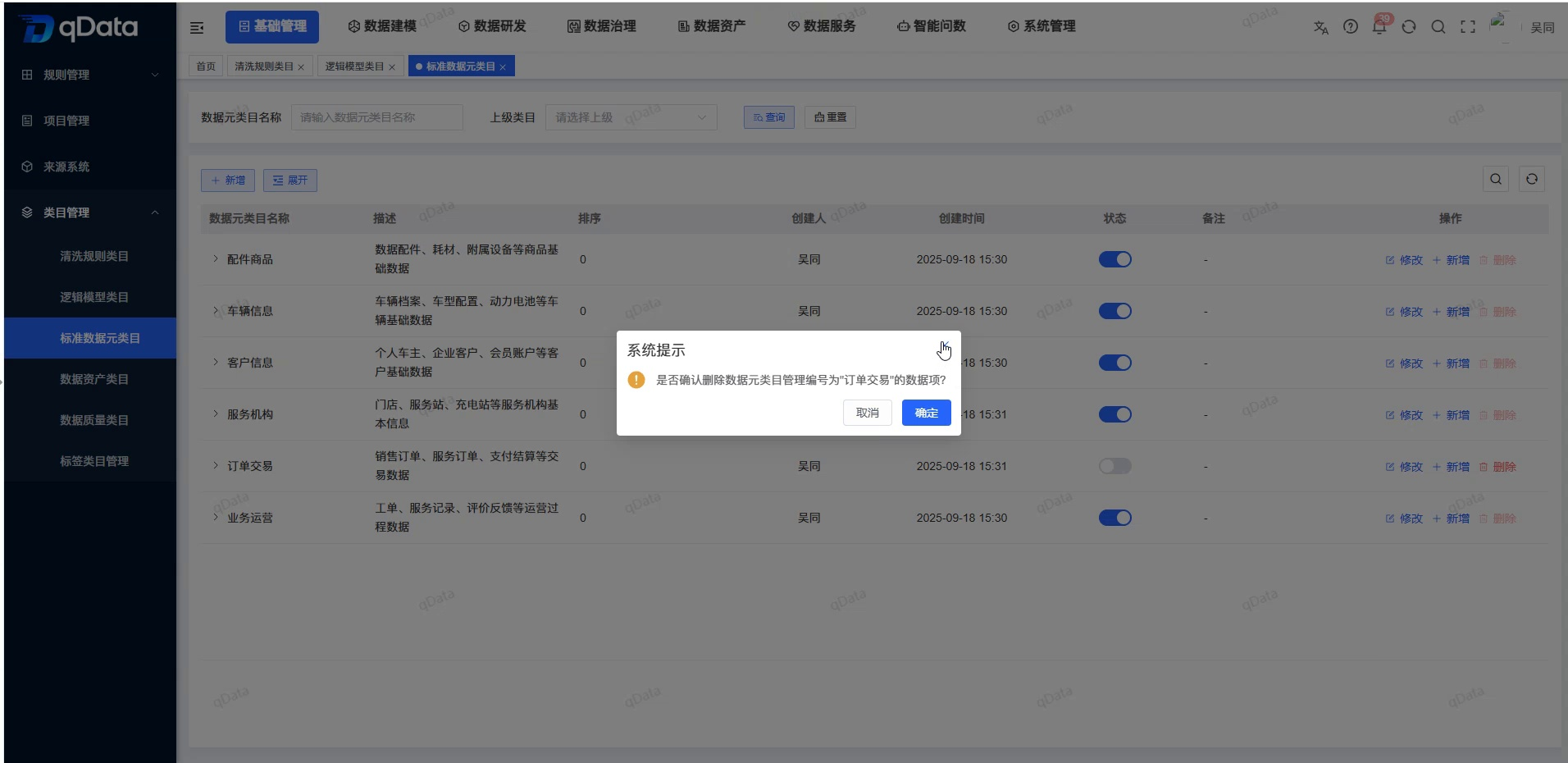
- 対象行の【削除】をクリックします。
- 処理対象を確認し、ページの実際のフィードバックを基準にします。
ツールバー削除入口
一覧先頭列には選択ボックスがあり、ツールバーには【削除】があります。レコード未選択時、ツールバーの【削除】は操作不可状態になります。
よくある質問
標準データ要素カテゴリ名は重複できますか?
できます。名称の一意性チェックは行われず、同階層または異なる階層で重複名称を使用できます。ツールバー【追加】と行内【追加】の違いは何ですか?
ツールバー【追加】はトップカテゴリ追加用です。行内【追加】は現在ノード配下の子カテゴリ追加用で、上位カテゴリが自動入力されます。上位カテゴリ調整にはどのような制限がありますか?
現在のルールでは対象ノードを制限せず、循環マウント検証も行いません。調整前にツリー関係を慎重に確認してください。
まとめ
標準データ要素カテゴリ管理では、上位カテゴリ、ツリー階層、並び順、状態、完全な子ツリーの参照関係 を同時に確認することが重要です。追加または変更時には親子階層を確認し、無効化時には他の位置での表示可否に注意し、削除前には完全な子ツリーを確認してください。