ロール管理
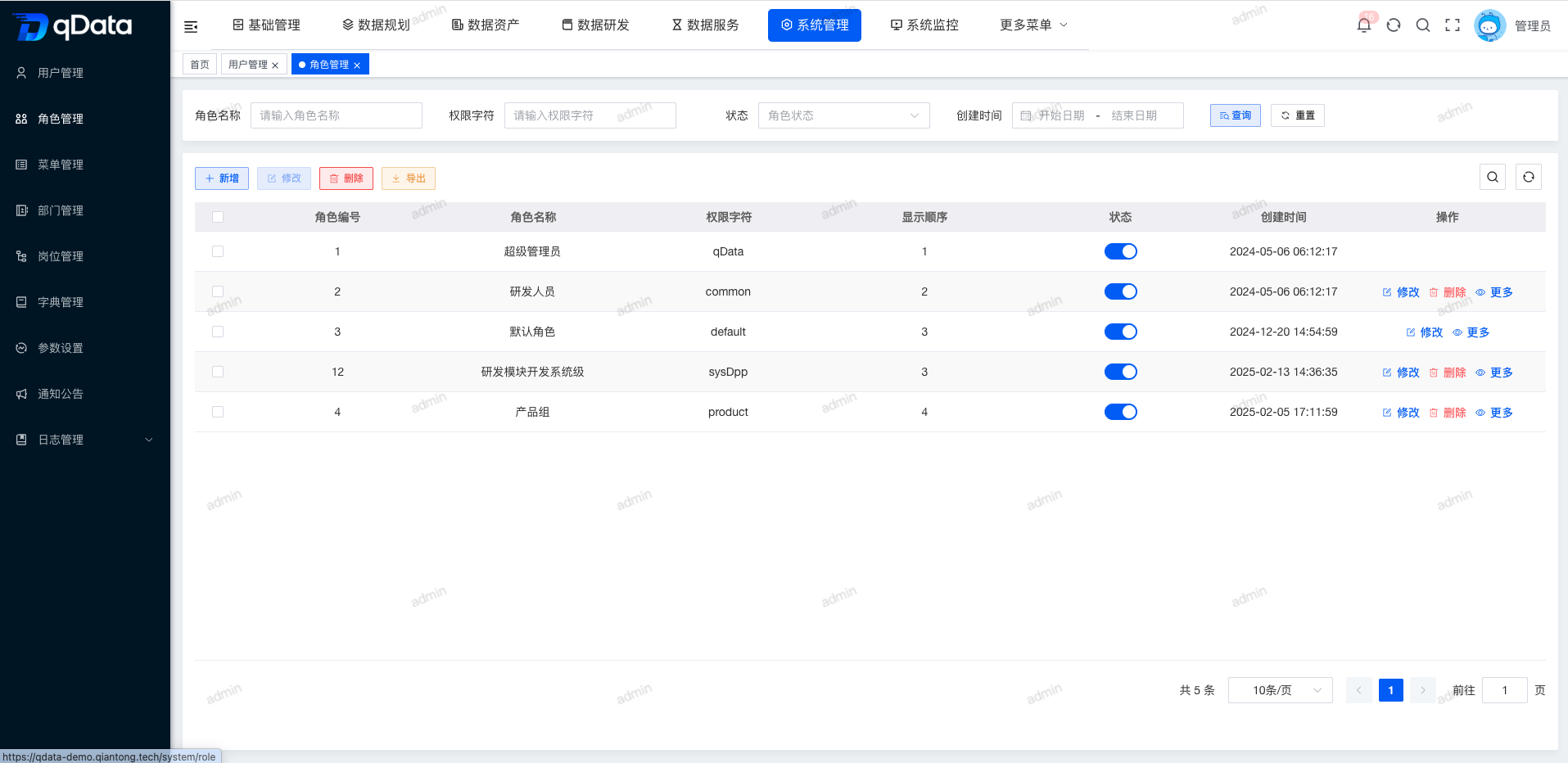
1. ロール管理ページ
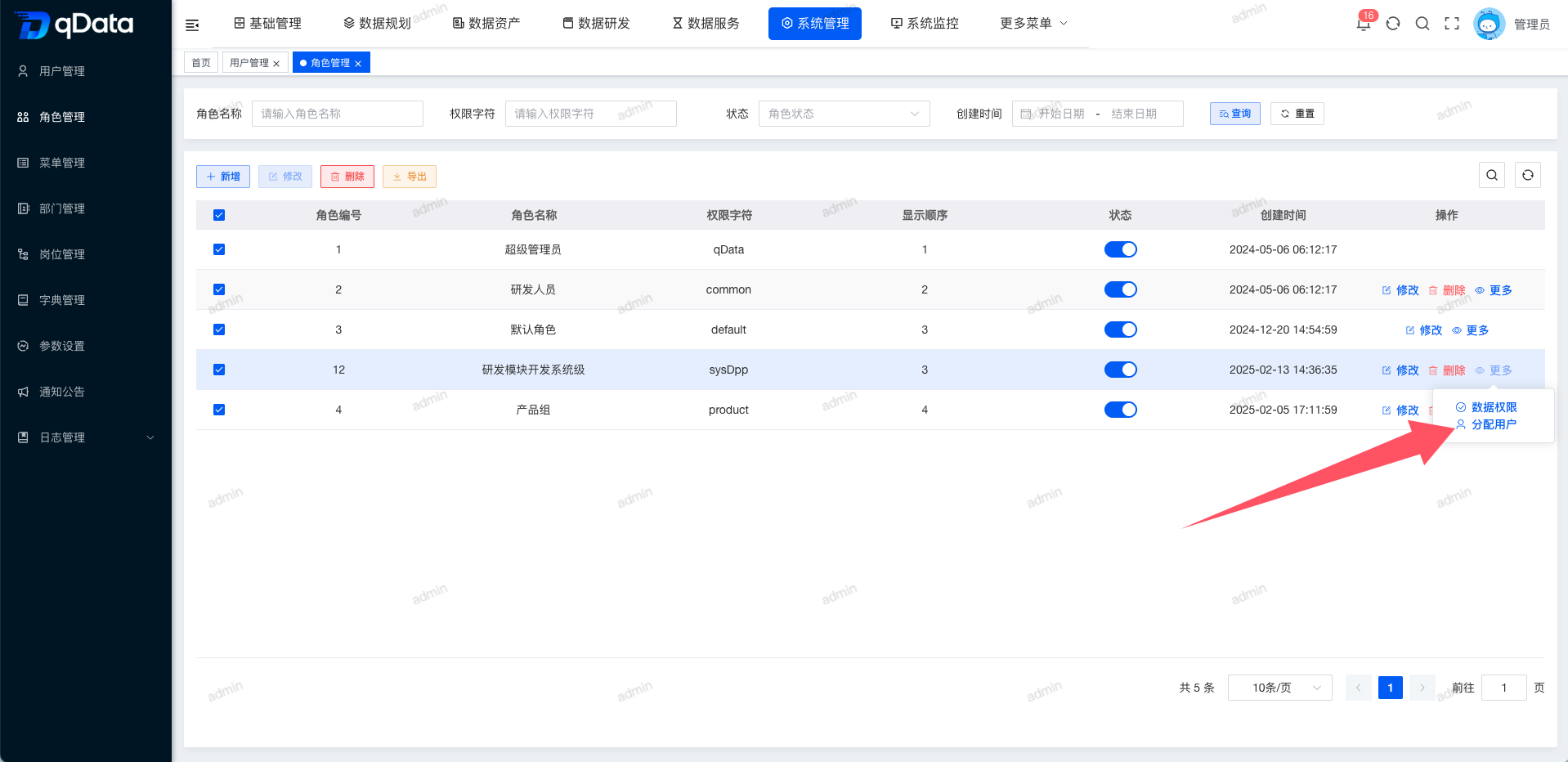
System Management の Role Management をクリックして、ロール管理ページを開きます。このページには、ロール番号、ロール名、権限文字列、閲覧順、状態、作る時刻などのフィールドを含む一覧が閲覧されます。
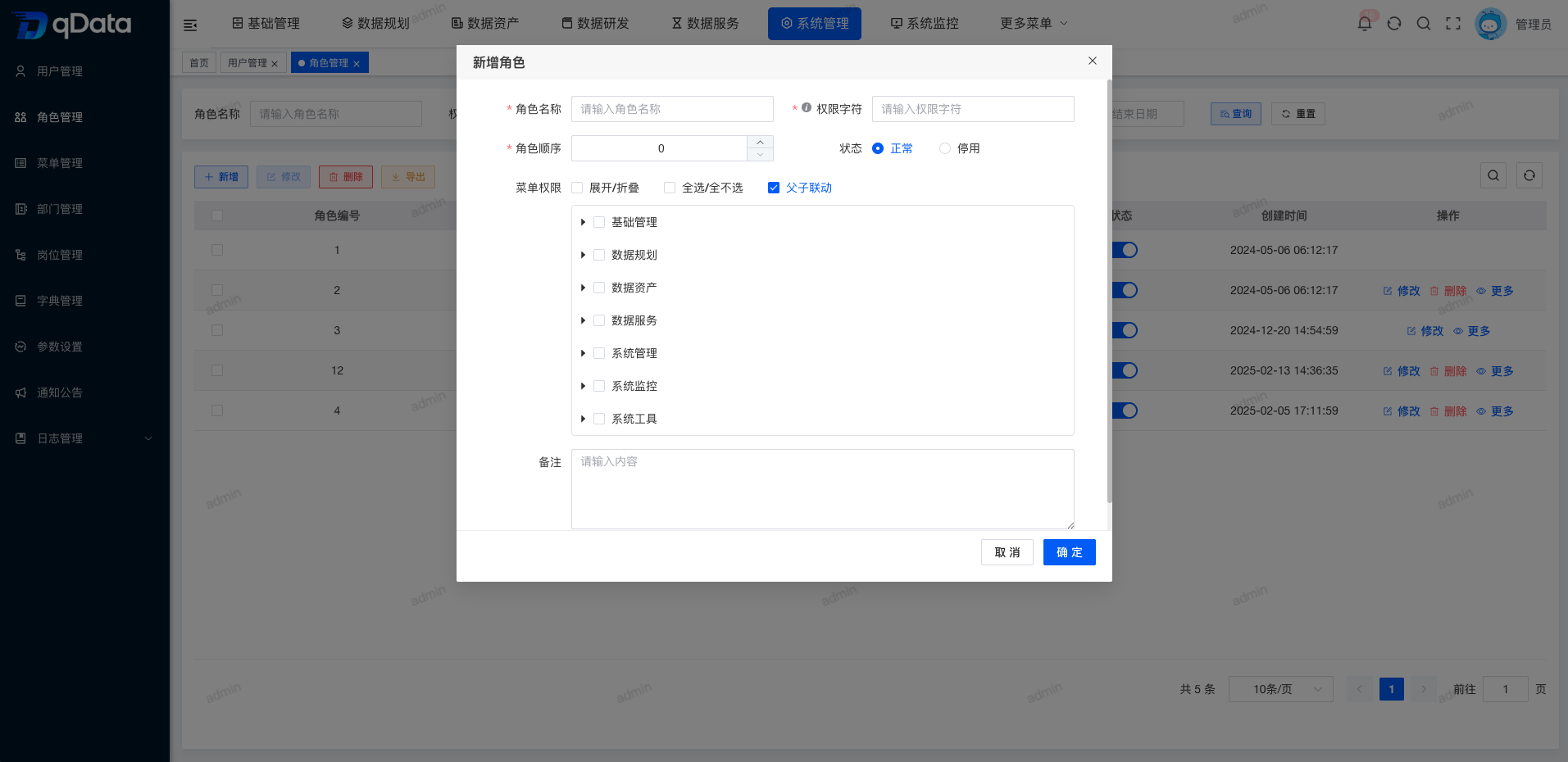
2. ロール情報の加える
ページ内の Add ボタンをクリックし、閲覧されたダイアログでロール情報を入力して OK をクリックすると、ロール情報の加えるが完了します。
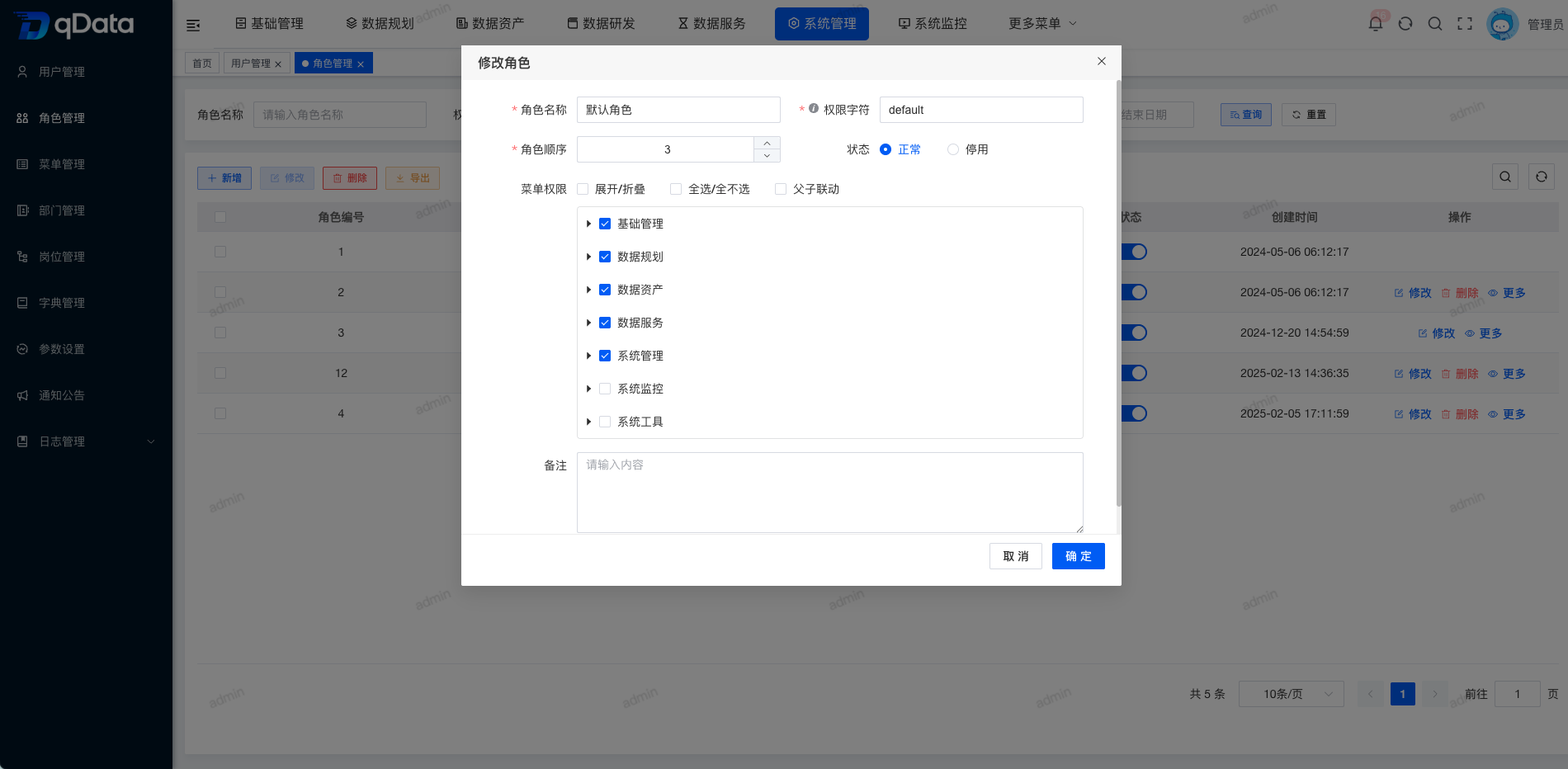
3. ロール情報の編集
編集するロール情報を選択し、操作列の Edit ボタンをクリックします。閲覧されたダイアログで既存のロール情報を変更し、OK をクリックすると、ロール情報の編集が完了します。
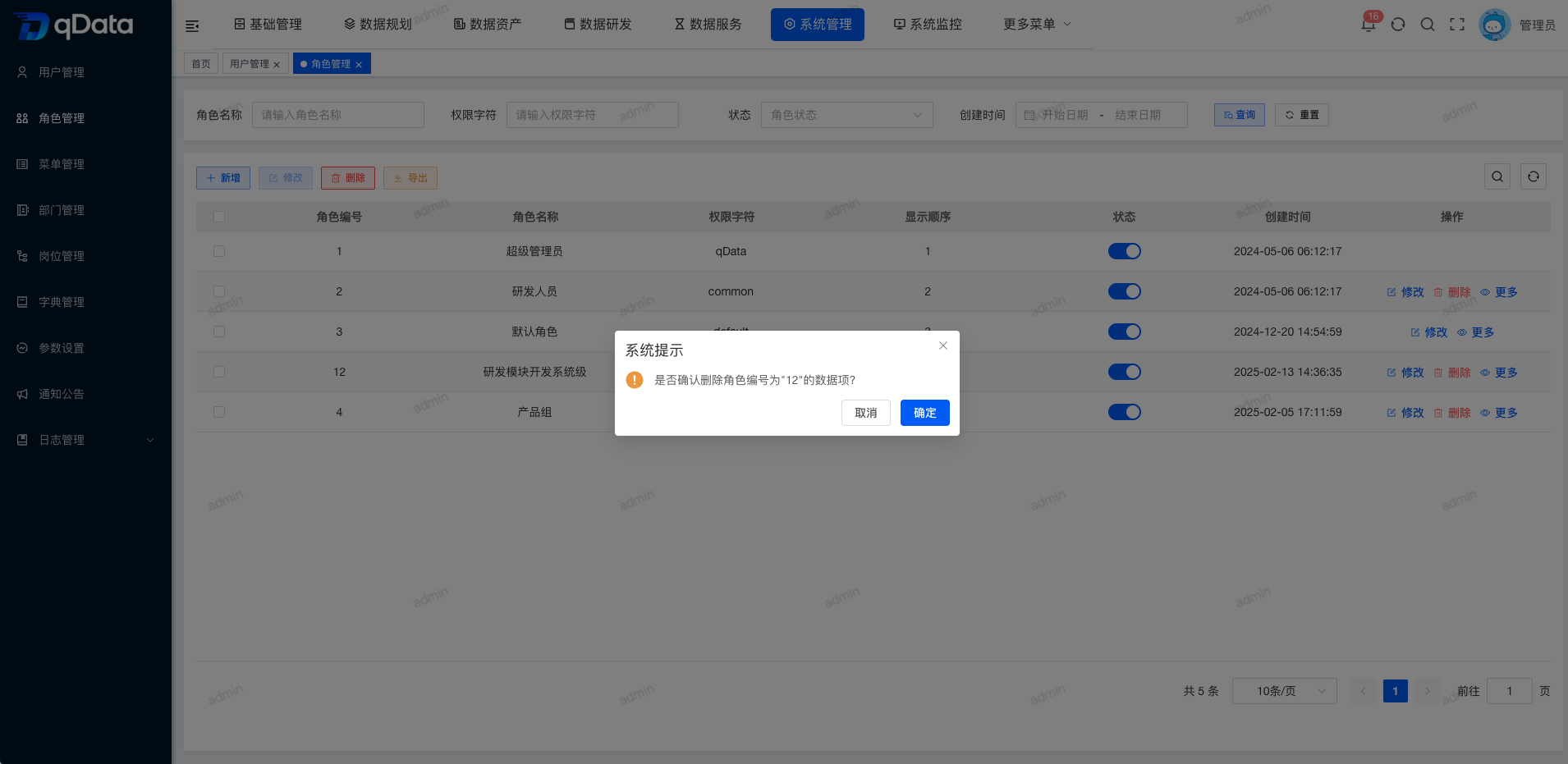
4. ロール情報の取り除き
取り除きするロール情報を選択し、操作列の Delete ボタンをクリックして OK をクリックすると、システムがそのロール情報を取り除きします。
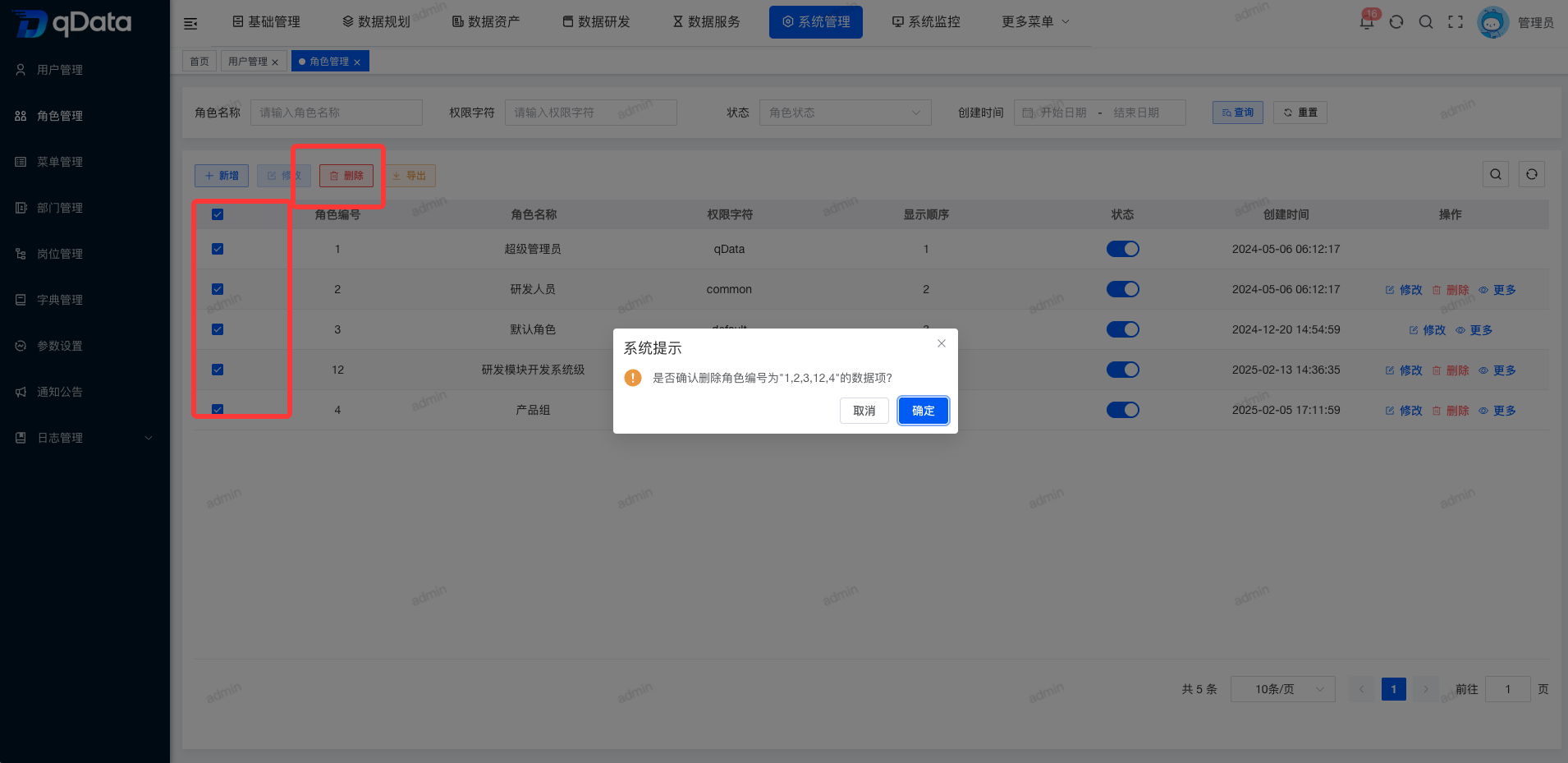
5. ロール情報の一括取り除き
ページ一覧で複数のロールのチェックボックスを選択し、Delete ボタンをクリックします。閲覧されたダイアログで取り除きを確認し、OK をクリックすると、ロールの一括取り除きが完了します。
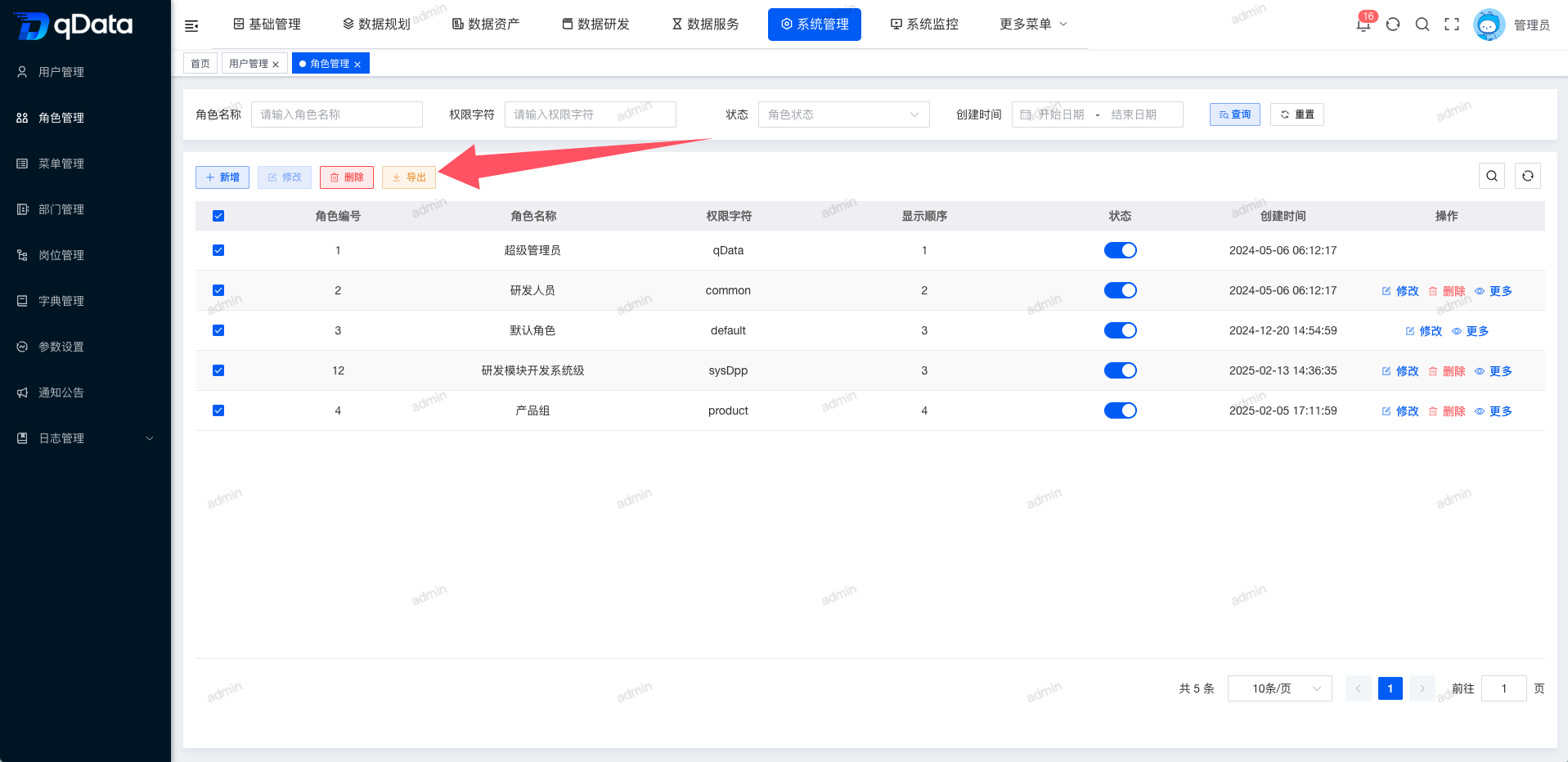
6. ロール情報のエクスポート
ページ内の Export ボタンをクリックします。エクスポートされたファイルは自動的にダウンロードされ、ブラウザのダウンロード一覧で確認できます。
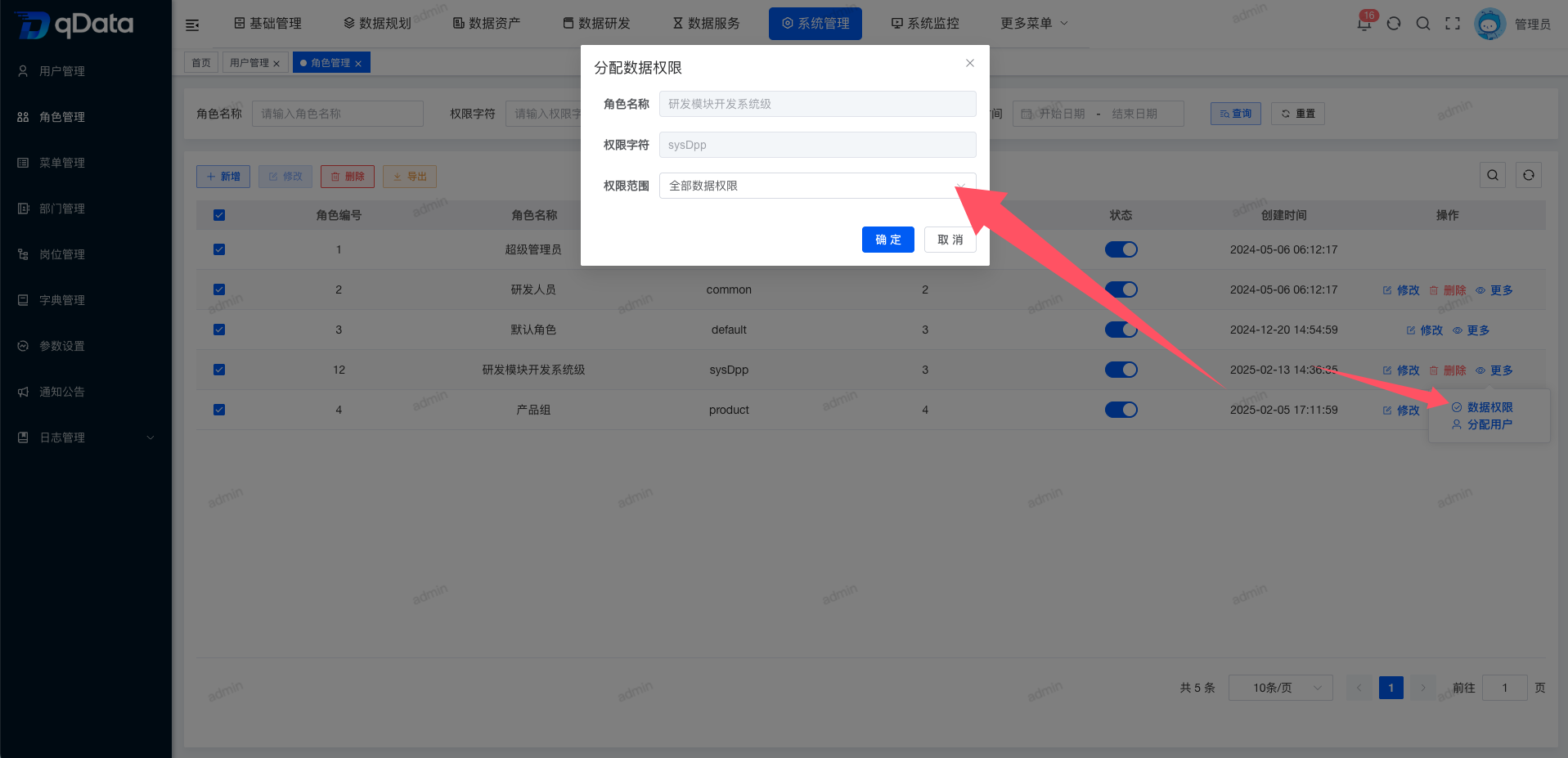
7. データ権限
ロール一覧で対象ロールに対応する More ボタンをクリックし、Data Permissions を選択します。閲覧された設定ダイアログで必要なデータ権限範囲を選択し、OK をクリックすると、権限設定が完了します。
8. ユーザー割り当て
8.1. ユーザー割り当てページ
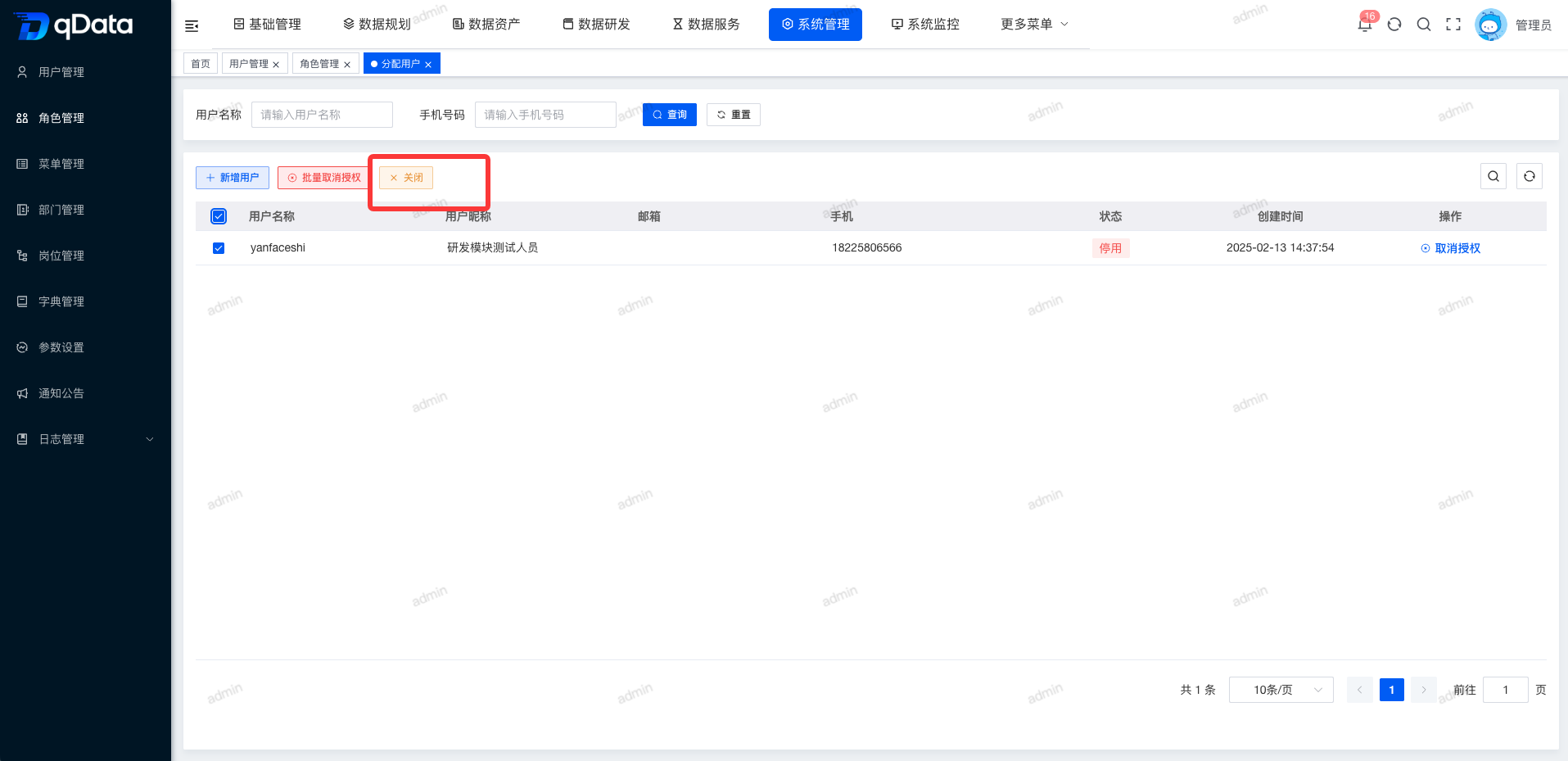
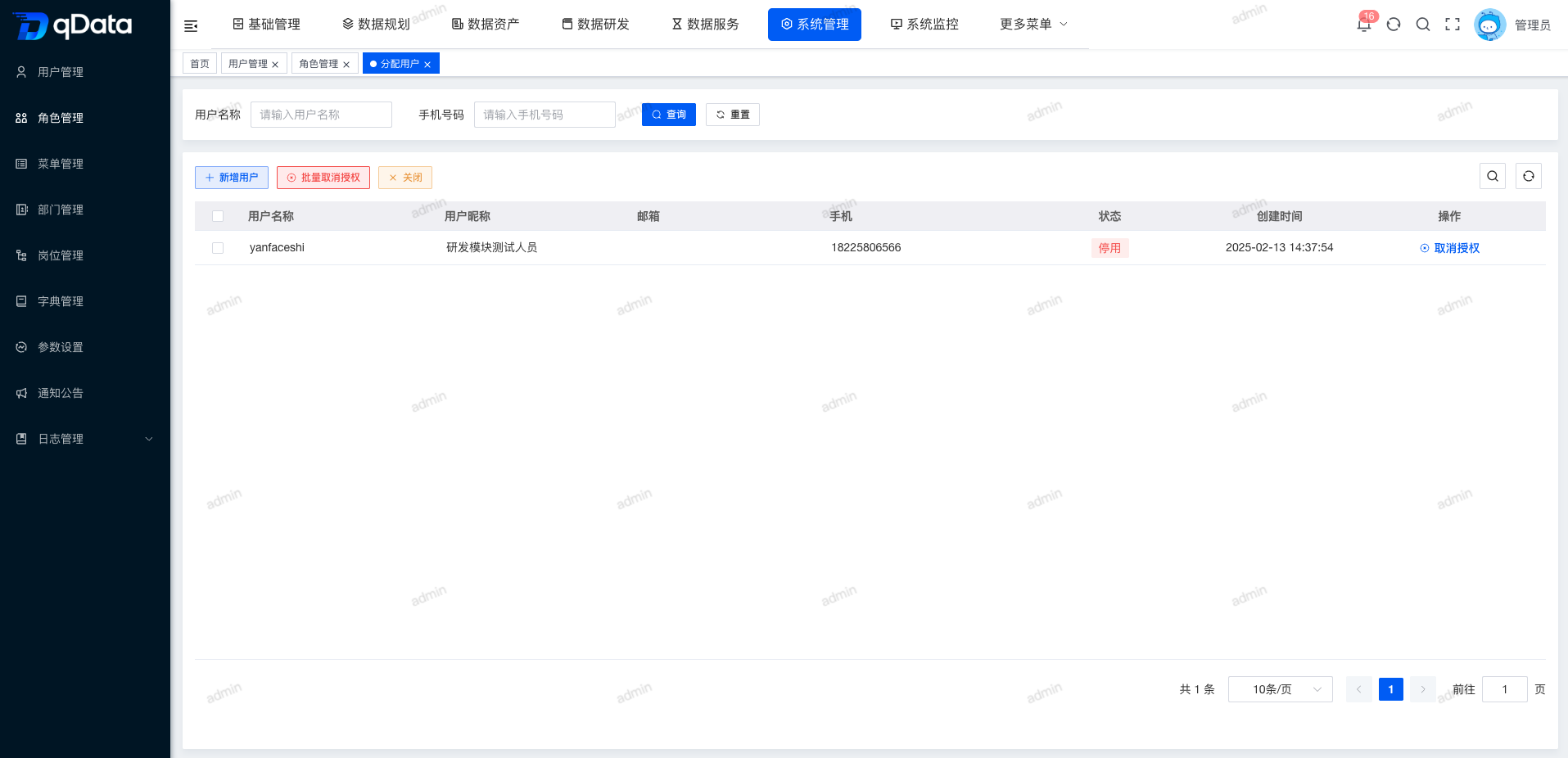
ロール一覧で対象ロールに対応する More ボタンをクリックし、Assign Users を選択します。ユーザー割り当てページに入り、ユーザー名、ユーザー閲覧名、メール、携帯電話、状態、作る時刻などのフィールドを含む一覧が閲覧されます。
8.2. ユーザー加える
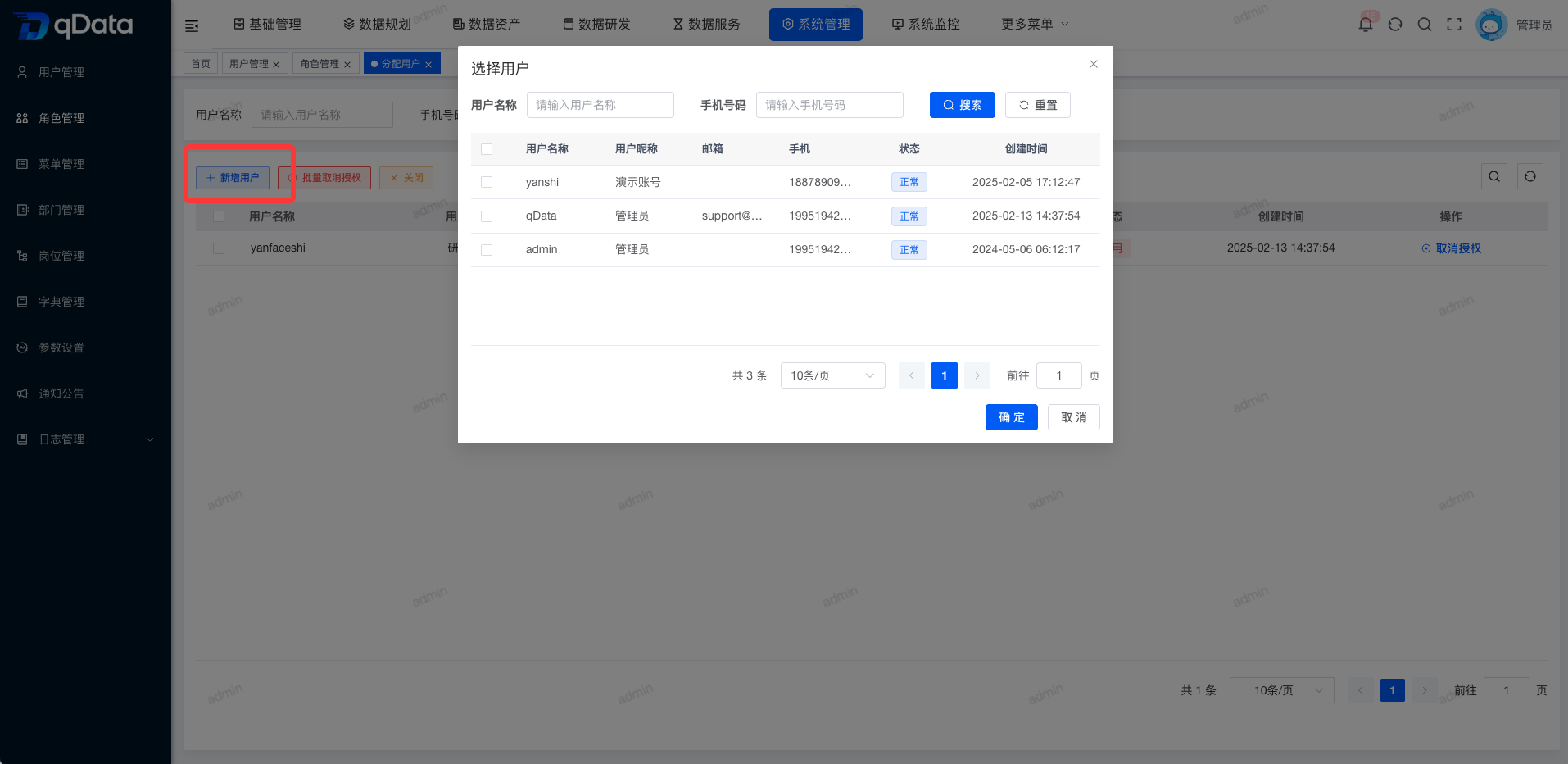
ユーザー割り当てページで Add User をクリックすると、ユーザー選択ダイアログが閲覧されます。加えるするユーザーをチェックし、OK をクリックすると、現在のロールに加えるできます。
8.3. 権限取消
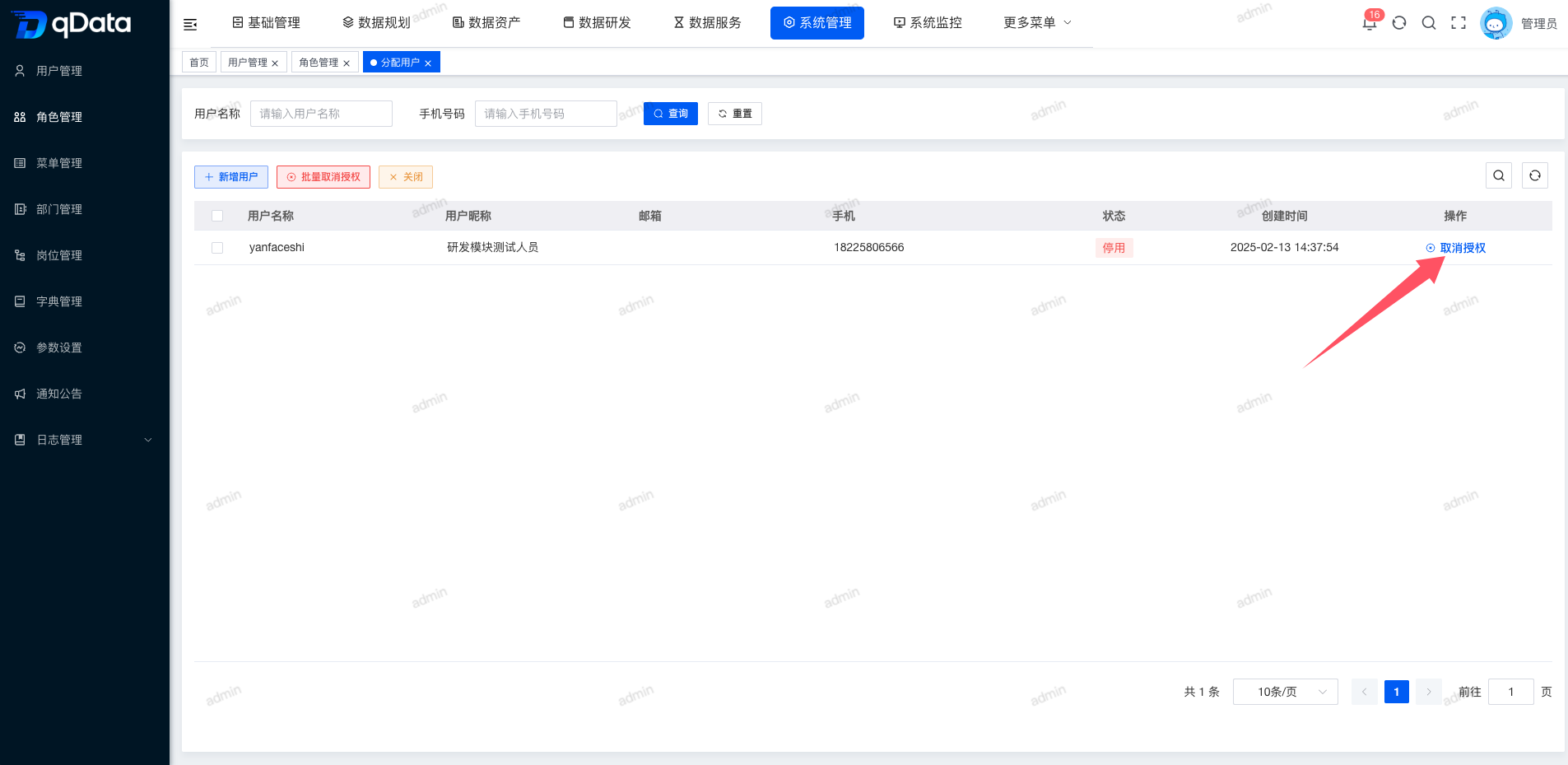
ユーザー割り当てページで対象ユーザーに対応する Cancel Authorization ボタンをクリックし、OK をクリックすると、権限を取り消せます。
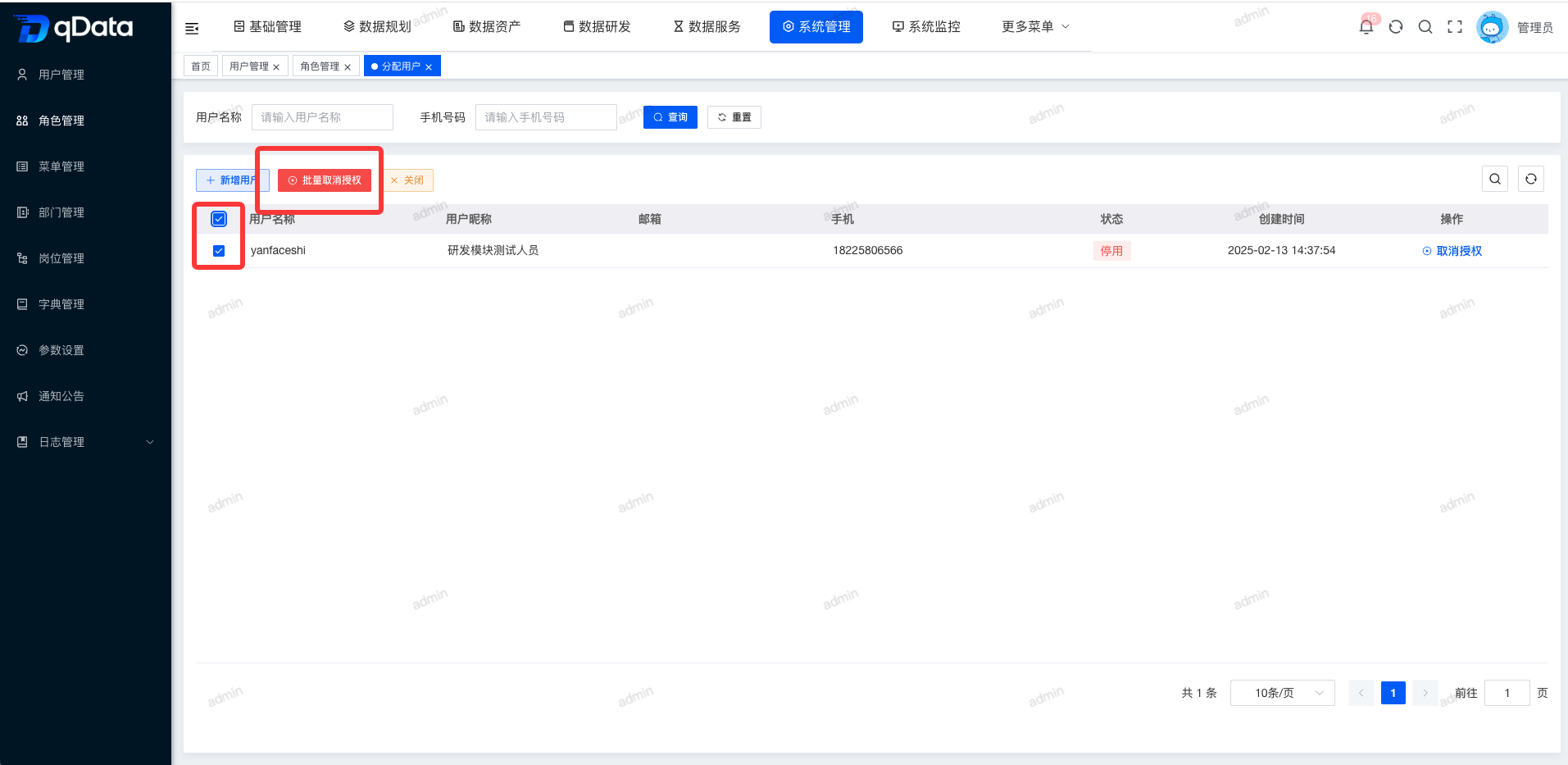
8.3. 権限の一括取消
ユーザー割り当てページで一覧内の複数ユーザーのチェックボックスを選択し、Batch Cancel Authorization ボタンをクリックして OK をクリックすると、権限を一括で取り消せます。
8.4. ロール割り当てページを閉じる
ユーザー割り当てページで Close ボタンをクリックすると、ロール割り当てページを閉じることができます。