ユーザー管理
1. ユーザー管理ページ
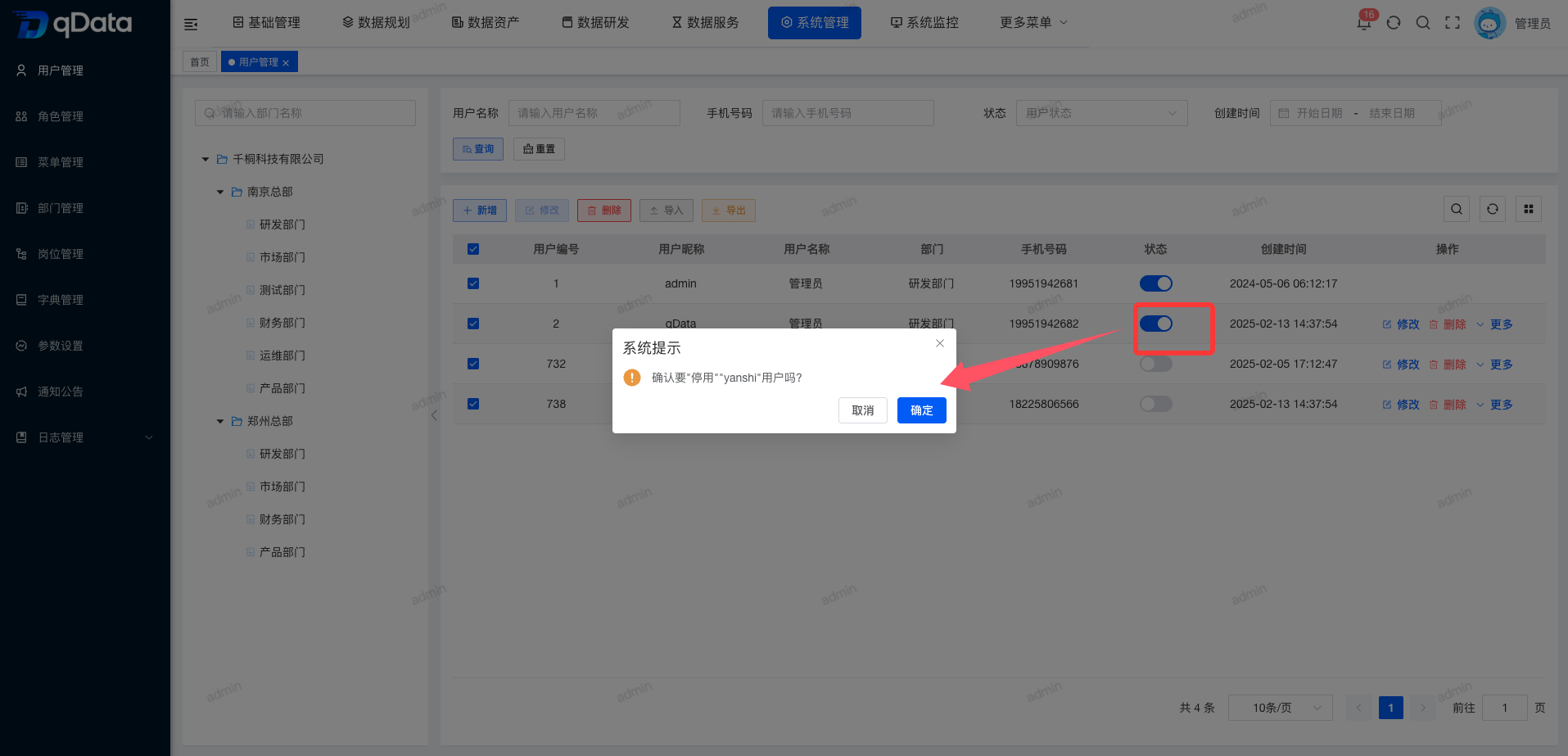
System Management の User Management をクリックして、ユーザー管理ページを開きます。ページは左右レイアウトです。左側には部門情報がツリー構造で閲覧され、右側にはユーザー番号、ユーザー名、ユーザー閲覧名、部門、携帯番号、状態、作る時刻などのフィールドを含むユーザー情報一覧が閲覧されます。
2. ユーザー情報の加える
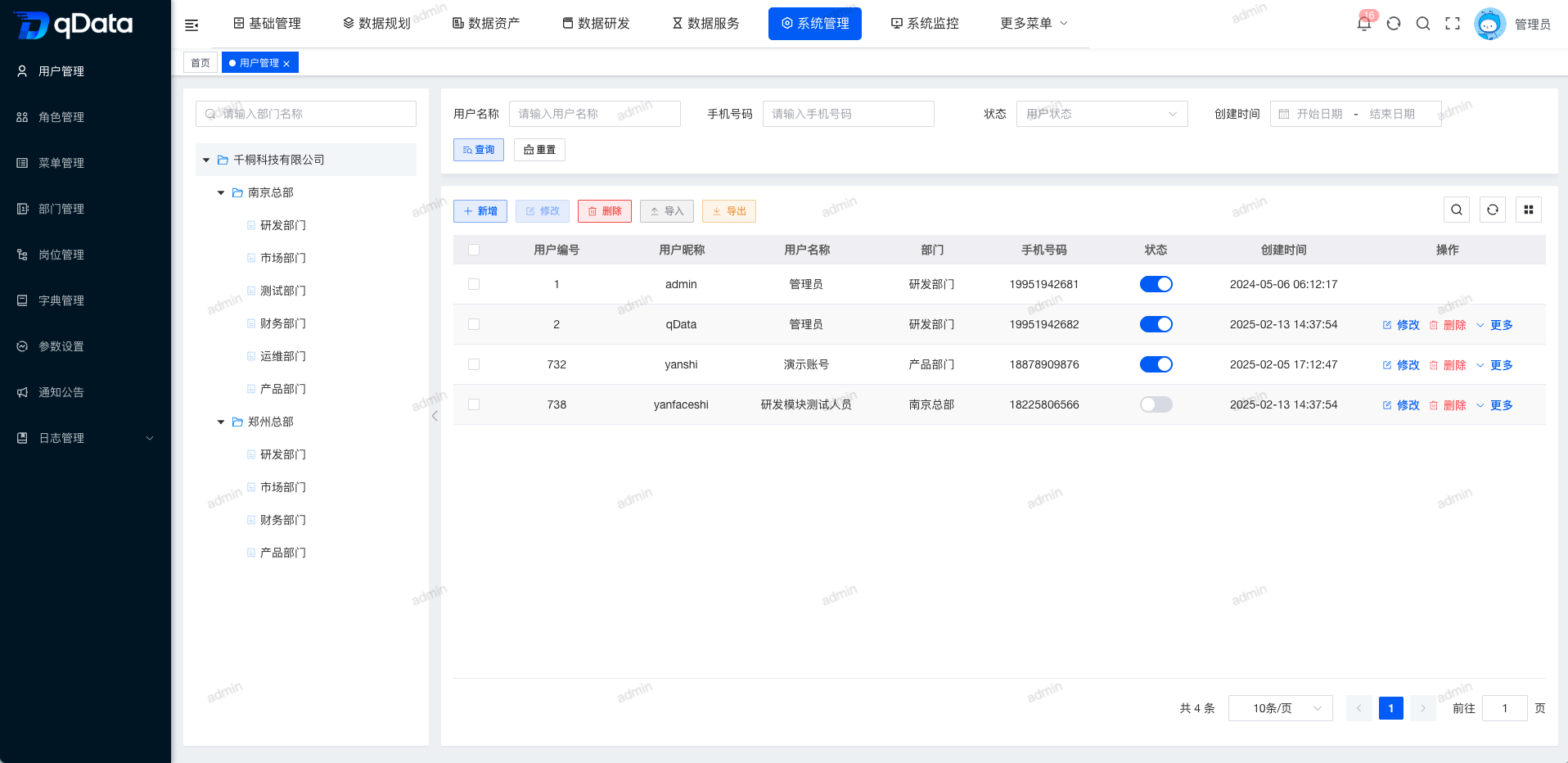
ページ内の Add ボタンをクリックし、閲覧されたダイアログでユーザー情報を入力して OK をクリックすると、ユーザー情報の加えるが完了します。
3. ユーザー情報の編集
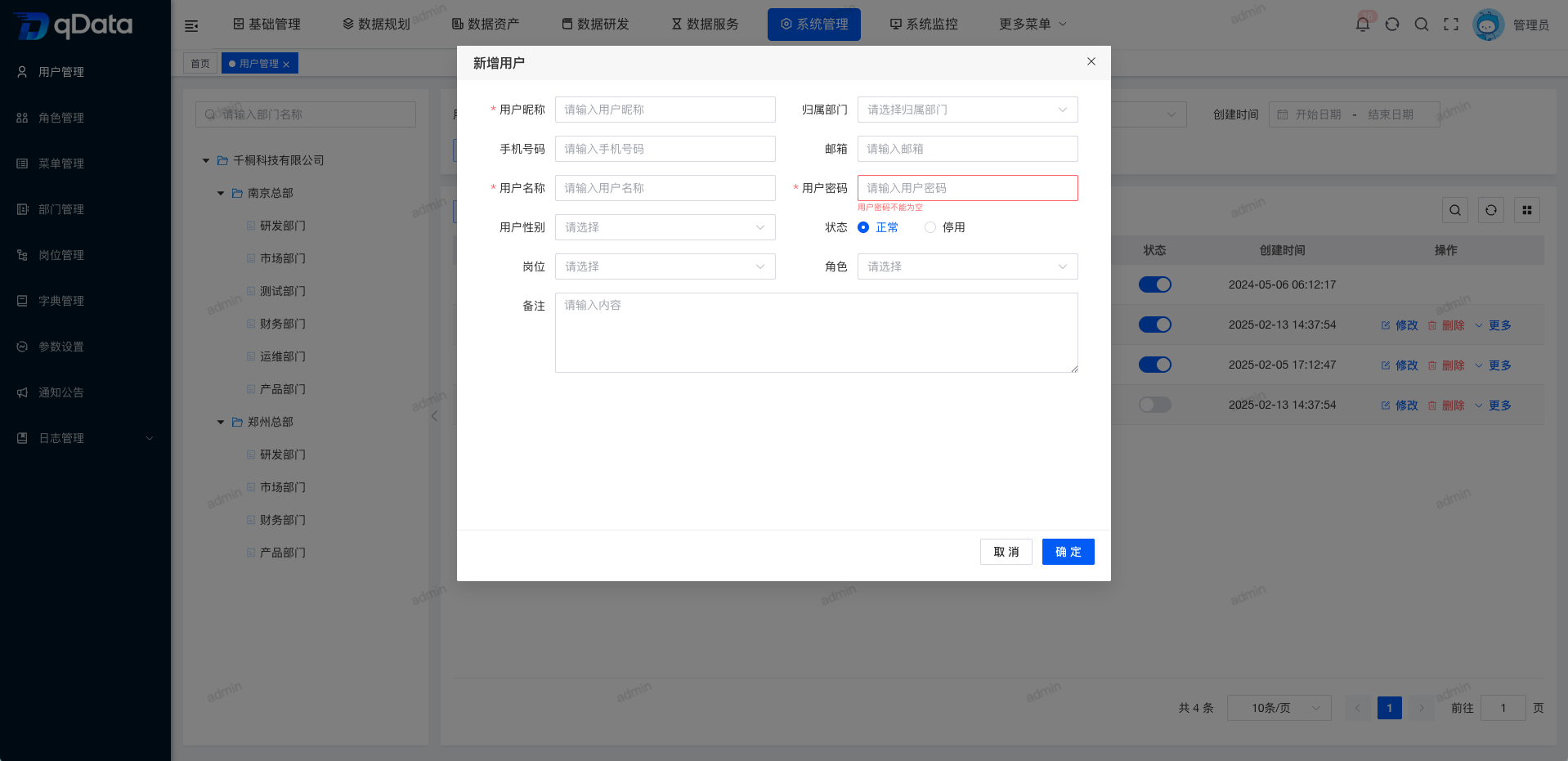
編集するユーザー情報を選択し、操作列の Edit ボタンをクリックします。閲覧されたダイアログで既存のユーザー情報を変更し、OK をクリックすると、ユーザー情報の編集が完了します。
4. ユーザー情報の取り除き
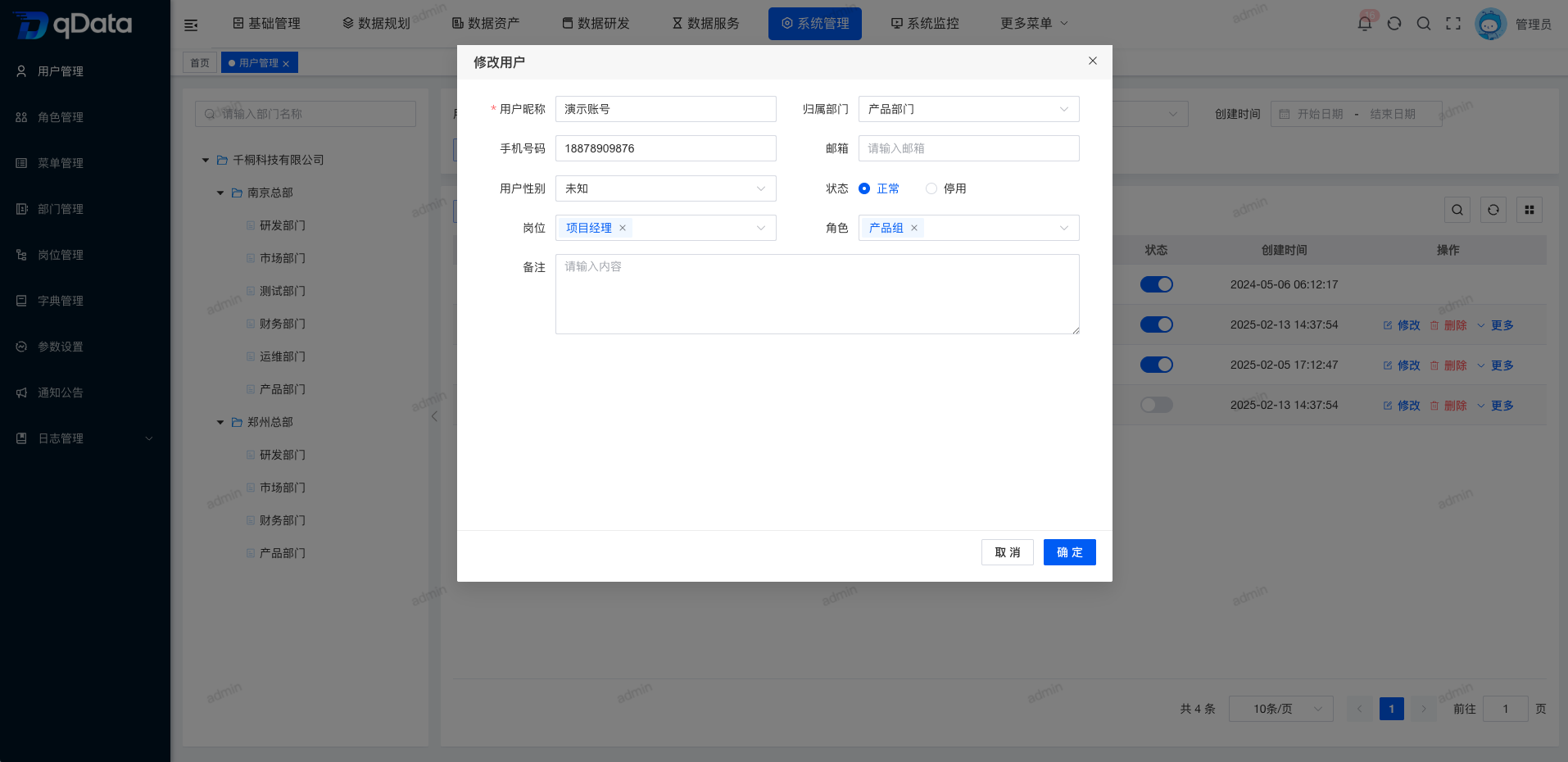
取り除きするユーザー情報を選択し、操作列の Delete ボタンをクリックして OK をクリックすると、システムがそのユーザー情報を取り除きします。
5. ユーザー情報の一括取り除き
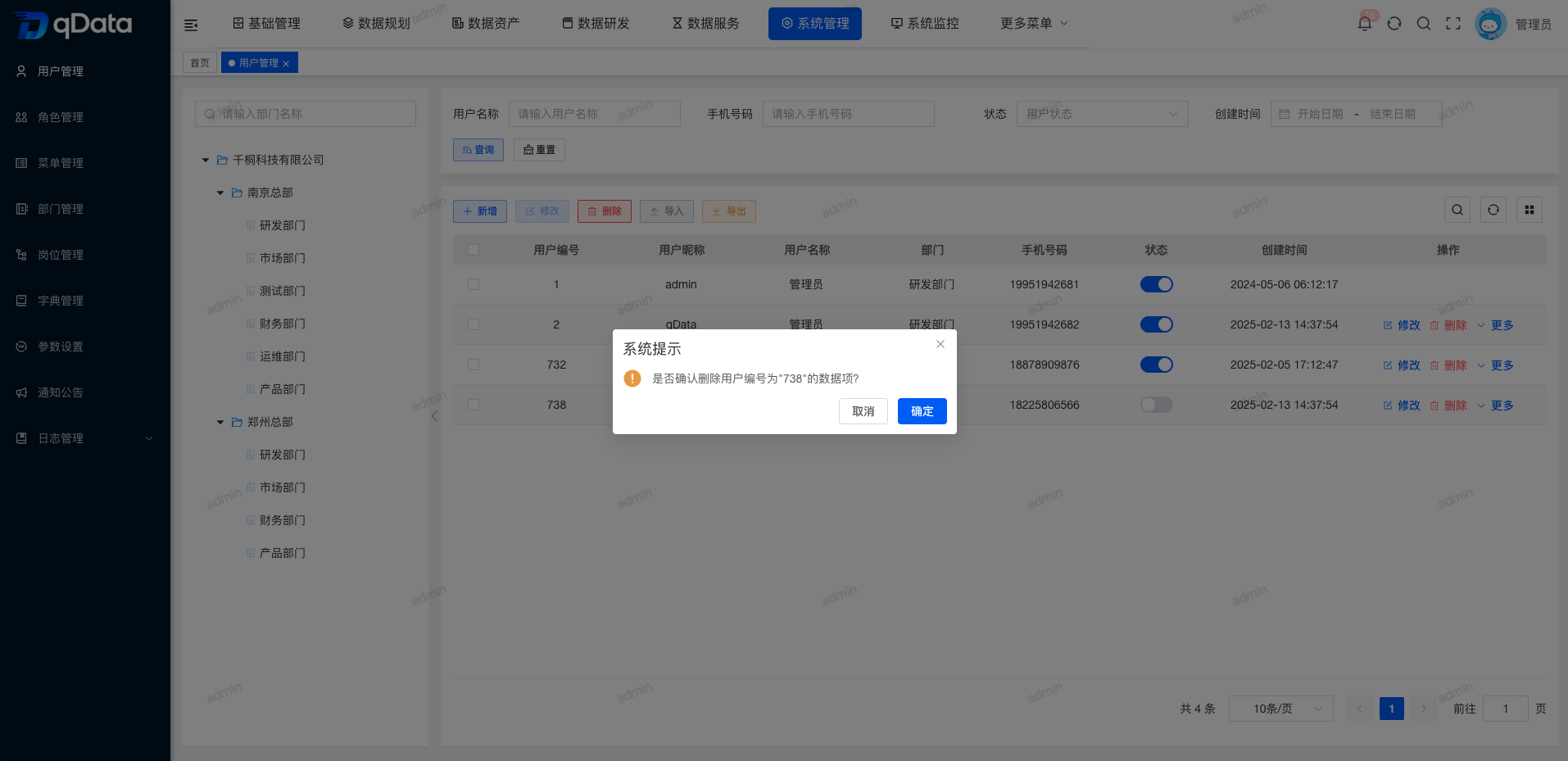
ページ一覧で複数のユーザーのチェックボックスを選択し、Delete ボタンをクリックします。閲覧されたダイアログで取り除きを確認し、OK をクリックすると、ユーザーの一括取り除きが完了します。
6. ユーザー情報のインポート
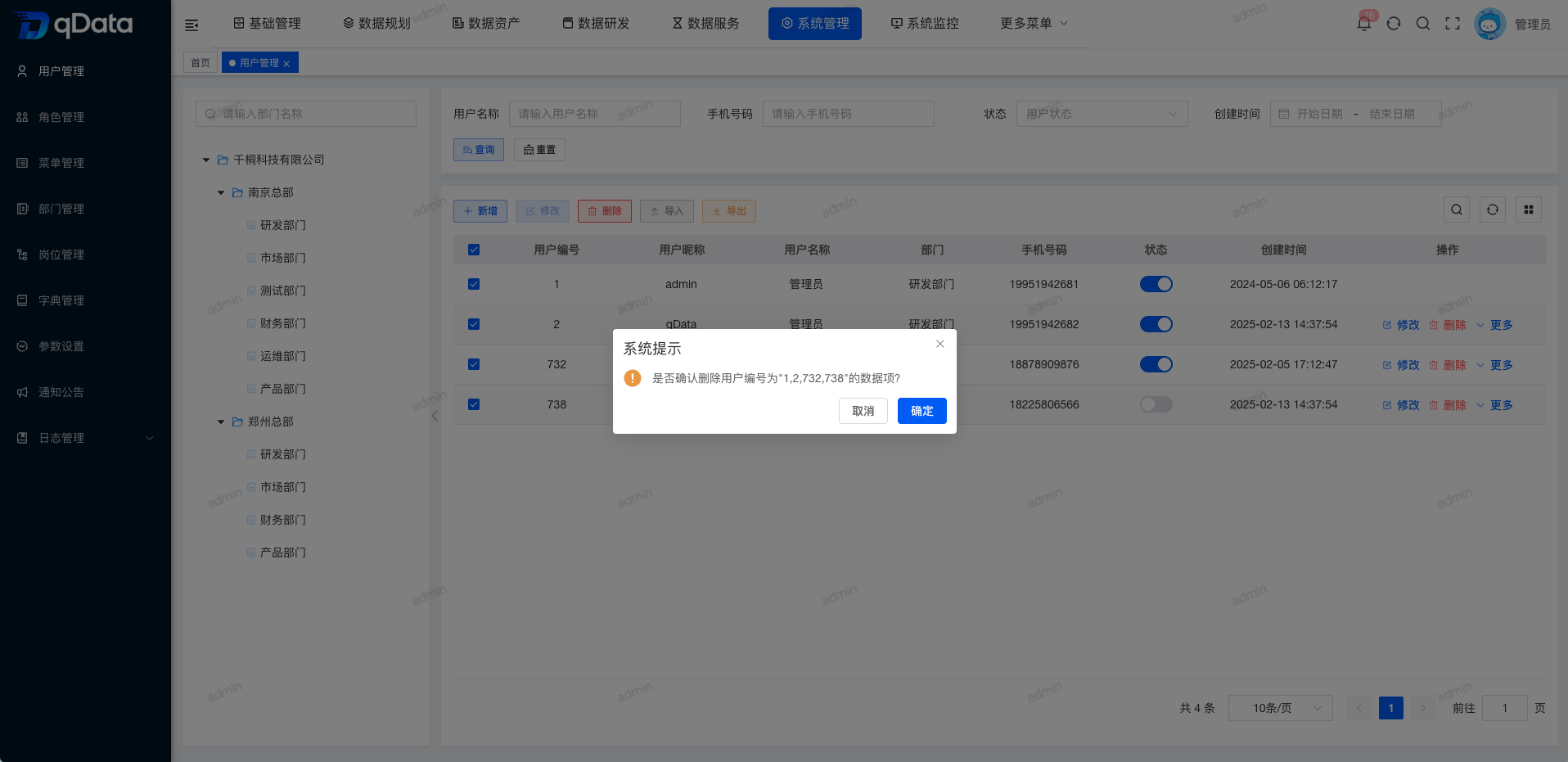
ページ内の Import ボタンをクリックし、閲覧されたダイアログでユーザー情報の Excel ファイルをアップロードして OK をクリックすると、ユーザーのインポートが完了します。
インポートテンプレートをまだ準備していない場合は、ダイアログ内の Download Template ボタンをクリックして標準形式の Excel テンプレートを取得できます。入力完了後、Import 機能でアップロードして提出します。
7. ユーザー情報のエクスポート
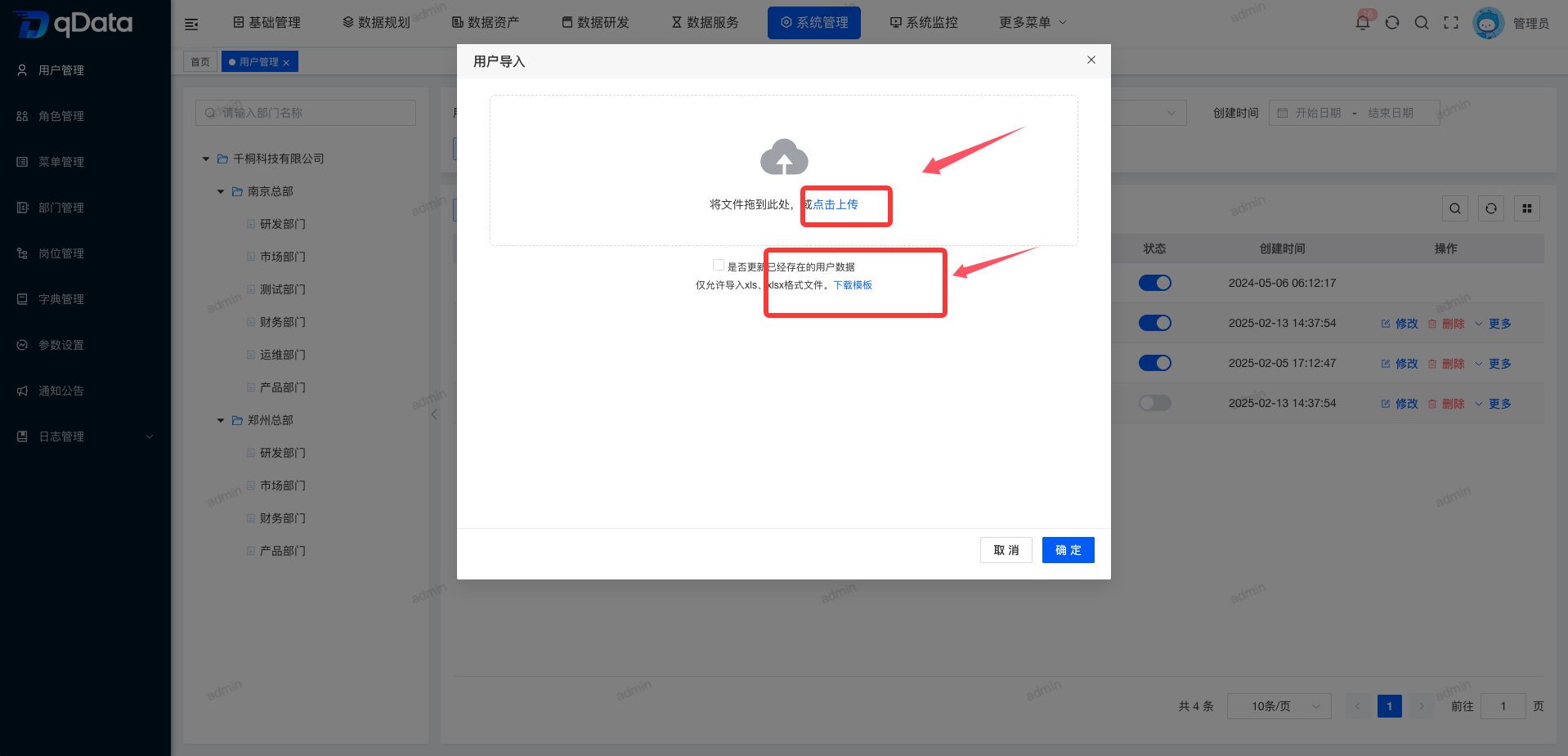
ページ内の Export ボタンをクリックします。エクスポートされたファイルは自動的にダウンロードされ、ブラウザのダウンロード一覧で確認できます。
8. パスワードリセット
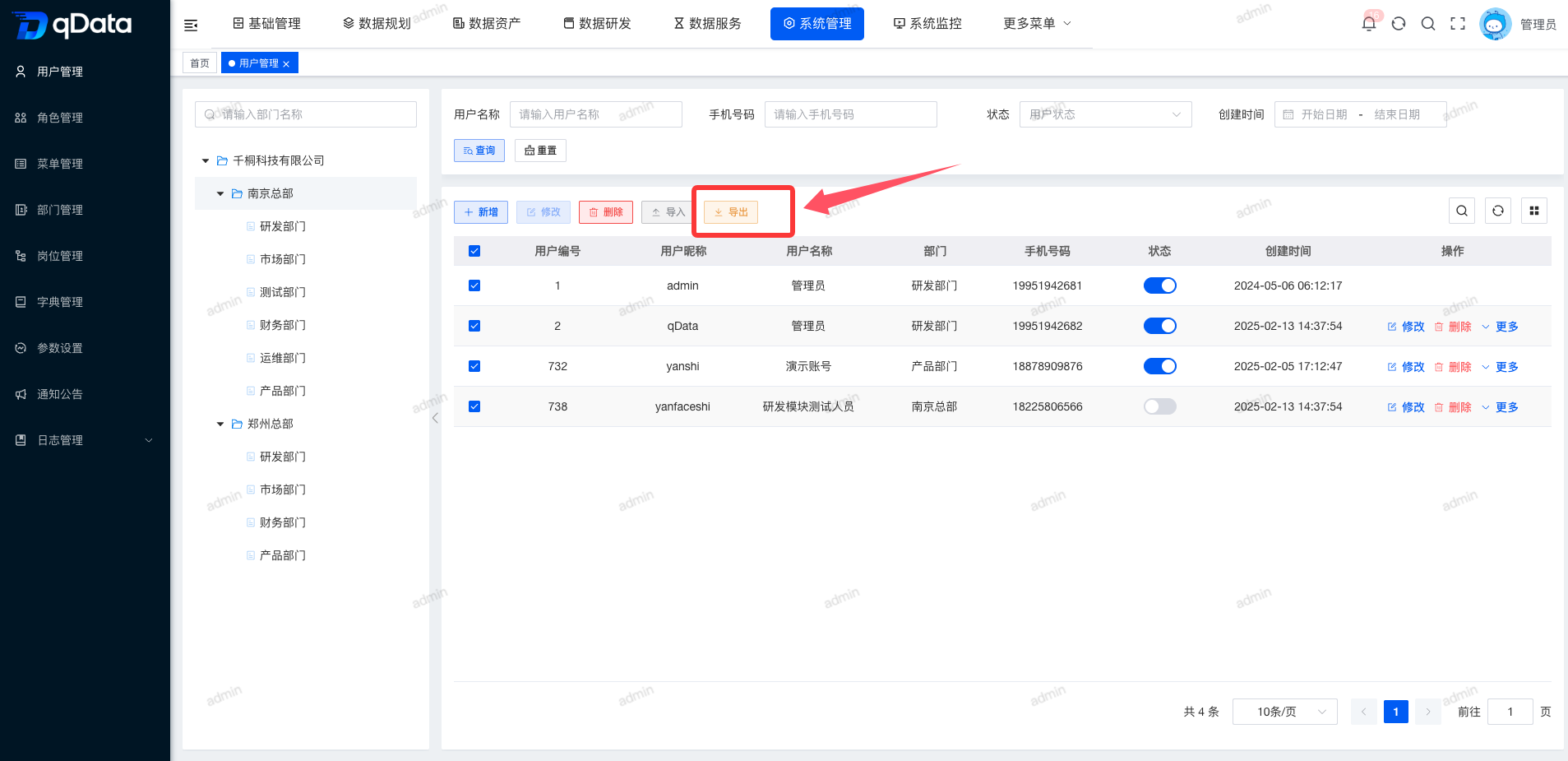
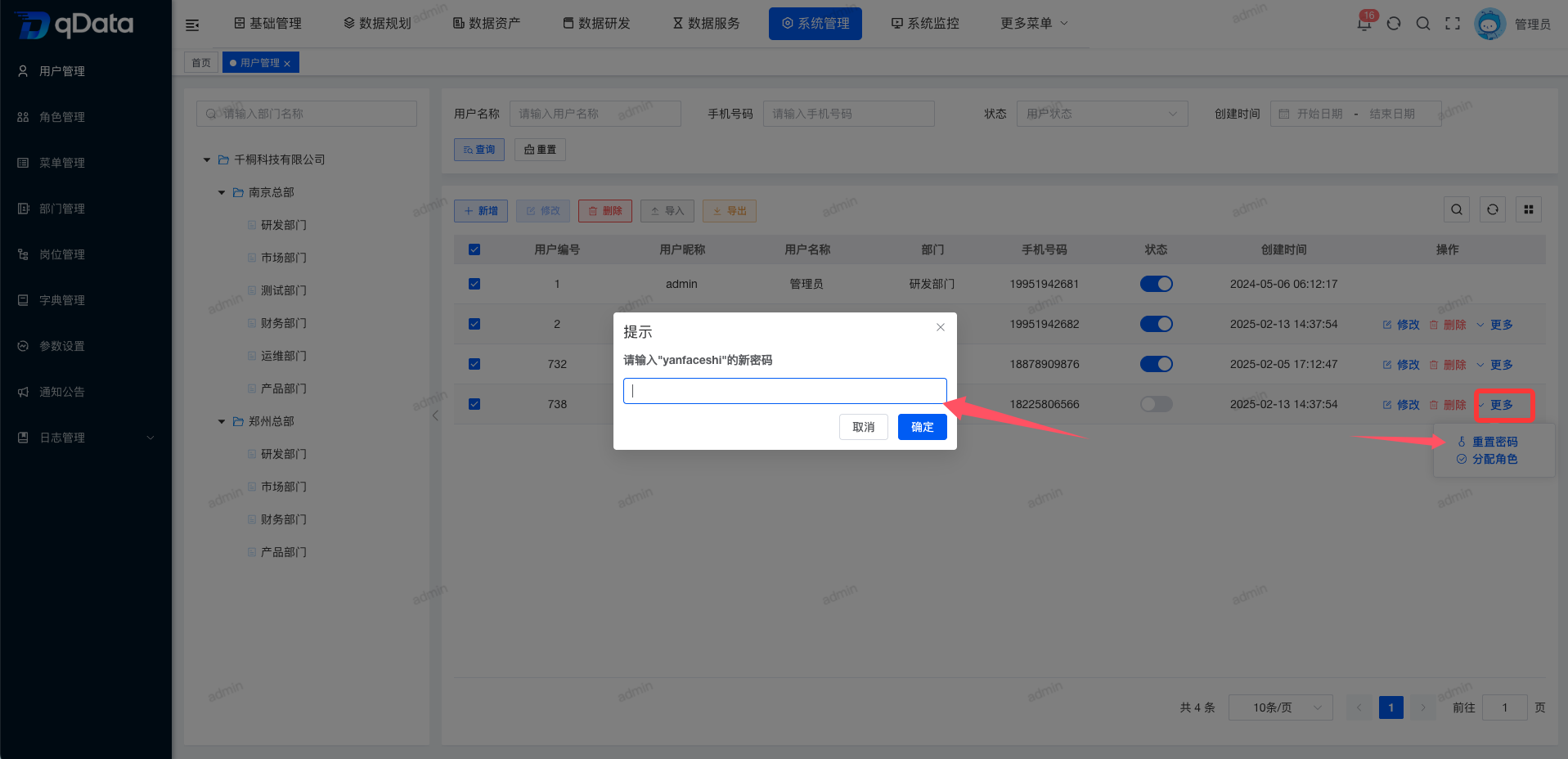
ユーザー一覧で対象ユーザーを選択し、More → Reset Password をクリックします。ダイアログで新しいパスワードを入力し、OK をクリックすると、パスワードリセットが完了します。
9. ロール割り当て
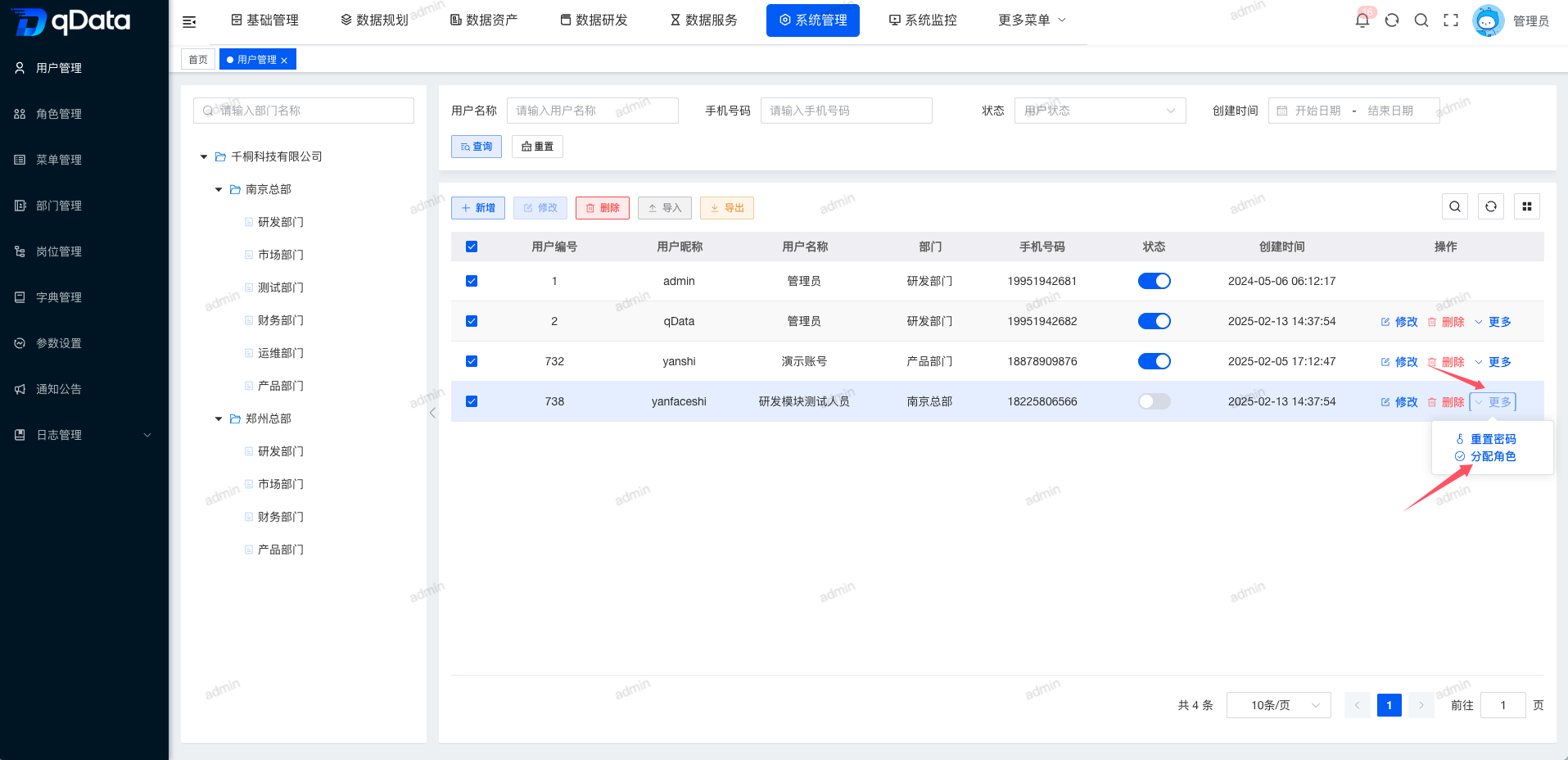
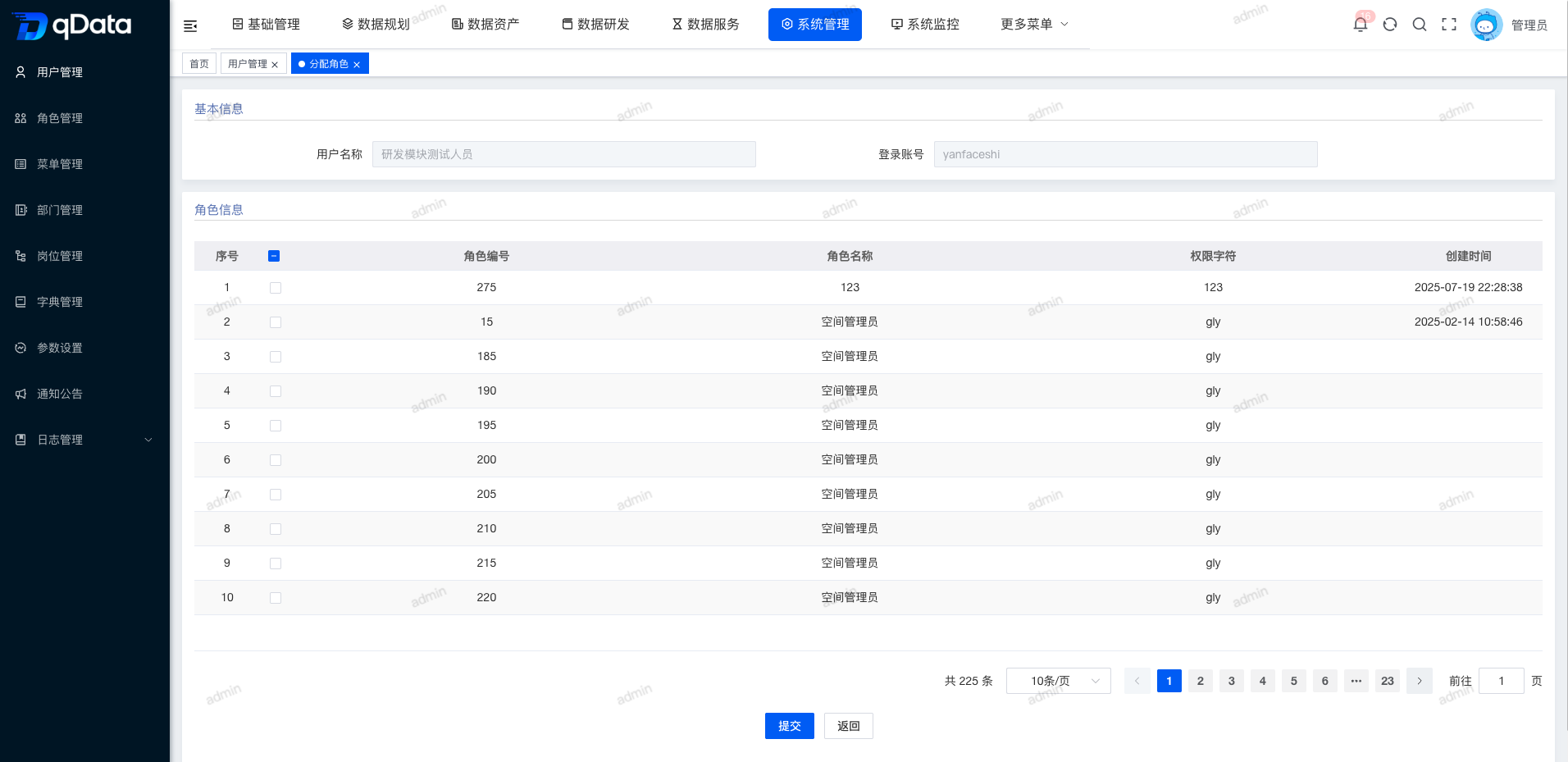
ユーザー一覧で対象ユーザーを選択し、More → Assign Roles をクリックします。閲覧されたロール割り当てページでロールを選択し、Submit ボタンをクリックすると、ロール割り当てが完了します。
10. 有効化/無効化
有効化または無効化するユーザー情報を選択し、状態列の Switch ボタンをクリックすると、有効化/無効化操作が完了します。