
API 設定
機能概要
機能の位置付け
API 設定 は、データサービスのサービス定義と連携テスト入口です。データベーステーブル、SQL クエリ、または転送可能な資産を呼び出し可能な API として設定し、同じフローで API 属性、リクエストパラメータ、返却項目、テスト結果を管理します。設定後の API は、アプリケーション認可、業務呼び出し、呼び出し記録確認に利用できます。
簡単に言うと:ここで「インターフェース名、データ取得元、必要な入力、返却内容」を定義し、テスト後にアプリケーションへ提供します。
利用のヒント
設定を始める前に、【サービス分類】、データソース、または転送可能な資産が準備済みか確認してください。新規 API は 属性設定 → パラメータ設定 → テスト → 一覧確認 → 詳細で再テスト の順で操作することを推奨します。
主な特徴
- 3 ステップ設定:「属性設定 → パラメータ設定 → テスト」のウィザードで API を新規作成または変更します。
- 複数データソース:単一テーブルウィザード、SQL スクリプト、サードパーティ転送の 3 種類の設定方式に対応します。
- パラメータとアクセス制御:リクエストパラメータ、返却項目、IP ブラックリスト、流量制限、API 状態を管理します。
- オンライン検証:設定ウィザードまたは詳細画面で API をテストし、必須チェック、失敗、成功返却を確認できます。
- アクセス認証ガイド:アプリケーション ID、API 認可、アクセストークン、業務 API 呼び出しの関係を説明します。
適用範囲
【API 設定】は、データベーステーブル、SQL クエリ、または転送可能資産を API サービスとして構成するために使用します。上流は【サービス分類】、データソース、データベーステーブル、SQL、転送可能資産に依存し、下流はアプリケーション認可、業務呼び出し、呼び出し記録で利用されます。本ページでは独立した【インターフェーステスト】ページ、SQL の完全な保存規則、サードパーティ転送プロトコル、削除結果、状態切替の連動は説明しません。
事前準備
前提条件
- qData プラットフォームにログインしていること。
- 現在のアカウントで【データサービス】モジュールと【API 設定】メニューにアクセスできること。
- 利用可能なデータソース、データベーステーブル、SQL データソース、または転送可能資産が準備済みであること。
- 【サービス分類】で API 所属カテゴリが準備済みであること。
- API 名称、アドレス、バージョン、リクエスト方式、返却形式が明確であること。
ナビゲーションパス
データサービス > API 設定
画面概要
【API 設定】に入ると、左側に API サービスカテゴリ検索欄とカテゴリツリー、上部に検索条件、中央に API 一覧が表示されます。一覧上部には【新規】があり、各レコードには【変更】【詳細】【削除】と状態スイッチが表示されます。
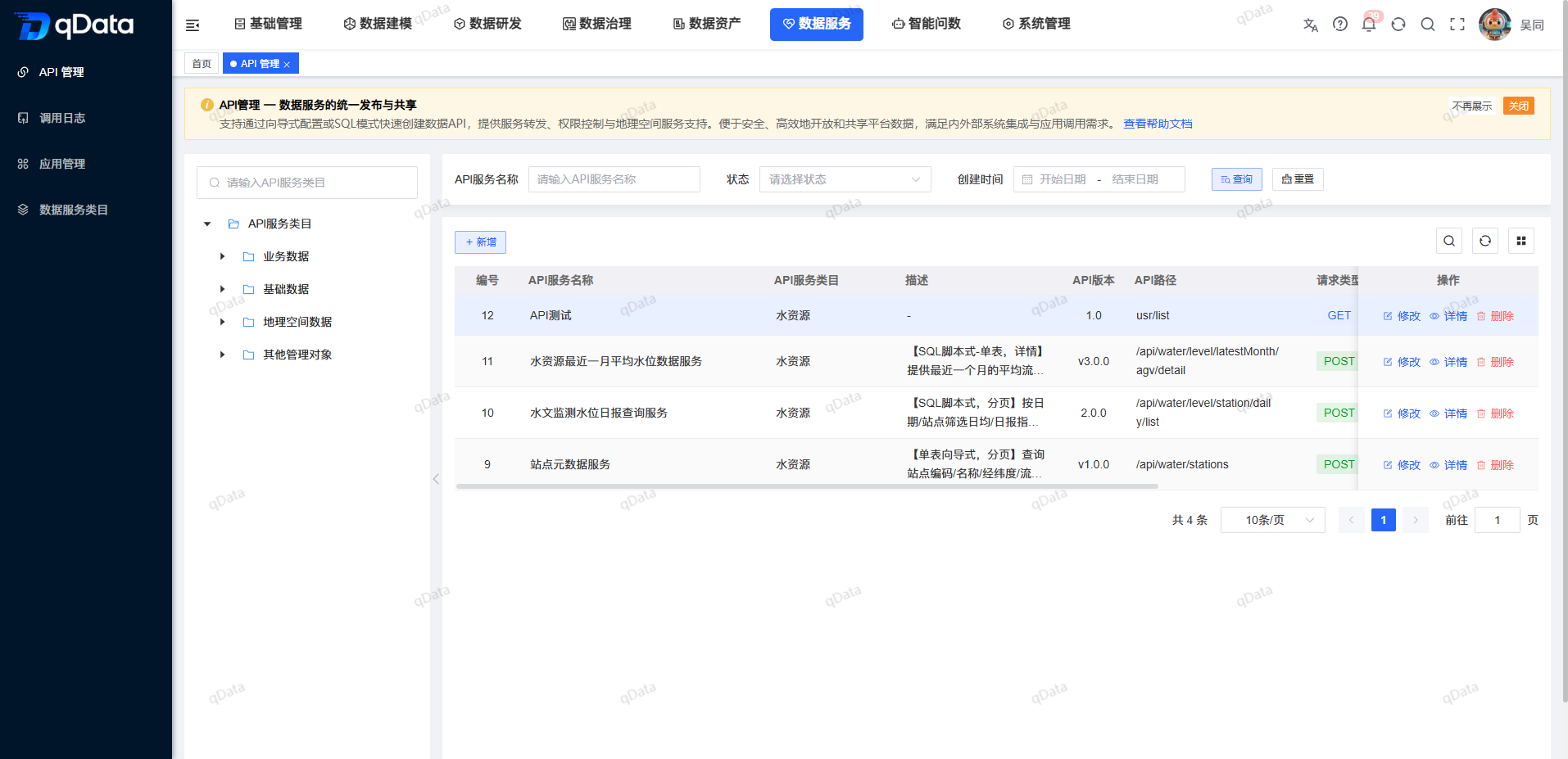
API 一覧項目
| 項目名 | 説明 | 必須 |
|---|---|---|
| 番号 | 現在一覧内の API レコード番号です。 | 該当なし |
| API 名称 / バージョン / 説明 | API 名称、バージョン識別子、用途説明をまとめて表示します。 | 該当なし |
| 所属カテゴリ | API が属するサービス分類を表示します。 | 該当なし |
| API パス / リクエスト種別 / 返却形式 | 呼び出しパス、リクエスト方式、レスポンス構造をまとめて表示します。 | 該当なし |
| 状態 | スイッチで現在の API 状態を表示します。 | 該当なし |
| 操作 | 【変更】【詳細】【削除】入口を表示します。 | 該当なし |
推奨操作フロー
API 新規作成:【API 設定】へ入る → 【新規】をクリック → 属性設定を完了 → パラメータ設定方式を選択 → リクエストパラメータと返却項目を設定 → インターフェースをテスト → 一覧で結果を確認。
既存 API 保守:カテゴリまたは検索条件で対象を探す → 【変更】で設定を調整、または【詳細】で情報確認と再テスト。
呼び出し問題の確認:テスト画面の必須パラメータ提示を処理 → 成功または失敗の返却を確認 → 必要に応じて詳細画面の【テスト情報】タブで再テスト。
サービスアクセス認証:API 設定とテストを完了 → 【アプリケーション管理】で呼び出しアプリケーションを作成または選択 → API 認可と有効期限を設定 → アクセストークンを取得 → トークン付きで業務 API を呼び出す → 呼び出し記録を確認。
操作説明
API を検索する
- 左側カテゴリ領域で対象 API サービスカテゴリを探して選択します。
- 「API サービス名称」に名称キーワードを入力します。
- 「状態」ドロップダウンで対象状態を選択します。
- 「作成時間」で検索期間を選択します。
- 【検索】をクリックします。
- API 一覧で結果を確認します。
- 条件をクリアする場合は【リセット】をクリックします。
API 設定へ入る
- API を新規作成する場合は、一覧上部の【新規】をクリックします。
- API を変更する場合は、対象レコード右側の【変更】をクリックします。
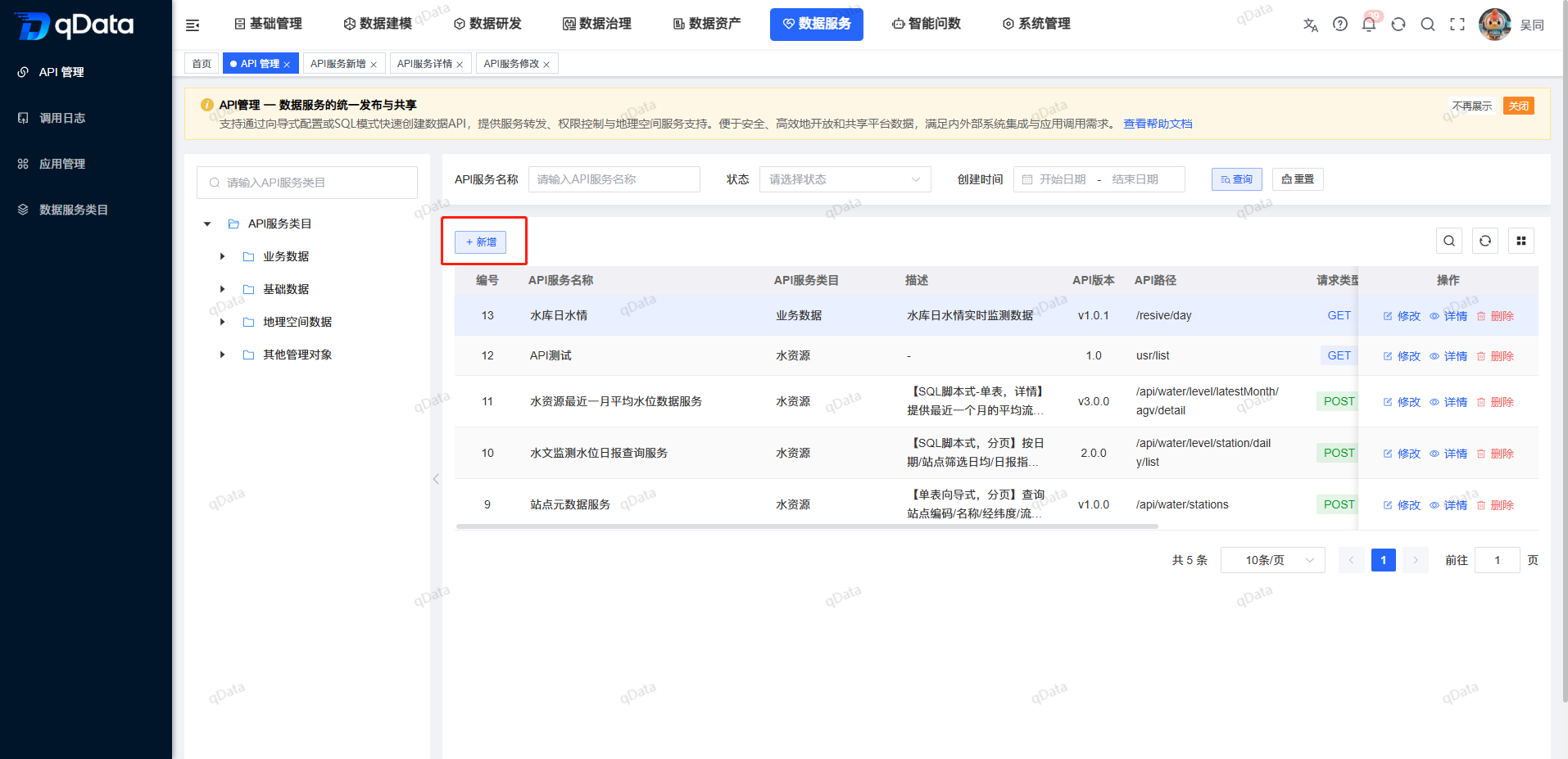
画面上部には「属性設定 / パラメータ設定 / テスト」の 3 ステップが表示されます。
ステップ 1:API 属性を設定する
基本属性を入力する
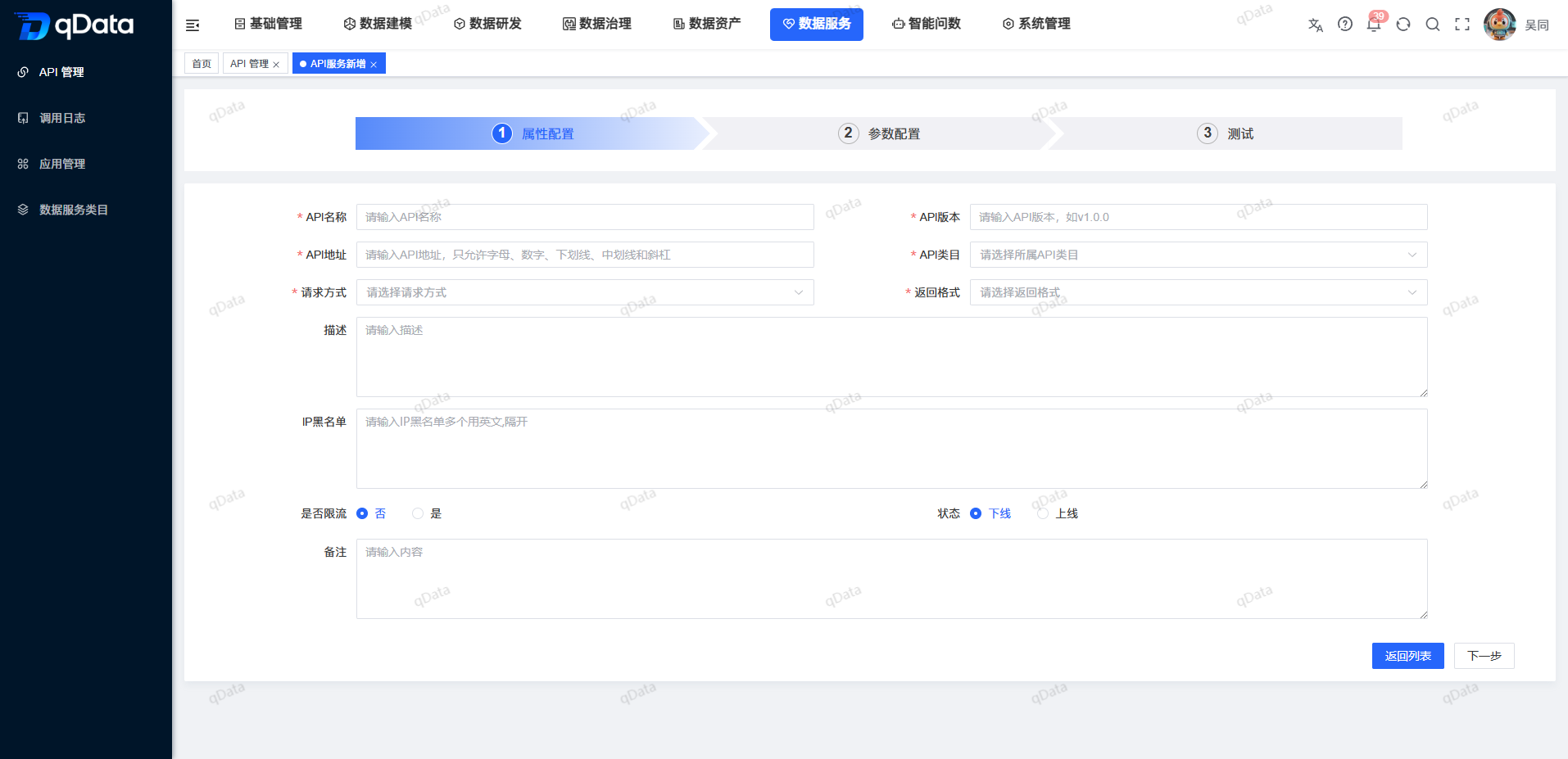
- 「API カテゴリ」で所属カテゴリを選択します。
- 「API 名称」にサービス名を入力します。
- 「API アドレス」に呼び出しパスを入力します。
- 「API バージョン」にバージョン識別子を入力します。
- 「リクエスト方式」で GET または POST を選択します。
- 「返却形式」で画面が提供するレスポンス構造を選択します。
- 「説明」に API の用途を入力します。
アクセス制限と状態を設定する
- 「IP ブラックリスト」に呼び出し元を制限する IP アドレスを入力します。
- 「流量制限するか」で「いいえ」または「はい」を選択します。
- 流量制限を有効にする場合、制限時間ウィンドウを設定します。
- 流量制限を有効にする場合、許可リクエスト回数を設定します。
- 「状態」で「オフライン」または「オンライン」を選択します。
- 「備考」に補足説明を入力します。
- 【次へ】をクリックします。
属性設定項目
| 項目名 | 説明 | 必須 |
|---|---|---|
| API カテゴリ | API 所属サービス分類を選択します。 | はい |
| API 名称 | API 表示名を入力します。 | はい |
| API アドレス | API 呼び出しパスを入力します。英字、数字、アンダースコア、ハイフン、スラッシュが利用できます。 | はい |
| API バージョン | v2.0.0 などのサービスバージョン識別子を入力します。 | はい |
| リクエスト方式 | GET または POST を選択します。 | はい |
| 返却形式 | レスポンス構造を選択します。一覧、詳細、ページング例が表示されます。 | はい |
| 説明 | API の業務用途を入力します。最大 500 文字です。 | いいえ |
| IP ブラックリスト | 呼び出し元を制限する IP を入力します。複数 IP は半角カンマで区切ります。 | いいえ |
| 流量制限するか | リクエスト頻度制限を有効にするか設定します。 | 画面定義に従う |
| 流量制限設定 | 有効化後、時間ウィンドウと許可回数を設定します。 | 画面定義に従う |
| 状態 | API をオフラインまたはオンラインに設定します。 | 画面定義に従う |
| 備考 | 補足説明を入力します。最大 500 文字です。 | いいえ |
ステップ 2:API パラメータを設定する
「パラメータ設定」ステップでは、「設定方式」で単一テーブルウィザード、SQL スクリプト、サードパーティ転送を選択します。
単一テーブルウィザードを使用する
データソースとデータベーステーブルを設定する
- 「設定方式」で「単一テーブルウィザード」を選択します。
- 「データソース」で対象データソースを選択します。
- 「データベーステーブル」で対象テーブルを選択します。
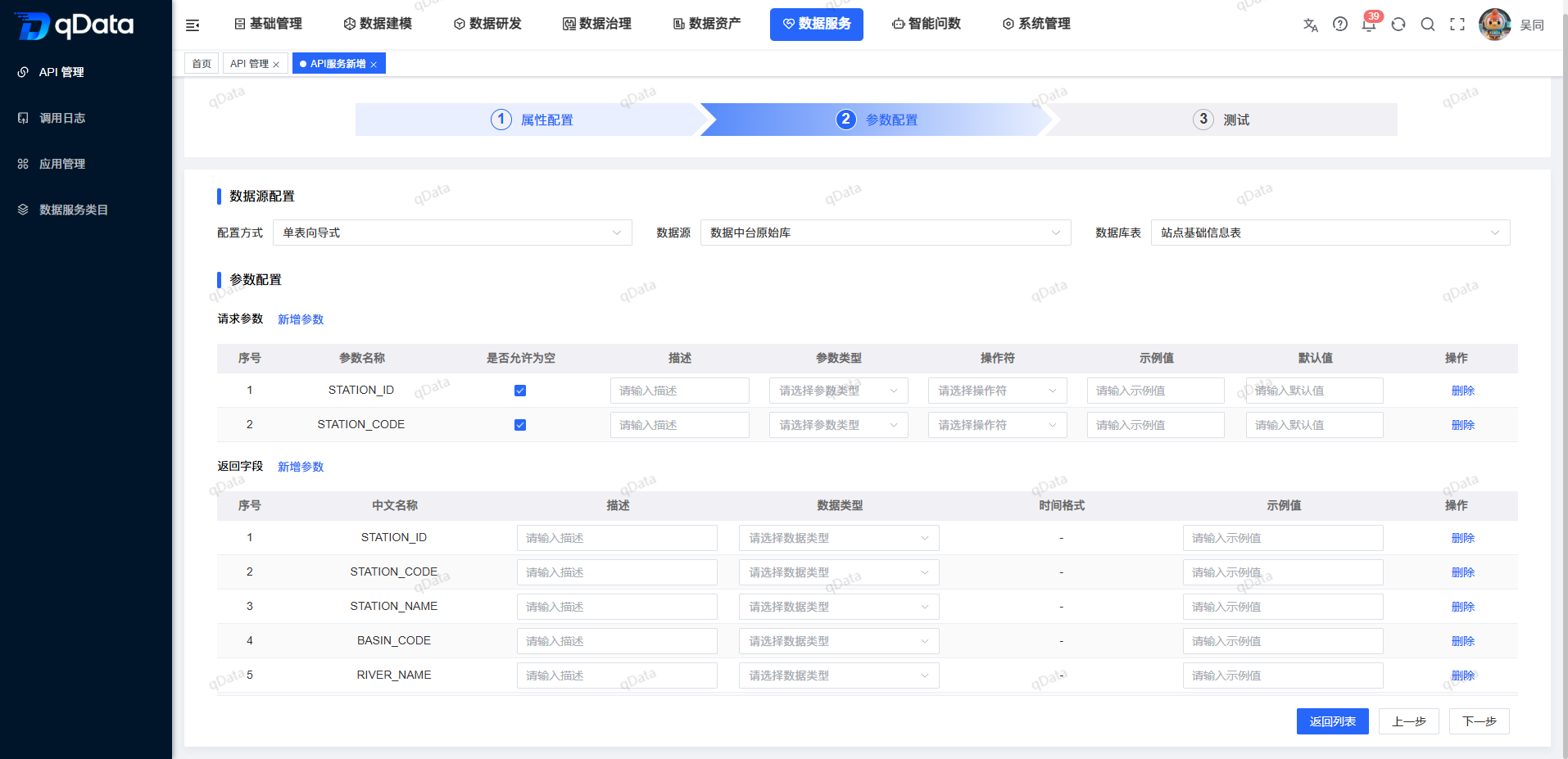
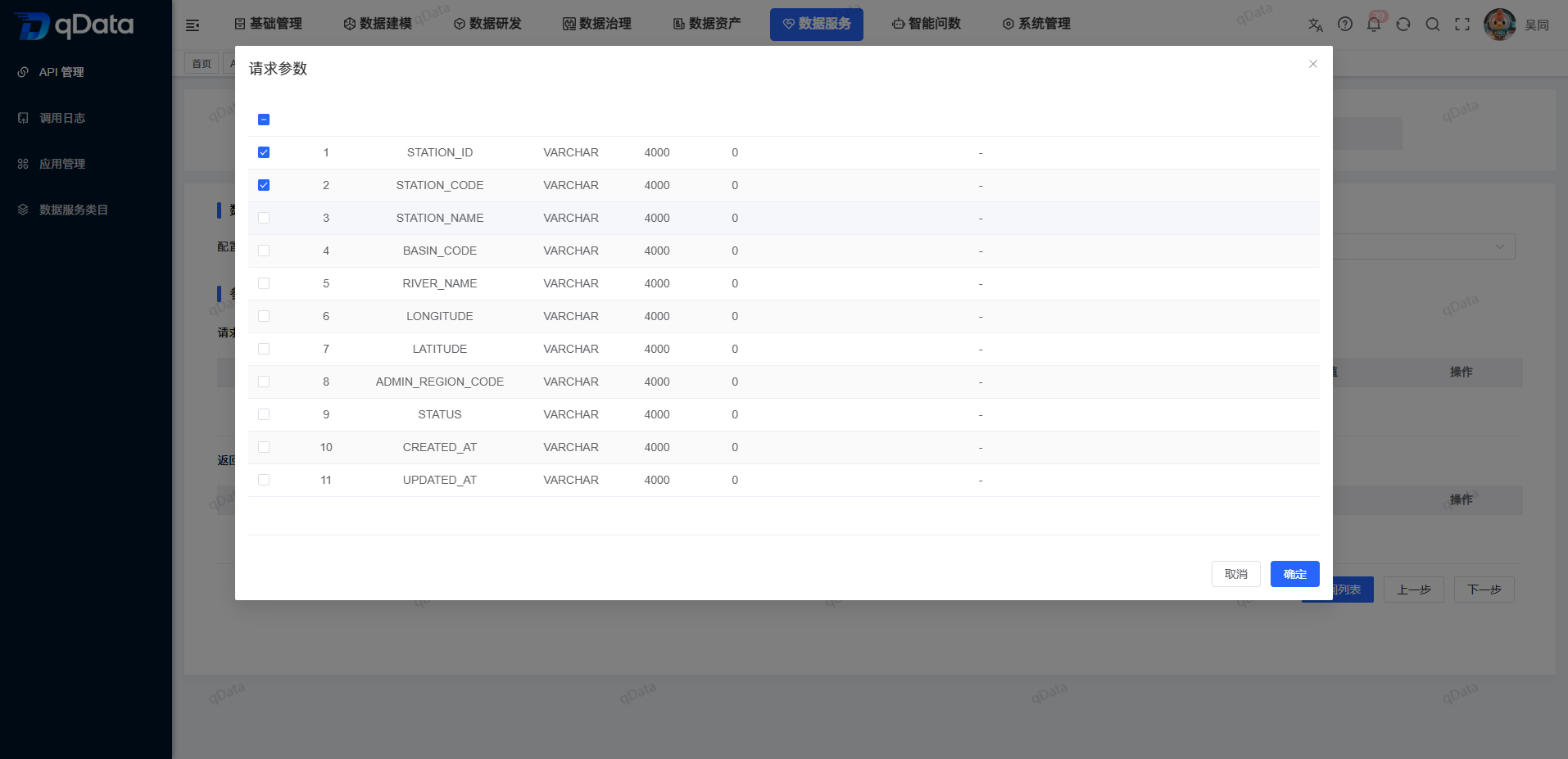
リクエストパラメータを設定する
- 「リクエストパラメータ」領域で【パラメータ追加】をクリックします。
- 項目ポップアップでリクエストパラメータ項目を選択します。
- パラメータ名、型、必須、説明などを確認します。
- 必要に応じてデフォルト値や条件を調整します。
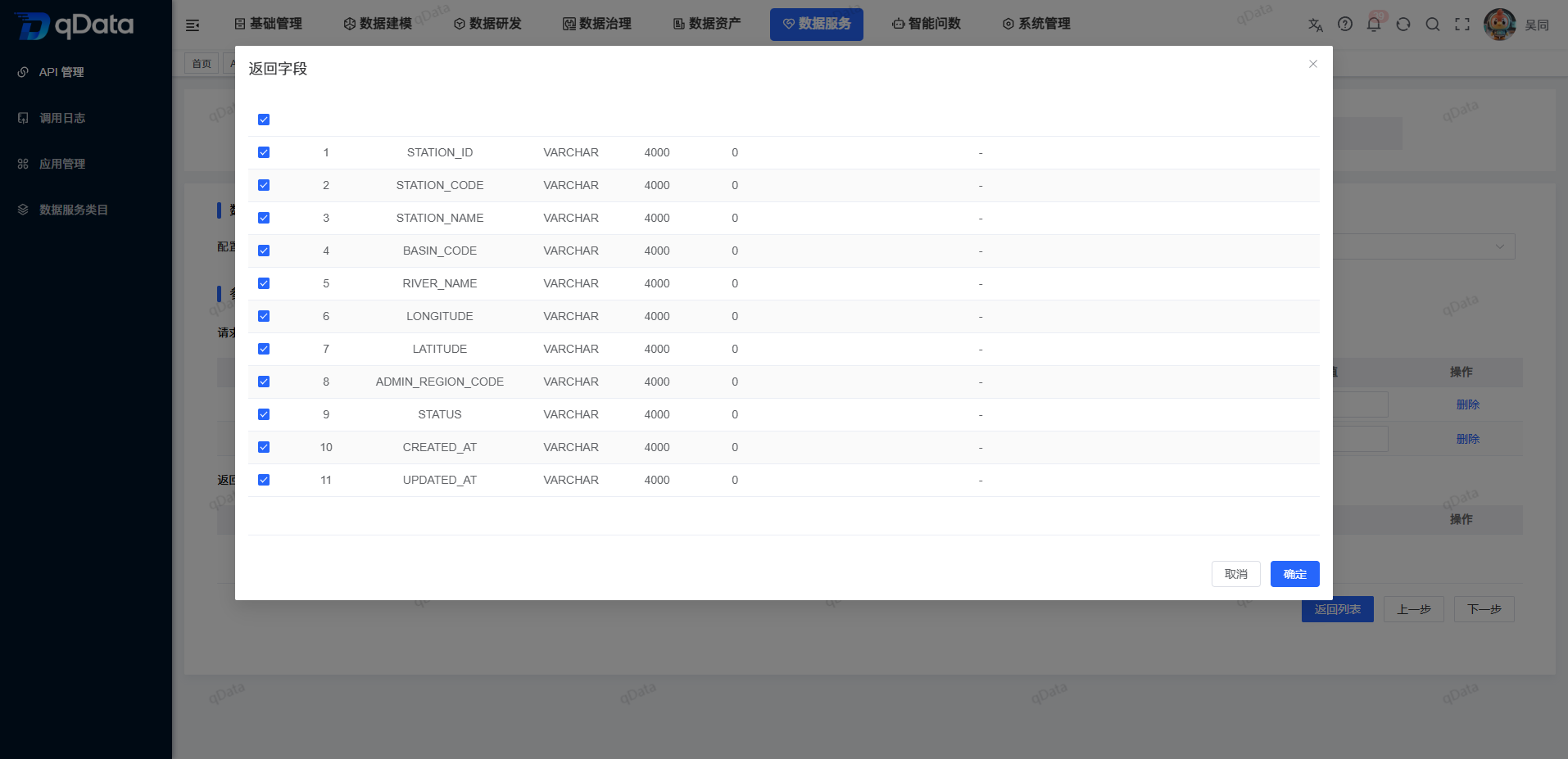
返却パラメータを設定する
- 「返却パラメータ」領域で【パラメータ追加】をクリックします。
- 返却するテーブル項目を選択します。
- 返却名、型、説明、表示順を確認します。
- 必要に応じて返却項目を削除または調整します。
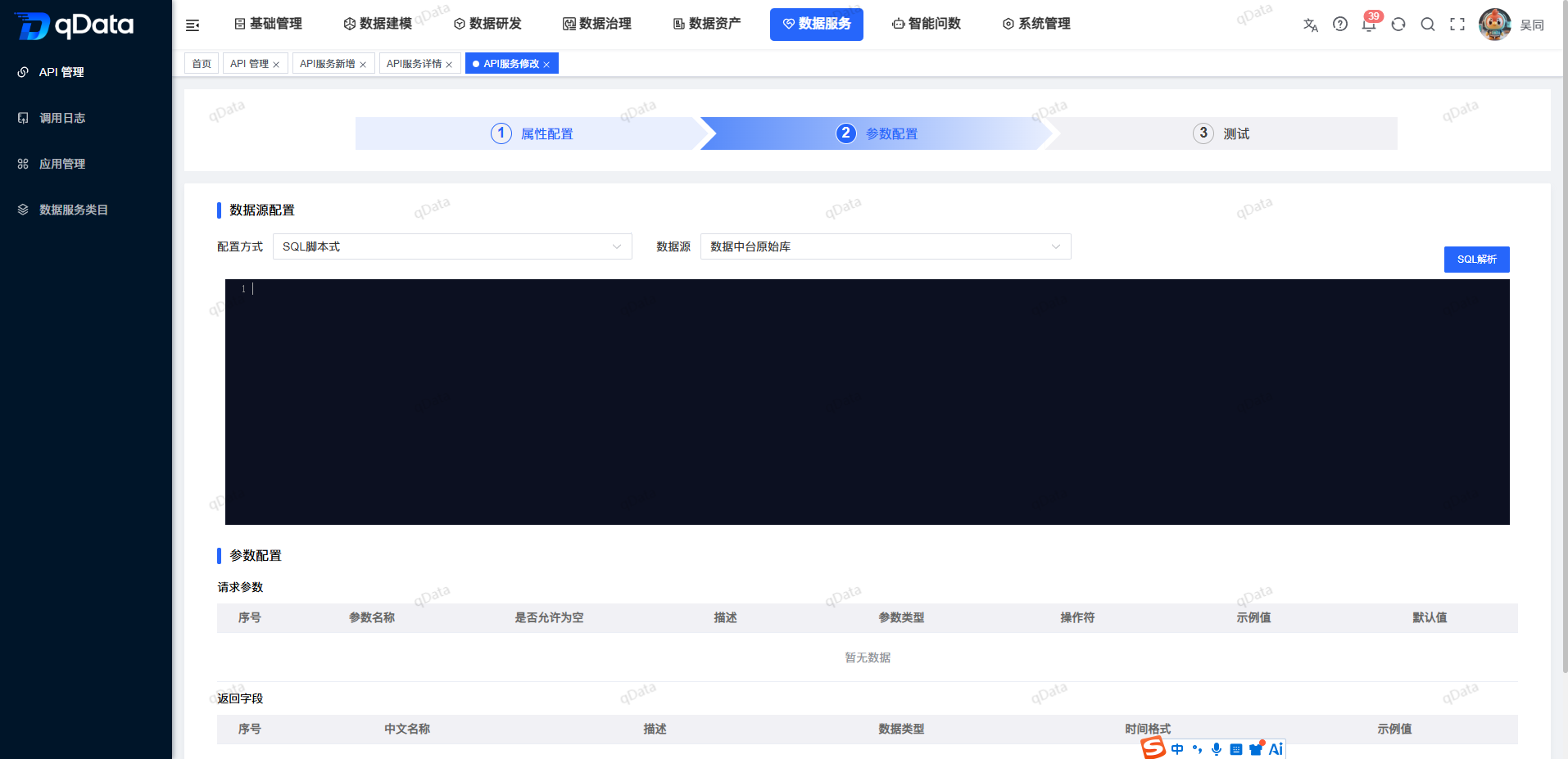
SQL スクリプトを使用する
- 「設定方式」で「SQL スクリプト」を選択します。
- 対象データソースを選択します。
- SQL 編集領域に照会 SQL を入力します。
- SQL に応じてリクエストパラメータと返却項目を設定します。
- 【次へ】またはテストへ進みます。
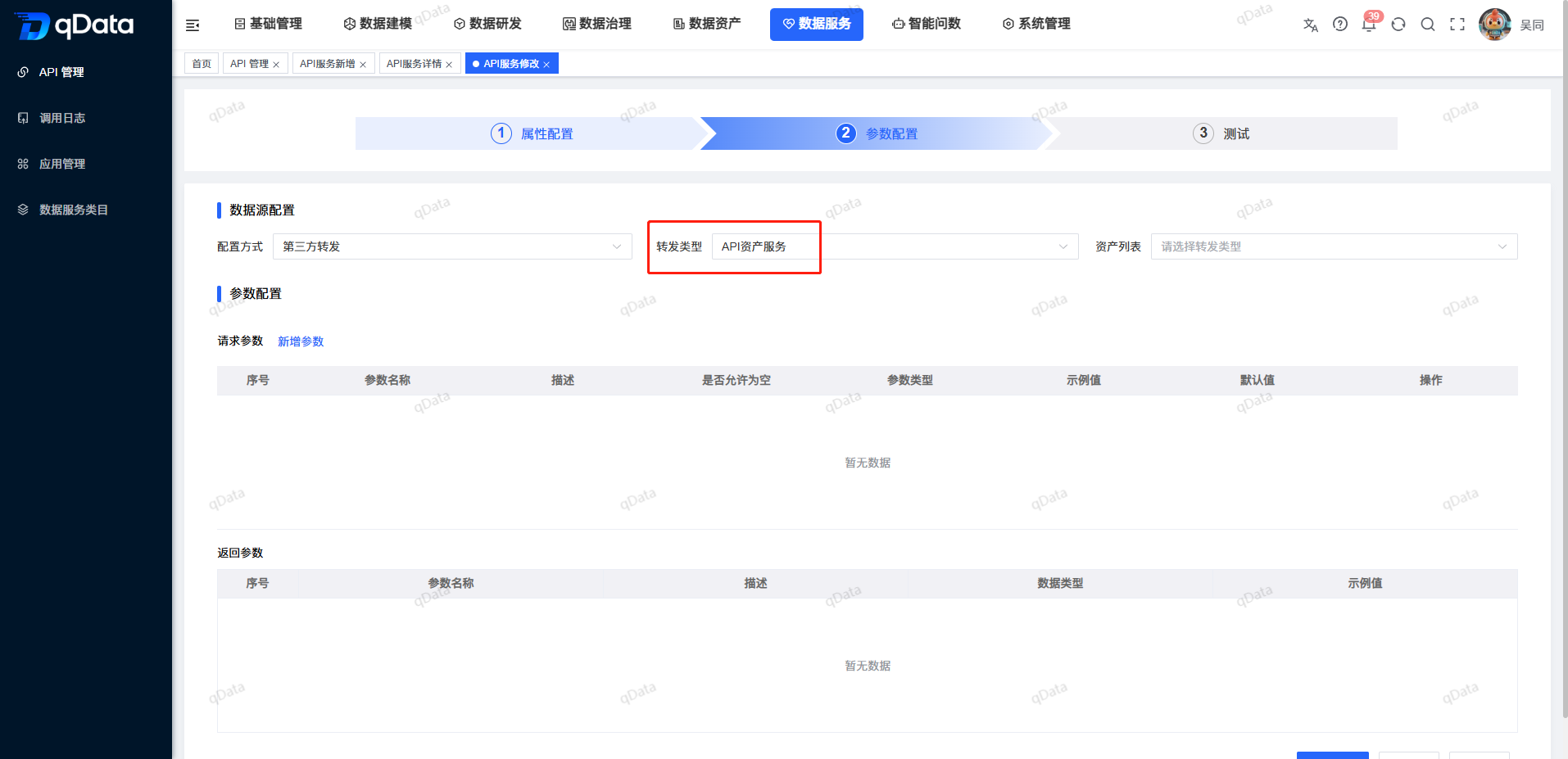
サードパーティ転送を使用する
- 「設定方式」で「サードパーティ転送」を選択します。
- 転送先アドレス、リクエスト方式、パラメータなどを設定します。
- 必要に応じてヘッダーや返却設定を補完します。
- テストステップへ進みます。
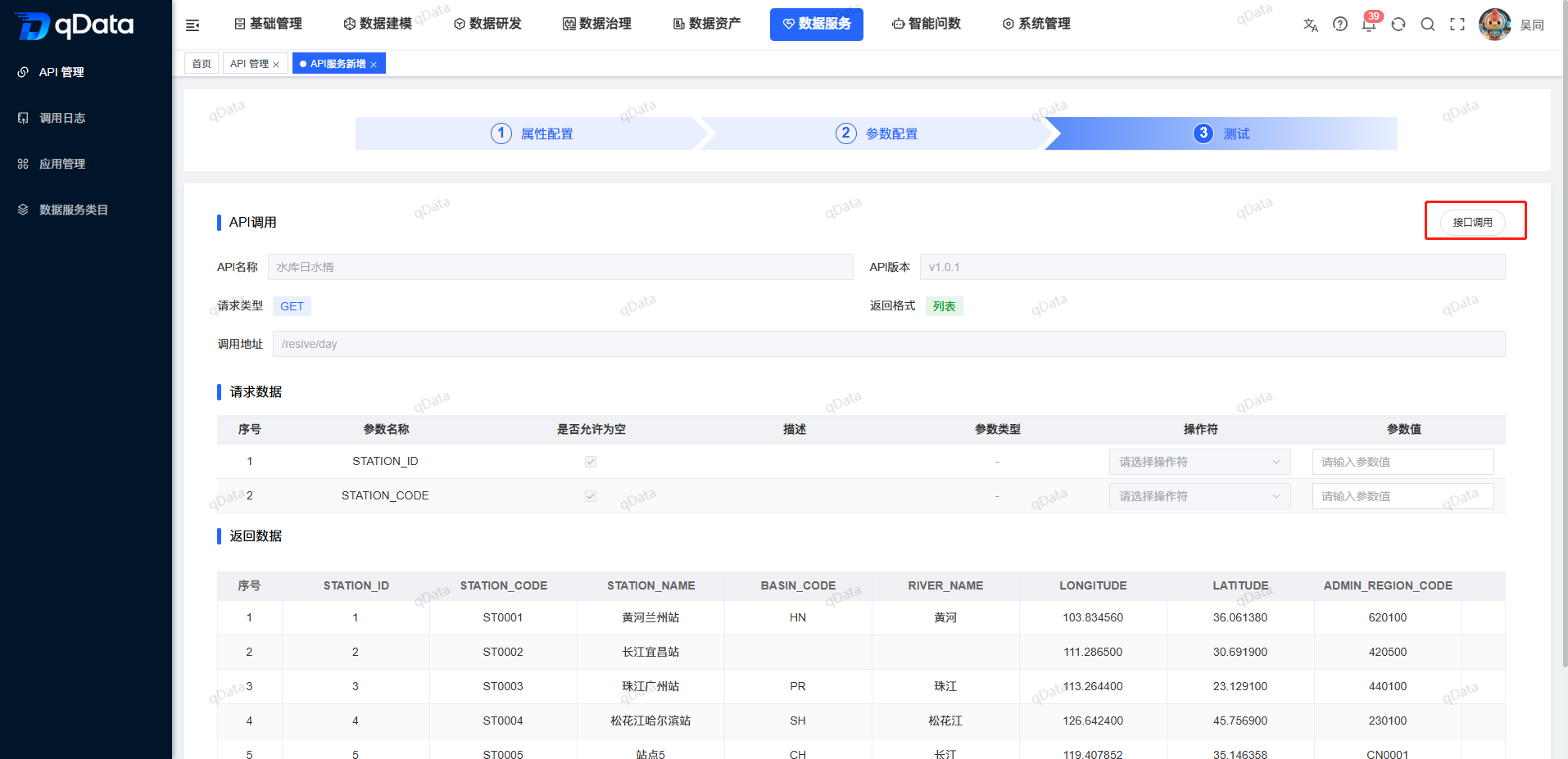
ステップ 3:API をテストする
インターフェース呼び出しを実行する
- テストステップに入ります。
- 必須リクエストパラメータを入力します。
- 【テスト】をクリックします。
- 呼び出し結果、返却データ、エラー提示を確認します。
設定を完了する
- テスト結果に問題がないことを確認します。
- 【完了】または画面の保存入口をクリックします。
- API 一覧に戻ります。
- 新規または変更後の API が一覧に表示されることを確認します。
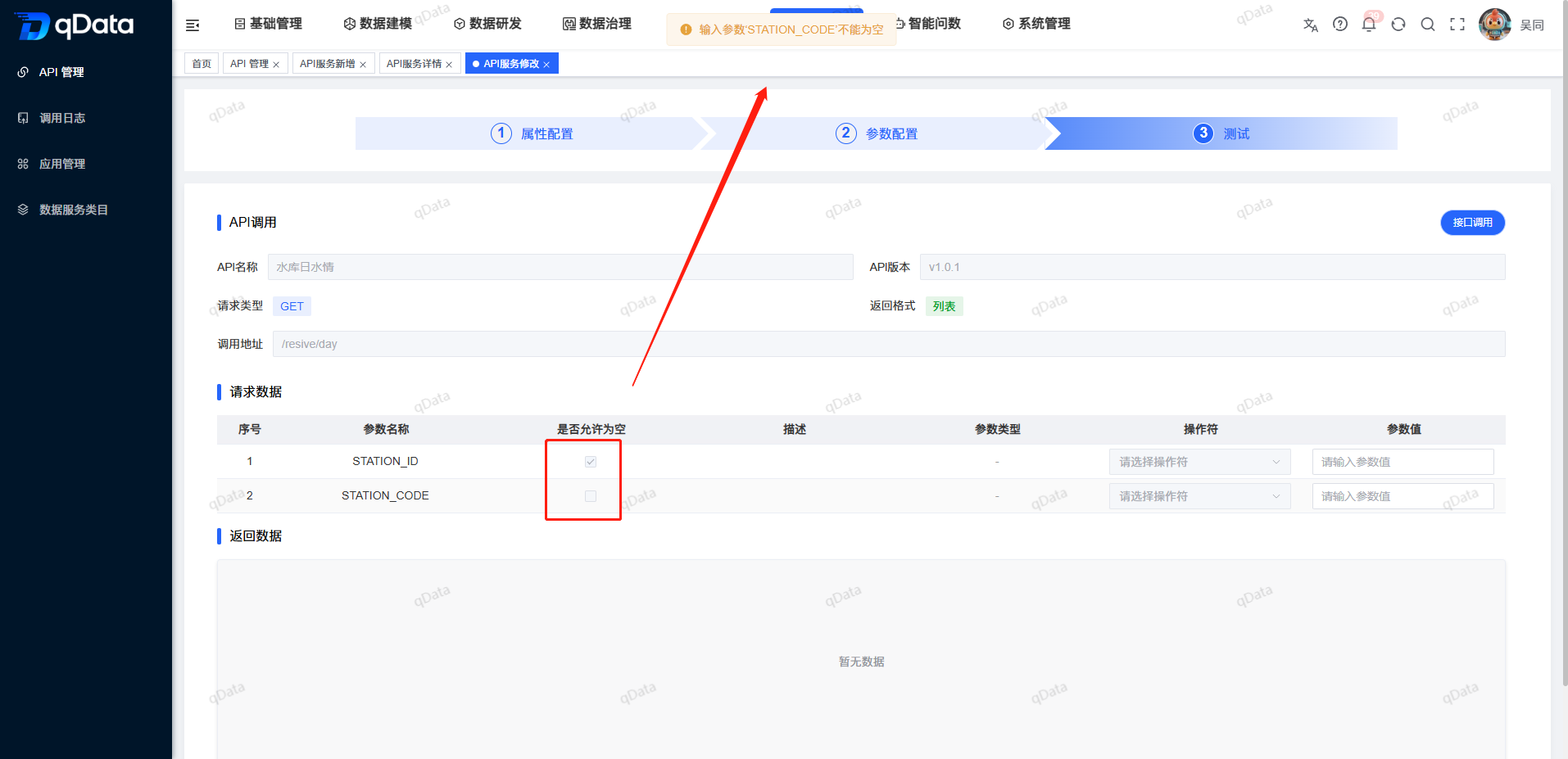
必須パラメータチェック
必須リクエストパラメータを入力しないままテストすると、画面に必須チェック提示が表示されます。提示に従ってパラメータを補完してから再テストします。
呼び出し結果を確認する
テスト後、画面で呼び出し結果、返却データ、異常情報を確認します。失敗時はパラメータ、データソース、SQL、転送先設定を順に確認してください。
API 詳細を確認して再テストする
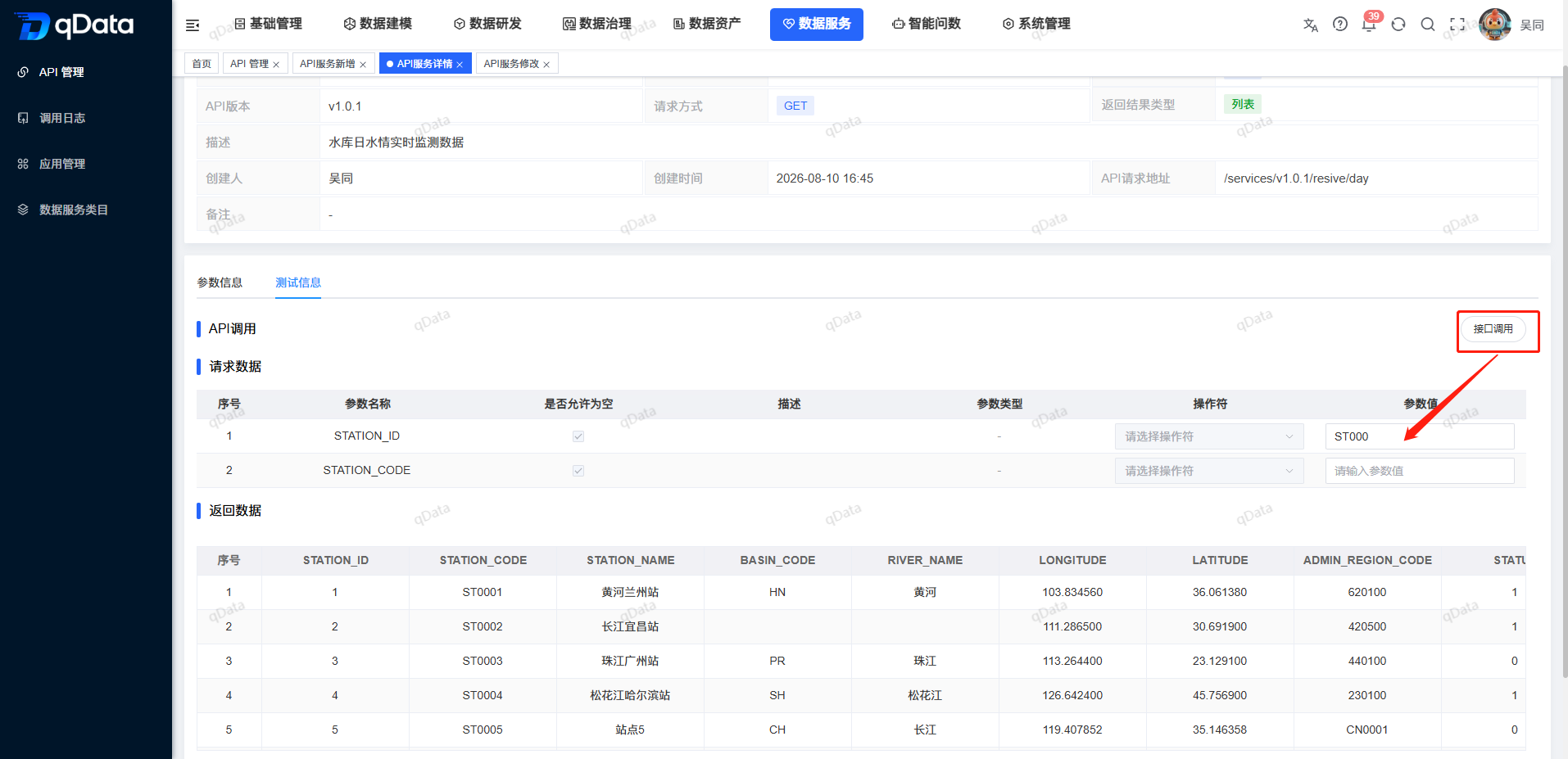
詳細ページへ入る
- API 一覧で対象レコードを探します。
- 【詳細】をクリックします。
- API 基本情報、属性設定、パラメータ設定を確認します。
- 必要に応じて【テスト情報】タブへ切り替えます。
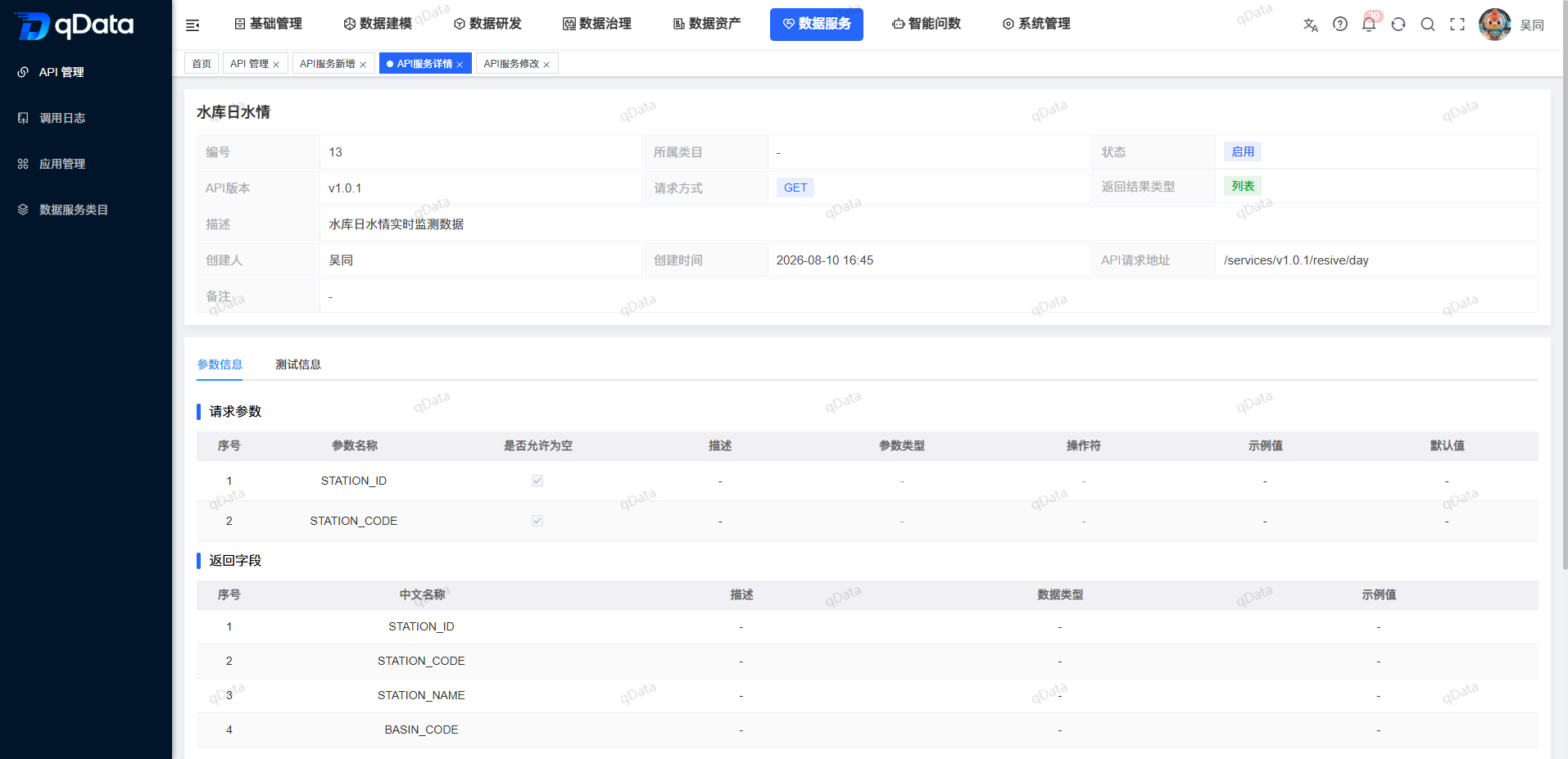
詳細ページで API をテストする
- 詳細ページのテスト領域を開きます。
- リクエストパラメータを入力します。
- 【テスト】をクリックします。
- 返却結果と異常情報を確認します。
既存 API の保守入口を確認する
- 一覧で対象 API を探します。
- 【変更】で設定を更新します。
- 【詳細】で設定内容とテスト結果を確認します。
- 【削除】を使う場合は、下流アプリケーション認可と呼び出し影響を確認してから操作します。
- 状態スイッチでオンラインまたはオフライン状態を確認します。
サービスアクセスと認証ガイド
認証準備フロー
- 【API 設定】で API を設定し、テストを通過させます。
- 【アプリケーション管理】で呼び出し元アプリケーションを作成します。
- アプリケーション詳細で対象 API を認可します。
- アプリケーションキーなどの認証情報を取得します。
- 認証 API から Token を取得します。
- 業務 API 呼び出し時に Token を付与します。
- 【呼び出し記録】で呼び出し結果を確認します。
Token 取得参考
Token 取得インターフェースの具体的なパス、リクエスト方式、パラメータ名、返却構造は現在環境の実装に従います。実際の連携前に、アプリケーションキー、API 認可、有効期限、Token 有効期限を確認してください。
Token を付けて業務 API を呼び出す
業務 API を呼び出す際は、取得した Token をリクエストヘッダーまたは環境で定義された認証位置に付与します。Token が欠落、期限切れ、または認可範囲外の場合、呼び出しは拒否される可能性があります。
よくある質問
- API テストに失敗した場合は何を確認しますか?
必須パラメータ、データソース接続、SQL または転送設定、API 状態、アプリケーション認可を順に確認してください。 - API をオンラインにすればすぐ呼び出せますか?
API 設定だけでなく、呼び出し元アプリケーションの認可と Token 取得も必要です。
まとめ
【API 設定】は、API の定義、パラメータ設定、テスト、認証利用の起点です。操作時は API 属性、パラメータ設定、テスト結果、アプリケーション認可を重点的に確認してください。