
収集インスタンス
機能概要
機能の位置づけ
収集インスタンスは、収集タスクが実行されるたびに生成される運行記録を確認するための機能です。ユーザーは、タスクが成功したか、どれだけの対象を収集したか、実行時間がどれくらいかを確認し、ログから異常を調査できます。
簡単に言えば、収集タスクは設定であり、収集インスタンスは各実行後の結果記録です。
主な特徴
- インスタンス検索:タスク名、メタデータソース、作成時間で収集記録を絞り込めます。
- 実行結果確認:タスク情報、収集ソース、収集情報、収集開始・終了時間、責任者、作成情報を表示します。
- ログ調査:ログ詳細を確認し、ログ内容をコピーできます。
- ログダウンロード:収集ログをダウンロードし、問題記録やオフライン調査に利用できます。
- インスタンス削除:清理可能な履歴収集インスタンスを削除できます。
- プロセス追跡:インスタンス一覧から各収集タスクの履歴実行状況と安定性を把握できます。
適用範囲
データガバナンス > メタデータ管理 配下の収集タスク運行状況を追跡するために使用します。主にデータガバナンス運用担当者、メタデータ管理者、プロジェクト管理者向けです。
事前準備
前提条件
- qData プラットフォームにログインし、【データガバナンス】関連メニュー権限を持っていること。
- 収集タスクが存在し、スケジュールまたは【1 回実行】により実行済みであること。
- 問題調査前に、タスク名、メタデータソース、おおよその実行時間を確認しておくことを推奨します。
ナビゲーションパス
データガバナンス > メタデータ管理 > 収集インスタンス
ページ全体
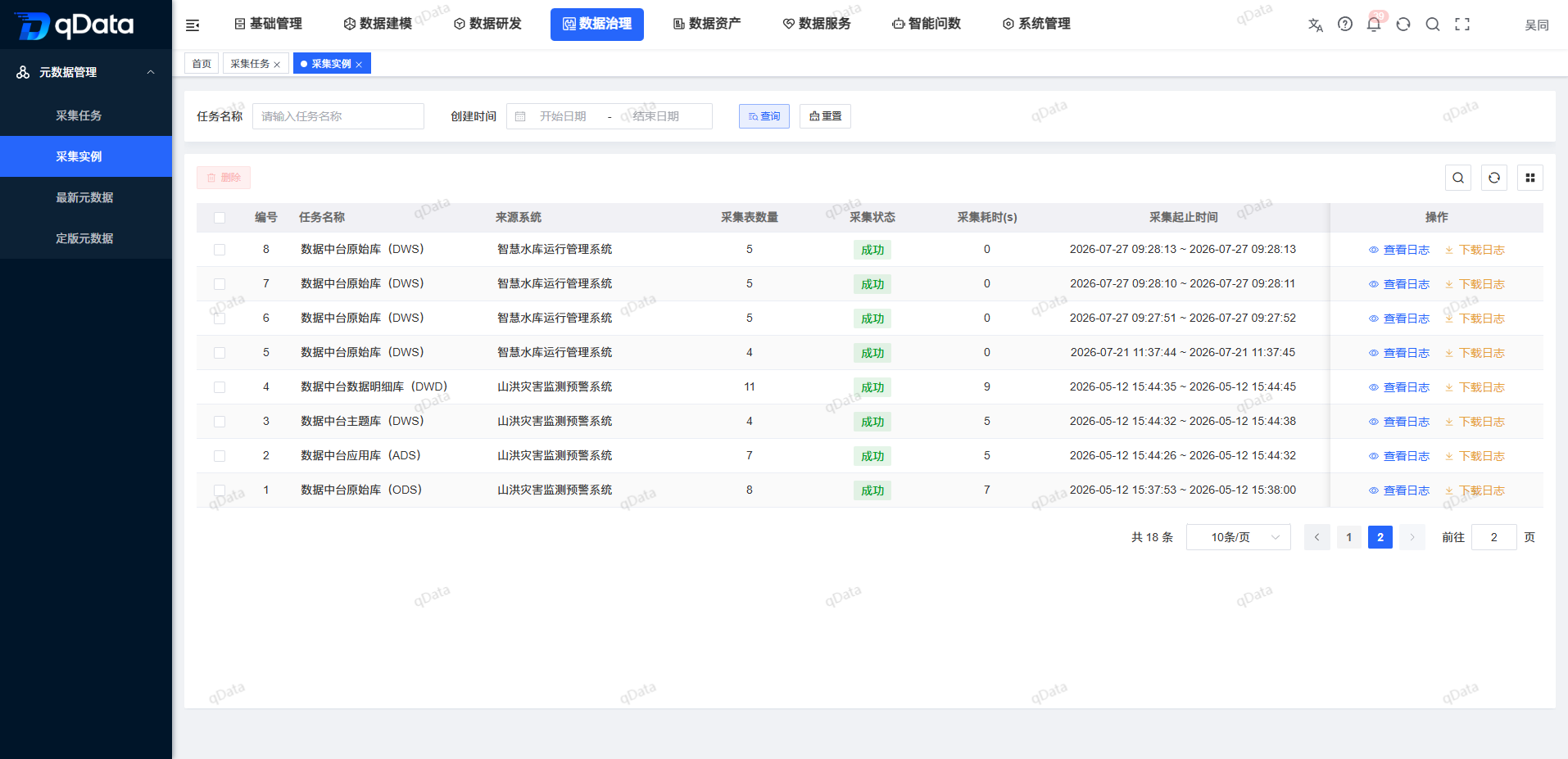
【収集インスタンス】に入ると、ページ上部にタスク名、メタデータソース、作成時間などの検索条件が表示されます。一覧では、各収集タスク実行後の収集情報、収集開始・終了時間、責任者、作成者、作成時間、操作入口を確認できます。
推奨操作フロー
タスク実行結果の確認:タスク名を入力、またはメタデータソースを選択 -> 【検索】をクリック -> 収集情報と収集開始・終了時間を確認します。
異常調査:異常インスタンスを特定 -> 【ログを表示】をクリック -> ログをコピーまたはダウンロード -> 収集タスクに戻って設定を確認します。
機能操作説明
収集インスタンスを検索する
- 検索エリアで【タスク名】を入力するか、【メタデータソース】、【作成時間】を選択します。
- 【検索】をクリックすると、条件に一致する収集インスタンスが表示されます。
- 全レコードに戻す場合は【リセット】をクリックして再検索します。
| 検索条件 | 説明 | 利用のすすめ |
|---|---|---|
| タスク名 | 収集タスク名でインスタンスを特定します。 | 特定タスクを調査する場合に優先して使用します。 |
| メタデータソース | ソースシステムまたはソース対象で絞り込みます。 | 特定ソース配下の収集結果確認に適します。 |
| 作成時間 | インスタンス作成時間で範囲を絞ります。 | 定時タスク調査時はスケジュール時間と併用します。 |
実行結果を確認する
一覧の収集インスタンス記録により、収集タスクが正常に実行されたかを素早く判断できます。
| 一覧情報 | 説明 | 注目点 |
|---|---|---|
| タスク情報 | 今回インスタンスに対応する収集タスクを表示します。 | 対象タスクか確認します。 |
| 収集ソース | 今回収集に対応するソースを表示します。 | ソースシステムまたはデータソースが正しいか確認します。 |
| 収集情報 | 今回収集結果の概要を表示します。 | 収集数量と実行結果に注目します。 |
| 収集開始・終了時間 | 今回収集の開始時間と終了時間を表示します。 | 実行時間が異常でないか確認します。 |
| 責任者 / 作成者 | タスク保守と作成に関する担当者を表示します。 | 問題協同に利用します。 |
ログを表示する
【ログを表示】は、収集タスク実行中の詳細情報を確認するための主要入口です。失敗または異常結果の調査に使用します。
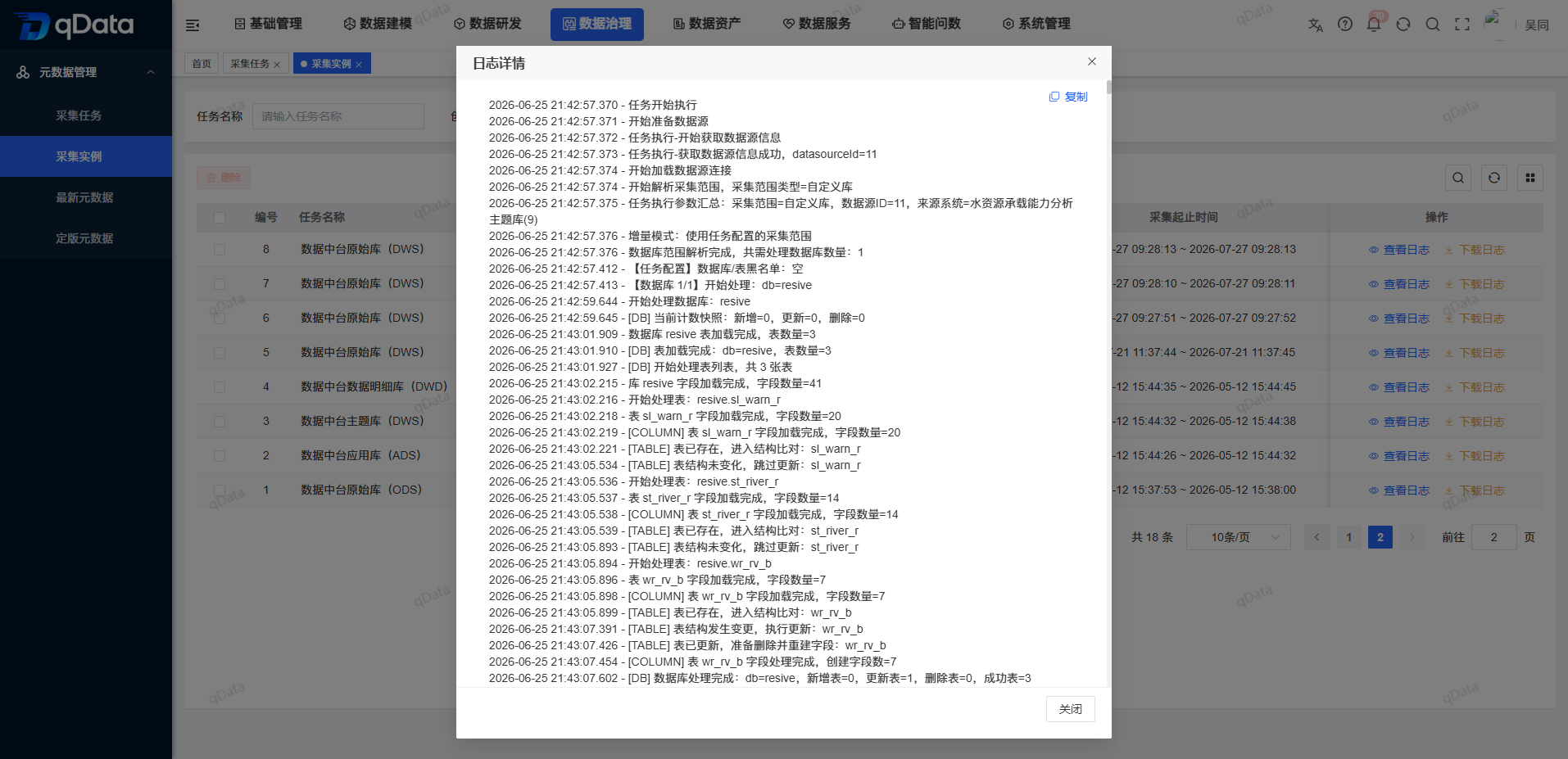
- 収集インスタンス一覧で対象記録を特定します。
- 操作列の【ログを表示】をクリックします。
- ログ詳細ポップアップで実行ログを確認します。
- ログを保存する場合は【コピー】でログ内容をコピーします。
- 確認後、【閉じる】をクリックします。
ログ確認のすすめ
各収集タスク実行ごとに収集インスタンスログが生成されます。失敗調査時は、エラーキーワード、接続異常、権限異常、ファイルパス異常、収集対象が存在しないなどの情報に優先して注目してください。
ログをダウンロードする
オフライン保管、導入担当者または開発担当者への共有が必要な場合は、【ログをダウンロード】を使用します。
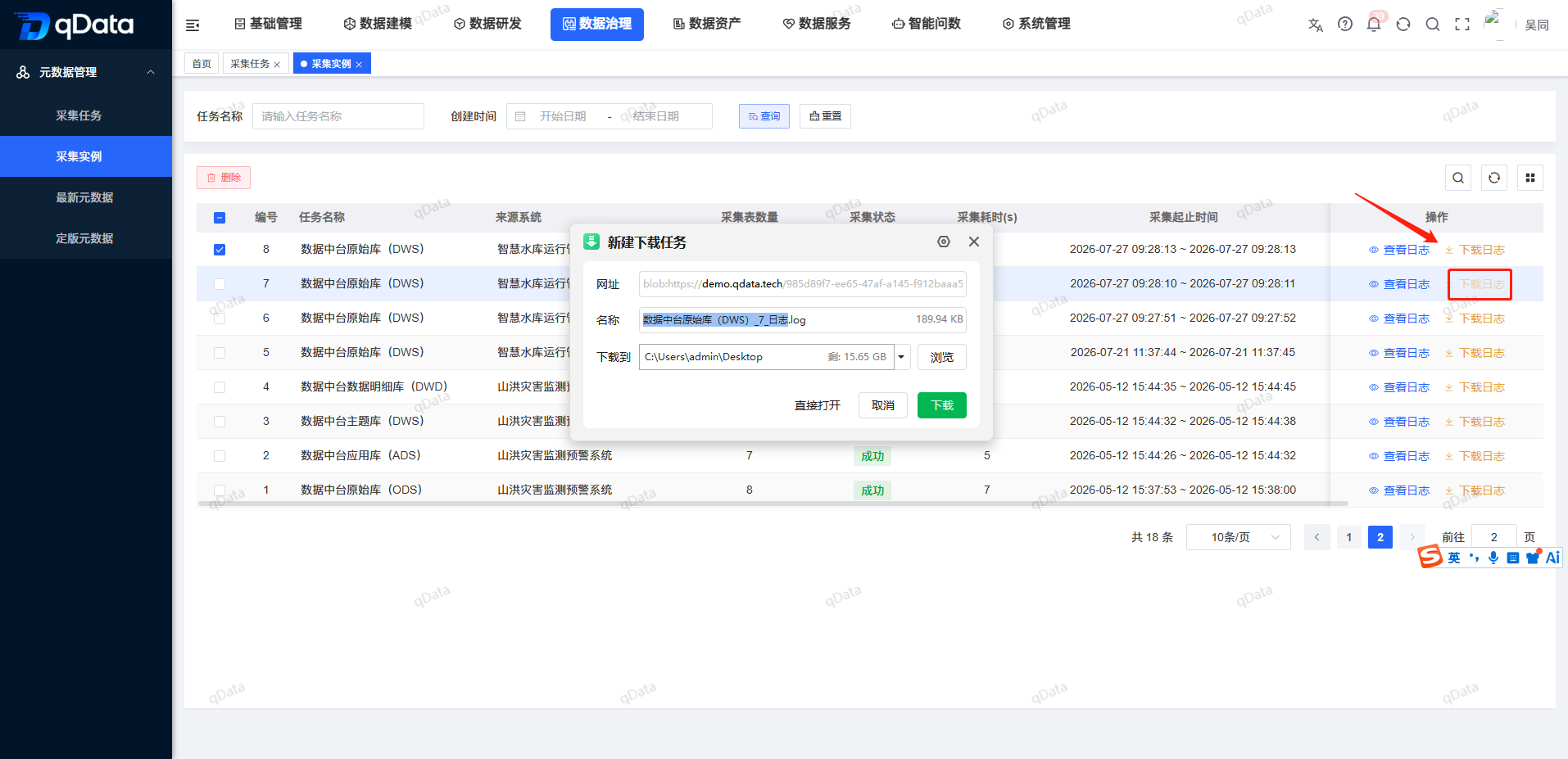
- 収集インスタンス一覧で対象記録を特定します。
- 操作列の【ログをダウンロード】をクリックします。
- ダウンロード完了後、ファイル内容が現在インスタンスに対応しているか確認します。
現在のログダウンロード形式は TXT です。ダウンロードに失敗した場合は、ブラウザのダウンロード権限、アカウント権限、ネットワーク状態を確認してください。
収集インスタンスを削除する
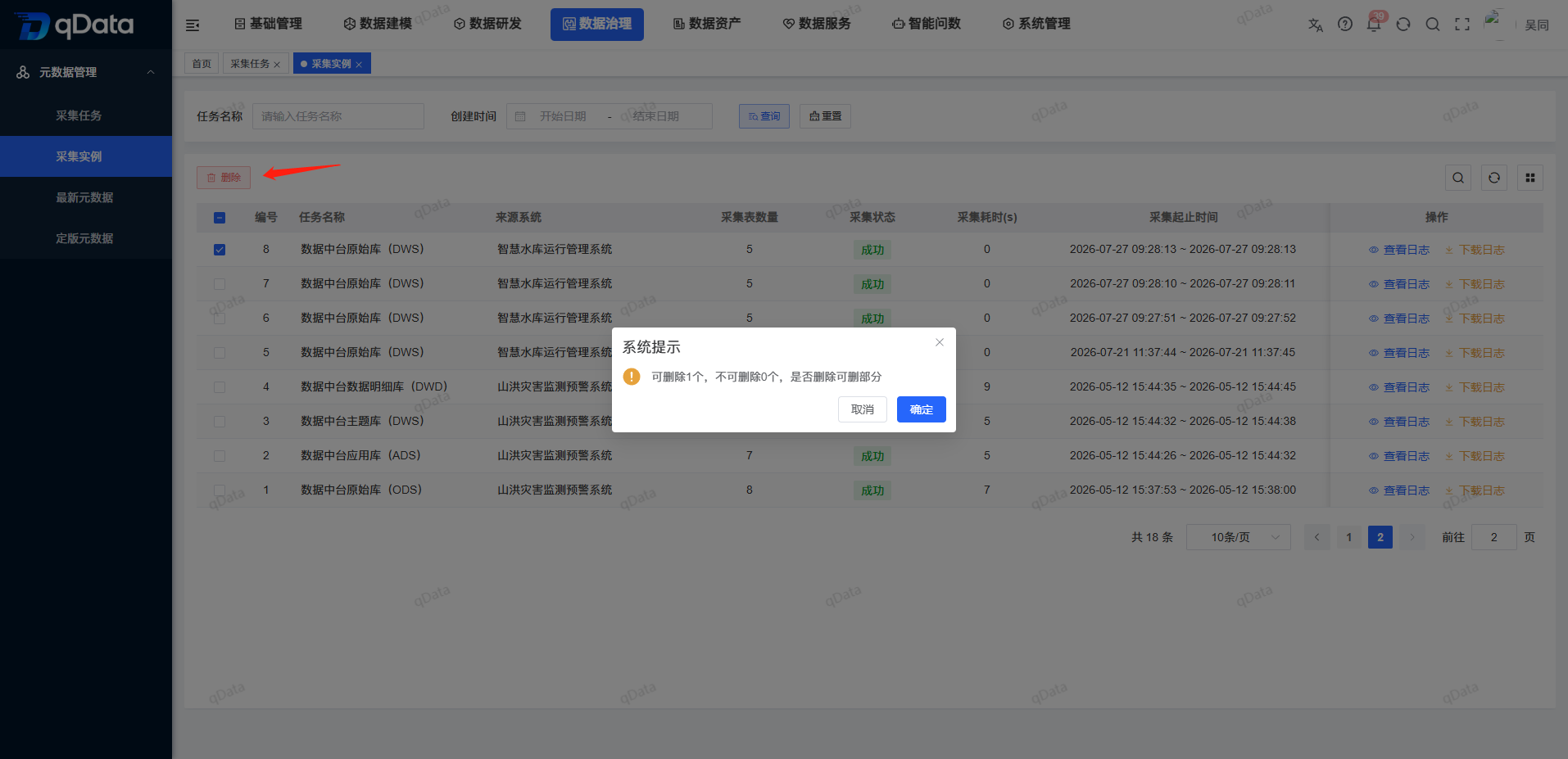
削除する収集インスタンスを選択し、一覧上部の【削除】をクリックします。確認後、システムは削除可能な収集インスタンス記録を削除します。削除できない記録がある場合、削除可能数と不可数が提示されます。
よくある質問
- 収集タスクを実行したのにインスタンス一覧に記録がないのはなぜですか?
作成時間範囲を広げ、タスクが実際に正常実行されたか確認してください。手動実行の場合は、収集タスクページで【1 回実行】の成功提示を確認します。 - ログでは何を確認すべきですか?
接続失敗、認証失敗、パスが存在しない、表が存在しない、権限不足などの明確な異常を優先して確認し、タスク設定と収集範囲を照合します。 - いつログをダウンロードしますか?
画面ログが長い場合、証跡を残す場合、または他担当者へ共有して分析する場合にダウンロードを推奨します。
まとめ
収集インスタンスページは、収集タスクの実行結果を受ける画面です。メタデータ収集問題を調査する際は、インスタンス検索 -> 収集情報確認 -> ログ確認 -> 収集タスクに戻って設定調整 の順で処理します。