
データ統合インスタンス
機能概要
機能の位置付け
データ統合インスタンスは、データ統合タスクから生成された実行記録を集中確認するための画面です。カテゴリ検索、組み合わせ検索、インスタンス詳細、タスクフロー、タスクログ、ログダウンロード機能を提供します。
簡単に言うと:ここはデータ統合タスクの実行記録センターです。タスクが成功したかをすばやく確認し、さらにフローとログを確認できます。
利用のヒント
まず現在のプロジェクトを確認し、次にデータ統合カテゴリで範囲を絞ります。対象インスタンスを見つけたら、優先して実行状態と時間を確認し、調査が必要な場合は【詳細】に入るかログをダウンロードしてください。
主な特徴
- 組み合わせ特定:データ統合カテゴリ、タスクインスタンス名、実行状態、実行日でインスタンスを検索できます。
- 実行概要:インスタンス番号、実行タイプ、状態、開始・終了時間、責任者情報を集約表示します。
- フロー確認:詳細画面でタスク概要、フローノード、ノード状態を確認できます。
- ログ取得:読み取り専用タスクログを確認するか、現在インスタンスの
.logファイルをダウンロードできます。 - 一覧補助:検索エリアの表示切替、更新、列表示切替、ページング閲覧に対応します。
適用範囲
本ページは、生成済みのデータ統合インスタンスを検索・調査するために使用します。タスクの作成、編集、削除、再実行、停止、スケジューリングには使用しません。
事前準備
前提条件
- qData プラットフォームにログインし、【データ開発】モジュールに入れること。
- 確認対象のプロジェクトスペースに切り替えていること。
- データ統合タスクが実行済みで、インスタンス記録が生成されていること。
ナビゲーションパス
データ開発 > 運用管理 > データ統合インスタンス
画面概要
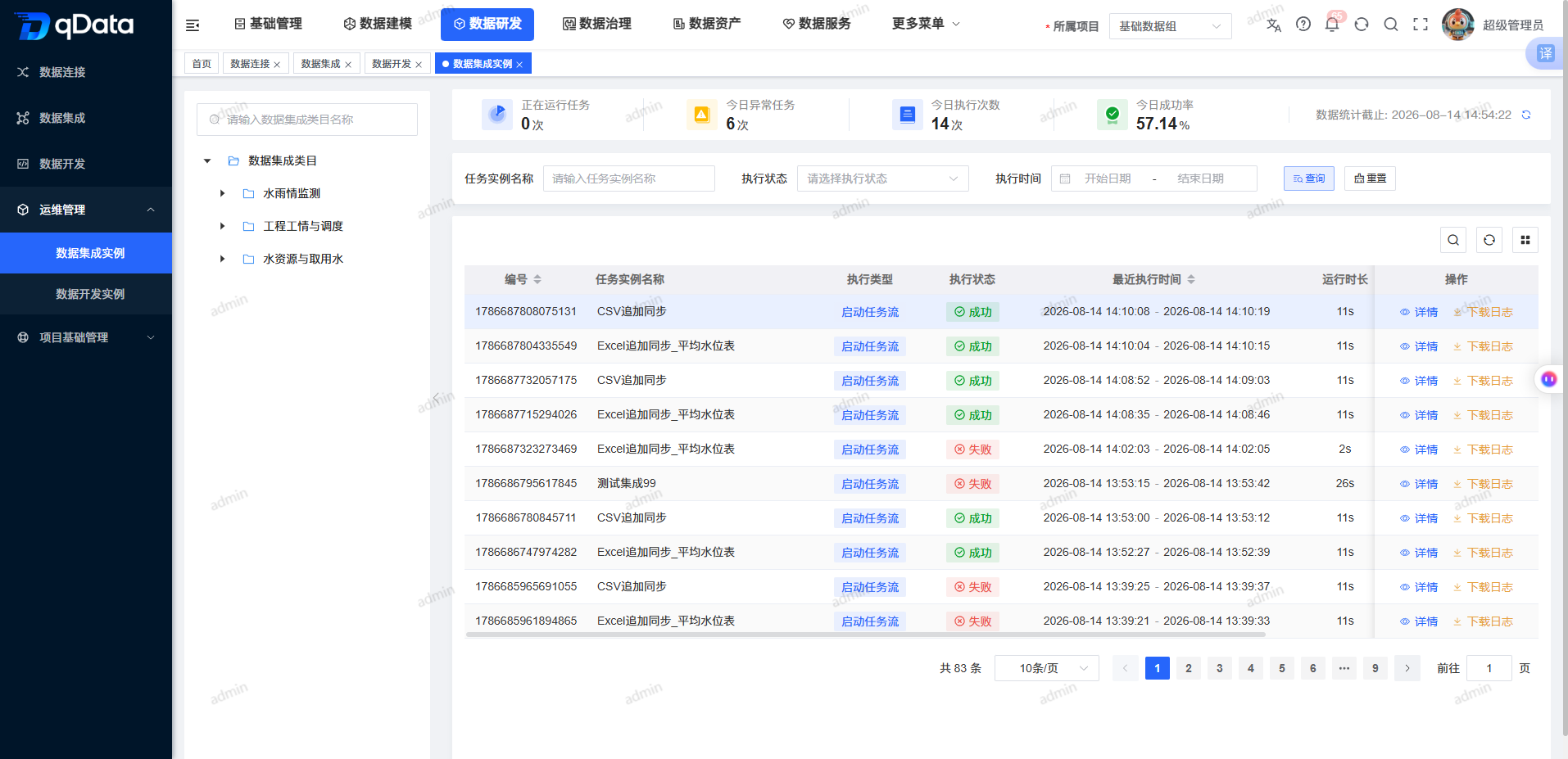
画面左側はデータ統合カテゴリ検索とカテゴリツリーです。右側には検索エリア、インスタンス一覧、一覧補助コントロール、ページングエリアが順に表示されます。各インスタンス記録には【詳細】と【ログダウンロード】入口があります。
推奨操作フロー
典型シナリオ:データ統合カテゴリを選択 → 検索条件を入力 → 【検索】をクリック → インスタンス状態を確認 → 【詳細】に入りフローまたはログを確認。
問題調査:プロジェクトとカテゴリ範囲を確認 → 失敗または停止インスタンスを確認 → 【タスクログ】を開く → 必要に応じて一覧へ戻りログをダウンロード。
操作説明
インスタンスを検索・リセットする
- 左側カテゴリ検索ボックスにカテゴリ名の一部を入力し、カテゴリツリーノードを絞り込みます。
- 対象データ統合カテゴリをクリックすると、そのカテゴリおよび配下カテゴリの範囲で一覧が更新されます。
- 上部で実行中、本日異常、本日実行回数、本日成功率などのインスタンス稼働統計を確認します。
- 検索エリアでタスクインスタンス名を入力するか、実行状態、実行日範囲を選択します。
- 【検索】をクリックすると、現在の組み合わせ条件で一覧が更新されます。
- 【リセット】をクリックすると、名称、状態、日付、カテゴリ選択がクリアされ、既定一覧に戻ります。
詳細とタスクフローを確認する
- 対象インスタンス行で【詳細】をクリックします。
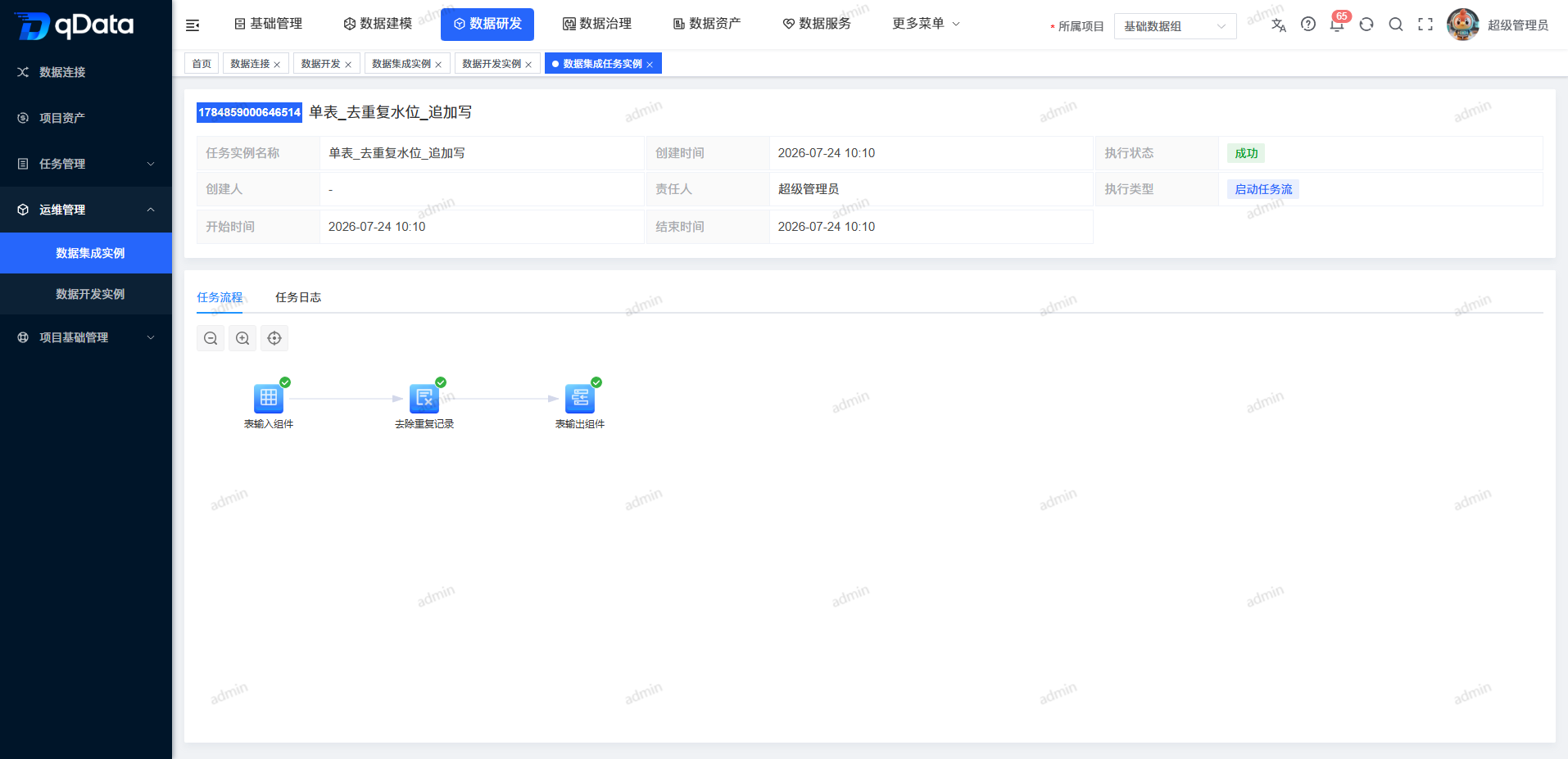
- 詳細タイトルエリアでインスタンス番号、タスク名、実行状態を確認します。
- サマリエリアでタスクインスタンス名、作成時間、作成者、説明、更新時間、備考を確認します。
- 既定で有効な【タスクフロー】タブを確認し、フローノードと状態識別を照合します。
- 縮小、拡大、視角リセットコントロールでフローキャンバスを調整します。
- 【戻る】をクリックし、詳細に入る前の画面へ戻ります。
タスクログを確認する
- 対象インスタンスの【詳細】画面に入ります。
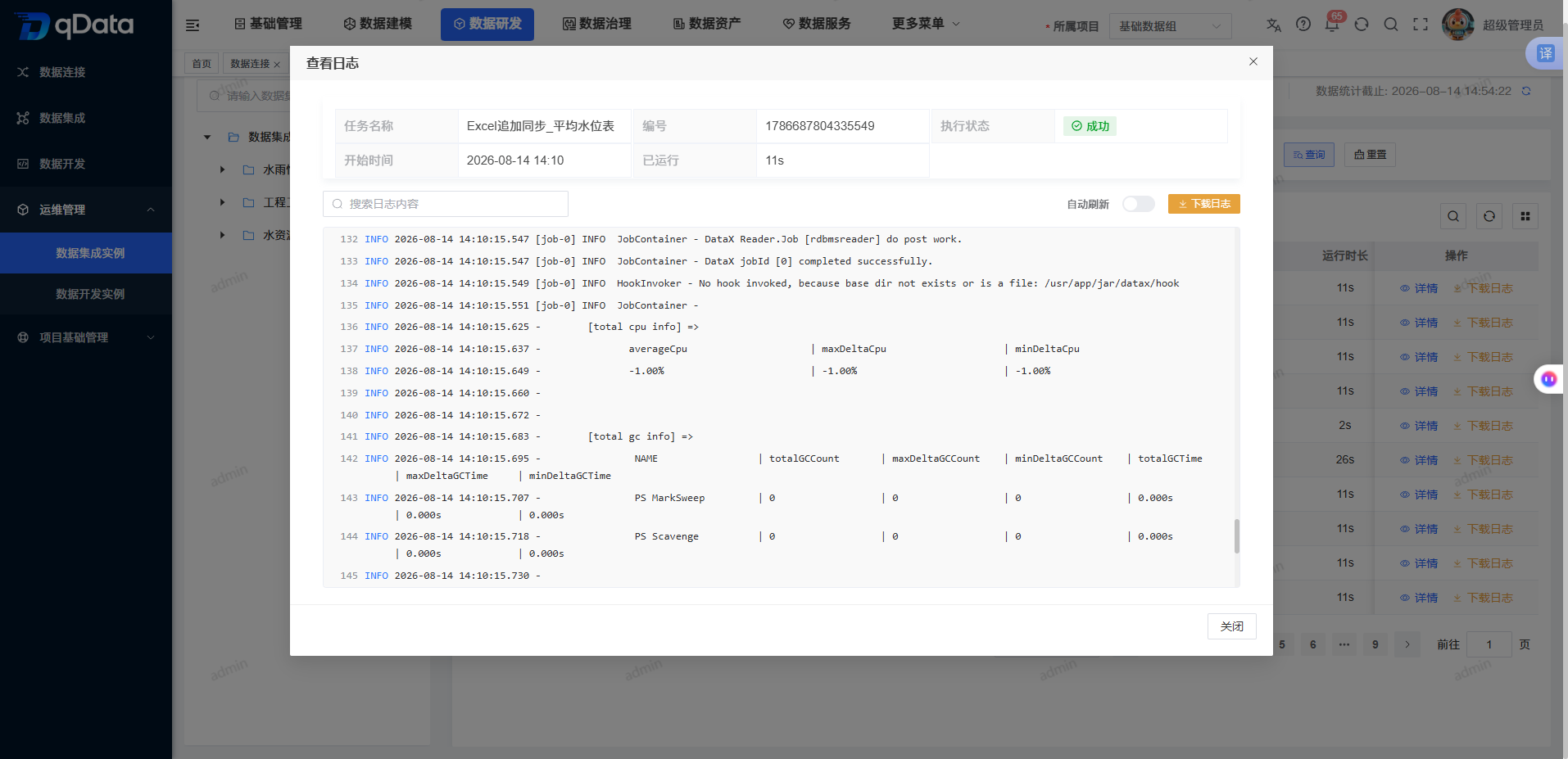
- 【タスクログ】タブをクリックします。
- 現在インスタンスの読み取り専用ログ内容を確認します。
- ログが空の場合、内容エリアは空白のままです。この表示は画面読み込み失敗を意味しません。
- インスタンスが実行中の場合、ログとフローノード状態は定期的に更新されます。インスタンスが終了状態になると更新は停止します。
インスタンスログをダウンロードする
- データ統合インスタンス一覧へ戻ります。
- 対象インスタンス行で【ログダウンロード】をクリックします。
- 画面にダウンロード待機提示が表示されます。
- ダウンロード成功後、ブラウザーはタスクインスタンス名を使用した
.logファイルを保存します。
よくある質問
検索結果に対象インスタンスがない場合はどうしますか?
まず現在のプロジェクトとデータ統合カテゴリ範囲を確認し、次にタスクインスタンス名、実行状態、実行日条件を確認してください。既定一覧に戻す場合は【リセット】をクリックします。ログファイル名はどのようになりますか?
ダウンロードファイルはタスクインスタンス名を主体とし、.log拡張子を使用します。インスタンス画面でタスクを再実行または停止できますか?
できません。本ページはインスタンス検索、詳細確認、ログ取得のみに使用し、再実行、停止、スケジューリング操作は提供しません。
まとめ
データ統合インスタンス画面は、カテゴリ検索、実行状態、タスクフロー、ログ機能を同じ入口に集約します。利用時は プロジェクト、カテゴリ、インスタンス状態、ログ対象 を重点的に確認し、表示またはダウンロードしているものが対象の実行記録であることを確認してください。