
データ資産ガバナンス実践
適用シーン
- 新しい業務システムの接続:業務システムとデータベースを接続し、データの出所と業務上の帰属を明確にします。
- 既存データリソースの棚卸し:データベース、テーブル、フィールドを識別し、統一された追跡可能なメタデータ一覧を作成します。
- データ資産ガバナンス:メタデータに業務分類、データドメイン、DWH レイヤーなどを追加し、データリソースの資産化を進めます。
- ガバナンス成果の検証:タスクインスタンス、実行ログ、メタデータ件数を照合し、プロジェクトの納品・検収根拠を提供します。
- データ資産の公開:資産登録と情報確認を完了し、検索・理解・利用可能な資産カタログへ登録します。
本ガイドは Docker Compose 環境を前提に、実際の操作フローに沿って説明します。ソースシステムとデータ接続の準備から、タスク作成、実行、インスタンス確認、ログ照合、最新メタデータの検証、資産登録、資産公開までを一通り体験できます。
前提条件
開始前に、次の 2 種類のデータを準備します。
- ソースシステム:データがどの業務システムに属するかを示します。
- データ接続(データソース):プラットフォームが技術メタデータをどこから読み取るかを示します。
準備と検証の順序は次のとおりです。
ソースシステム
→ データ接続(データソース)
→ 収集タスク
→ 実行インスタンス
→ 実行ログ
→ 最新メタデータ
ステップ 1:ソースシステム
ソースシステムは業務上の管理台帳です。メタデータが属する業務システムを統一的に記録し、責任者や連絡担当者などのガバナンス情報を再利用可能な設定として保持します。
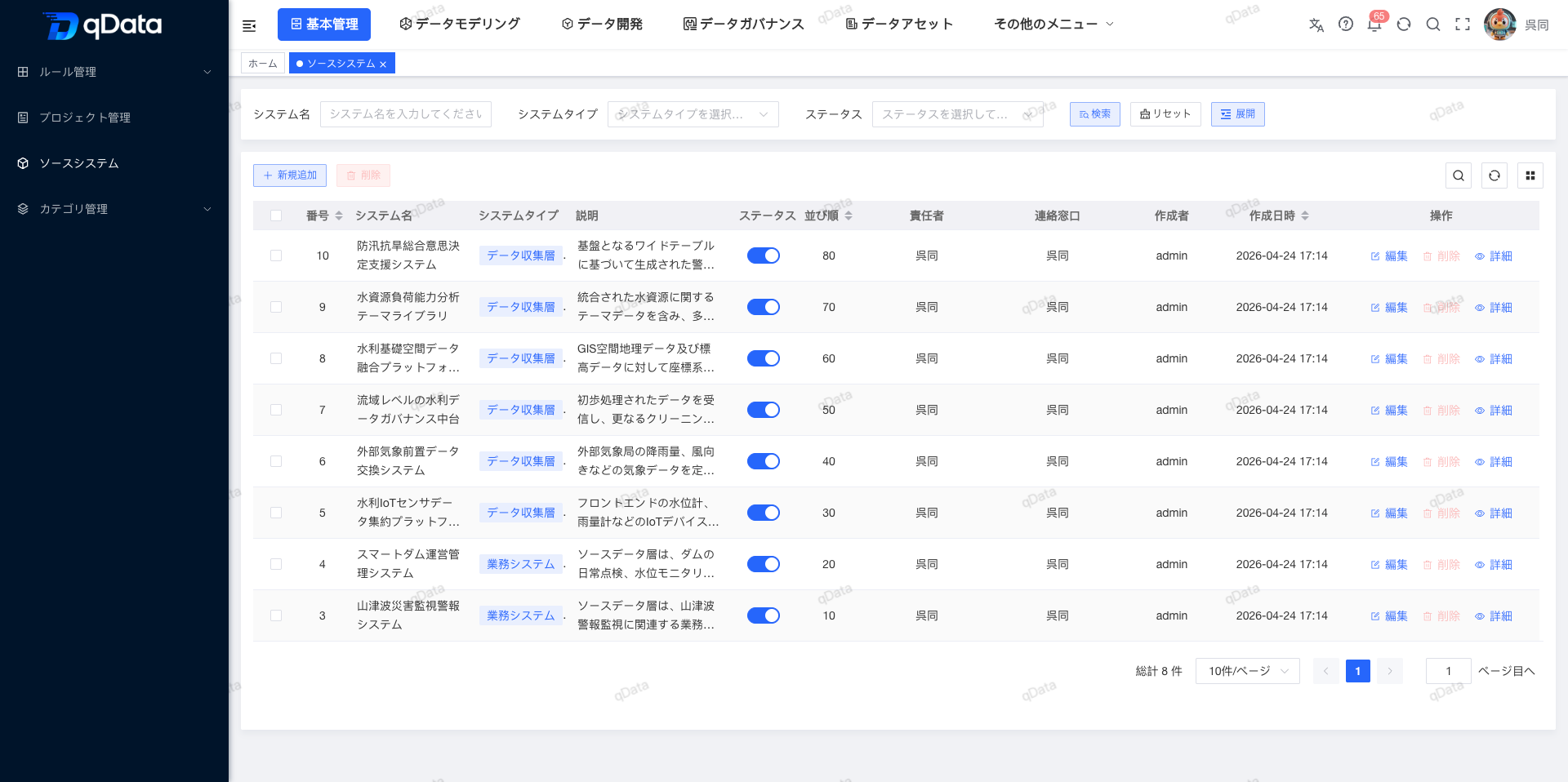
1.1 ソースシステムを作成する
基本管理
→ ソースシステム
  → 「追加」をクリック
    → システム名「スマート貯水池運用管理システム」を入力
      → システム種別「業務システム」を選択
      → 責任者、連絡担当者、状態を選択
      → 表示順、説明、備考を入力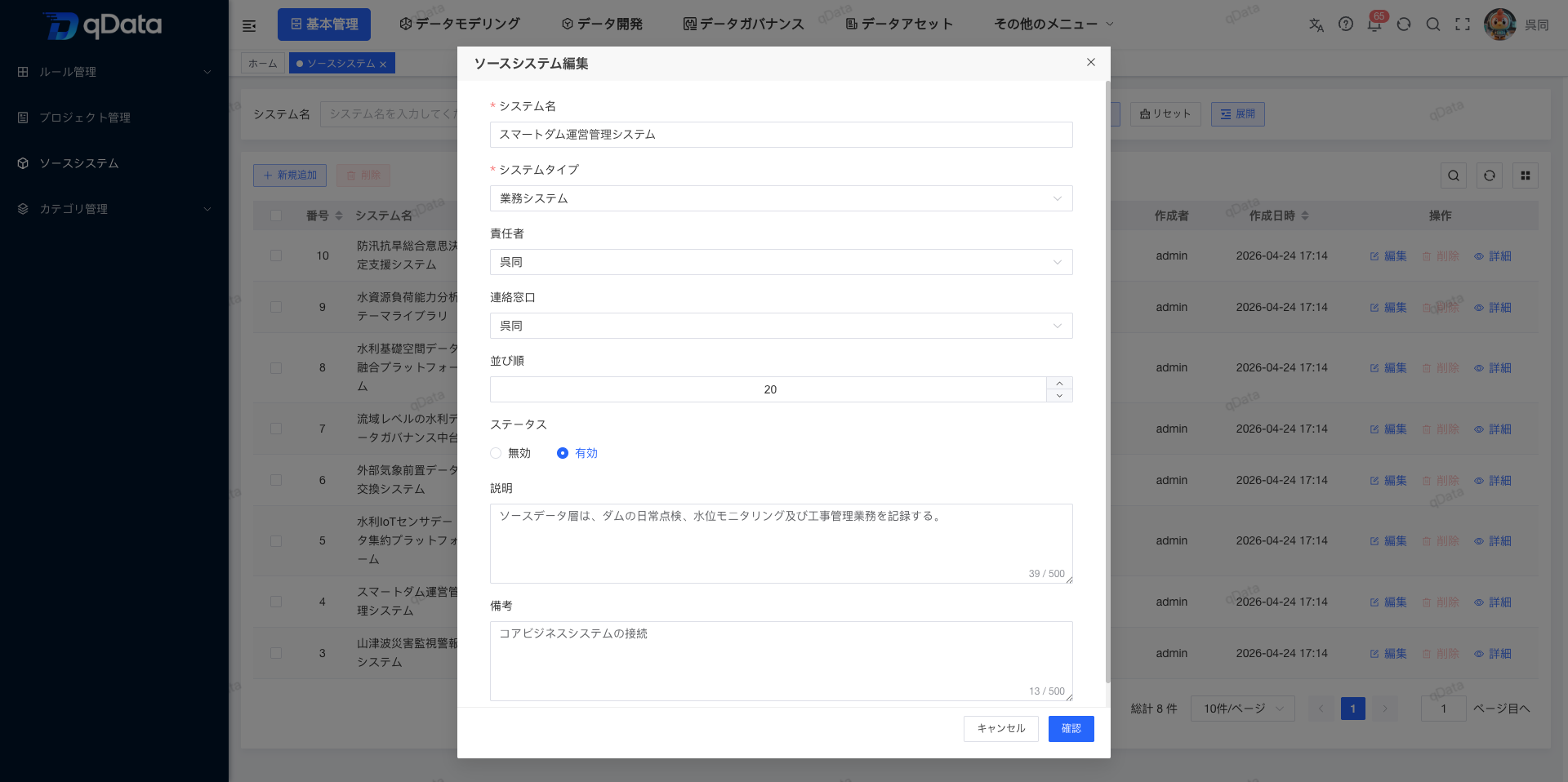
各項目の意味:
- システム名:収集タスクで業務帰属を選ぶ際に使用する、安定した正式名称です。
- システム種別:業務システム、収集層、加工層、アプリケーション層などの役割を区別します。
- 責任者:ガバナンス責任を負います。
- 連絡担当者:日常的な調整を担当します。
- 表示順:一覧の表示順だけに影響し、収集ロジックは変わりません。
- 状態:この台帳が現在有効かどうかを示します。
- 説明:業務範囲を記述します。
- 備考:接続方法や保守情報を補足します。
1.3 ソースシステムを有効化する
保存後に一覧へ戻り、スマート貯水池運用管理システムが有効になっていることを確認します。
注意: 有効化は業務システム自体を起動する操作ではありません。この業務台帳を有効な参照先として宣言する操作です。無効にしても記録は残りますが、新しい業務帰属には使用しないでください。
ステップ 2:データ接続
データ接続には、qData がデータベースへアクセスするための技術パラメータを保存します。収集タスクがデータベース、テーブル、カラム構造を読み取るための入口です。
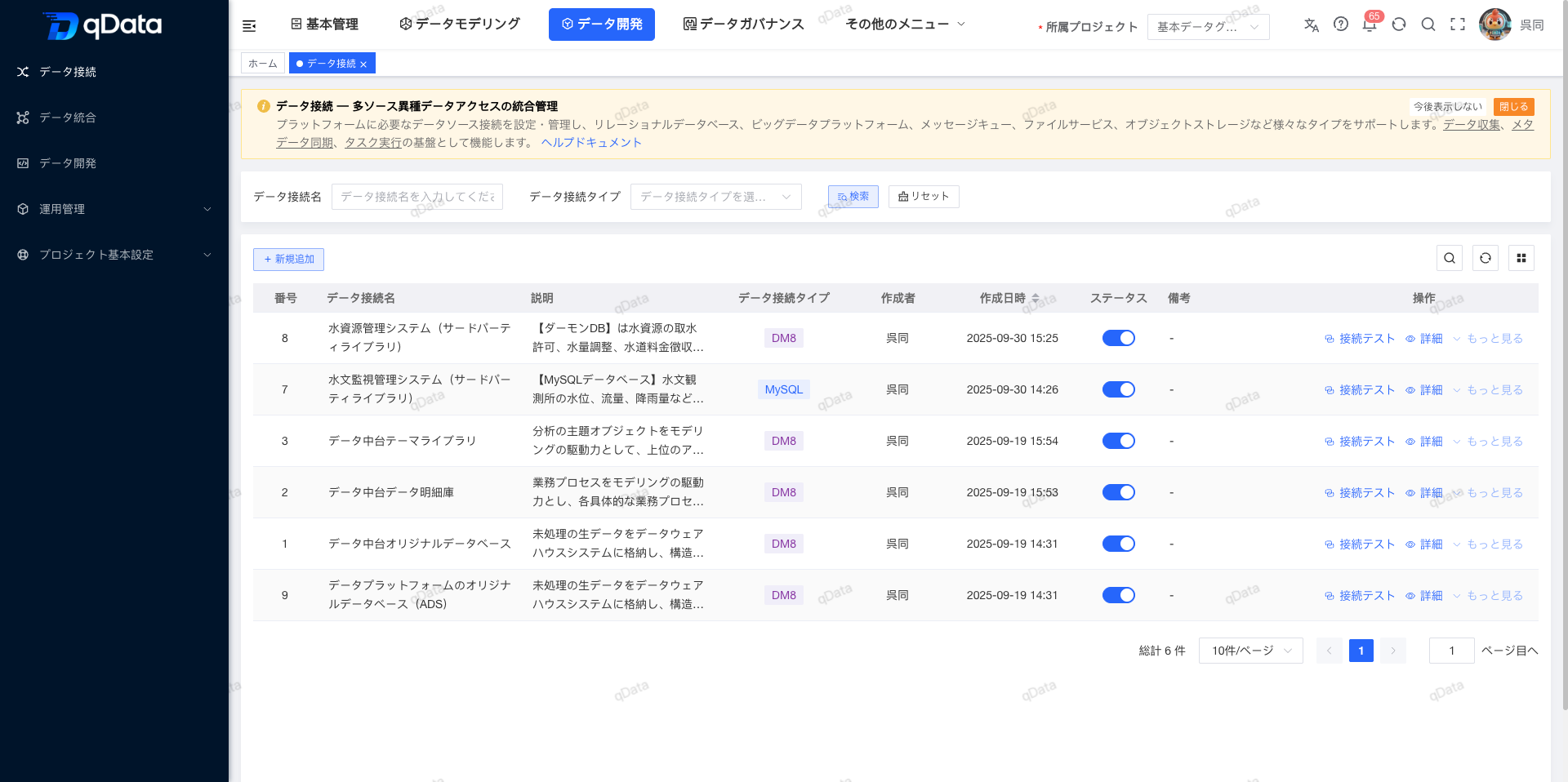
2.1 データ接続を作成する
データ開発
→ データ接続
  → 「追加」をクリック
    → 接続名「データ基盤アプリケーション DB(ADS)」を入力
    → 接続種別「DM8」を選択
    → ホスト「dm8-demo」、ポート「5236」を入力
    → アカウント「ads」とパスワードを入力
    → データベース名「ads」を入力
    → 初期状態は「無効」を選択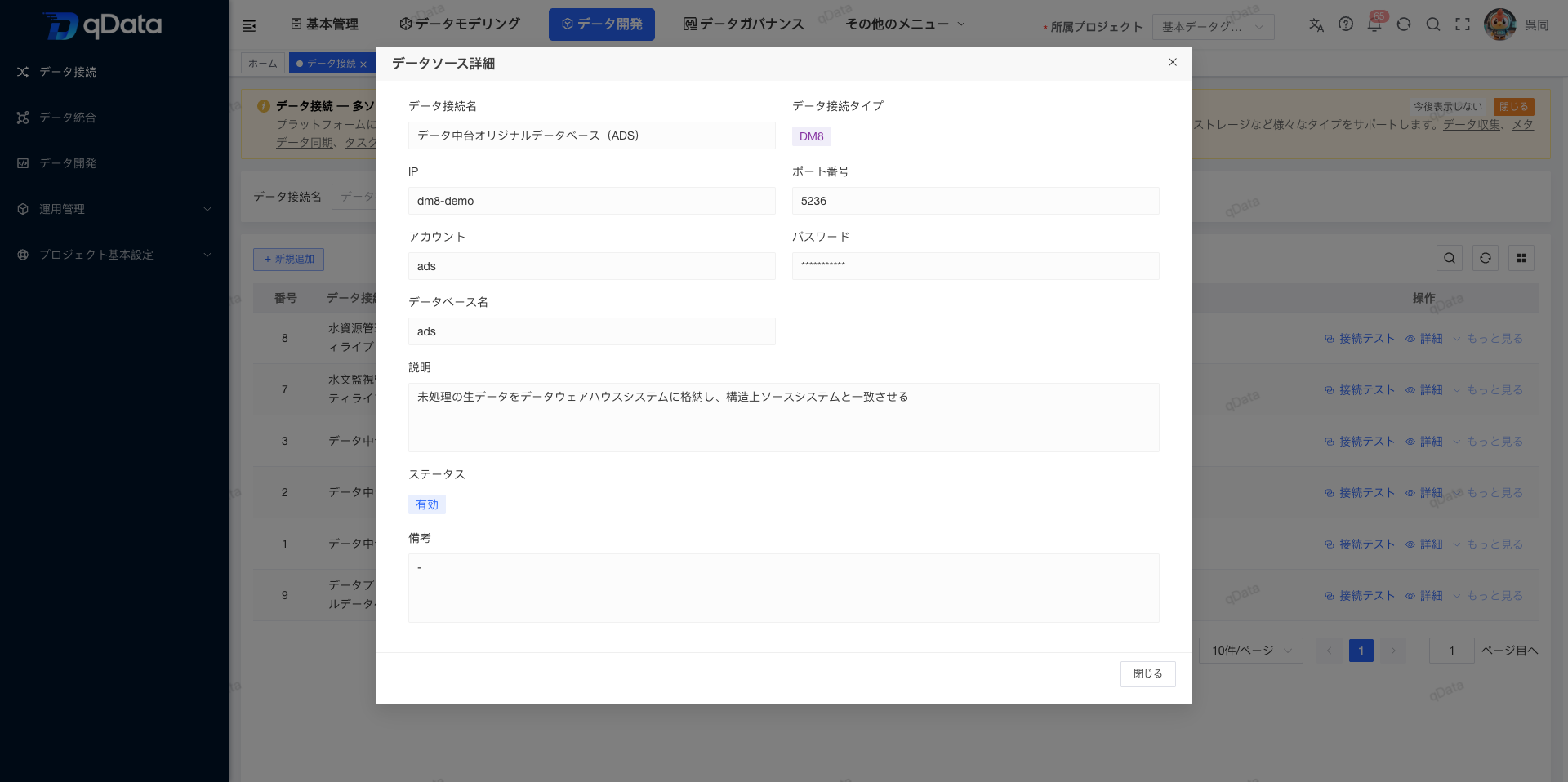
各項目の意味:
- 接続名:DB 製品名だけでなく、用途が分かる名前にします。
- データベース種別:使用するドライバーと動的入力項目を決定します。
- IP/ポート:DB のネットワーク接続先です。同一 Docker ネットワークではサービス名を使用できます。
- アカウント/パスワード:DB 認証に使用します。パスワードは平文表示されません。
- データベース名:対象データベースまたはスキーマを特定します。
- 説明:データウェアハウス内での用途を記録します。
- 状態/備考:利用可否を制御し、保守・ネットワーク・権限情報を補足します。
2.5 接続テスト後に有効化する
一覧へ戻って 接続テストを実行し、成功を確認してから接続を有効化します。
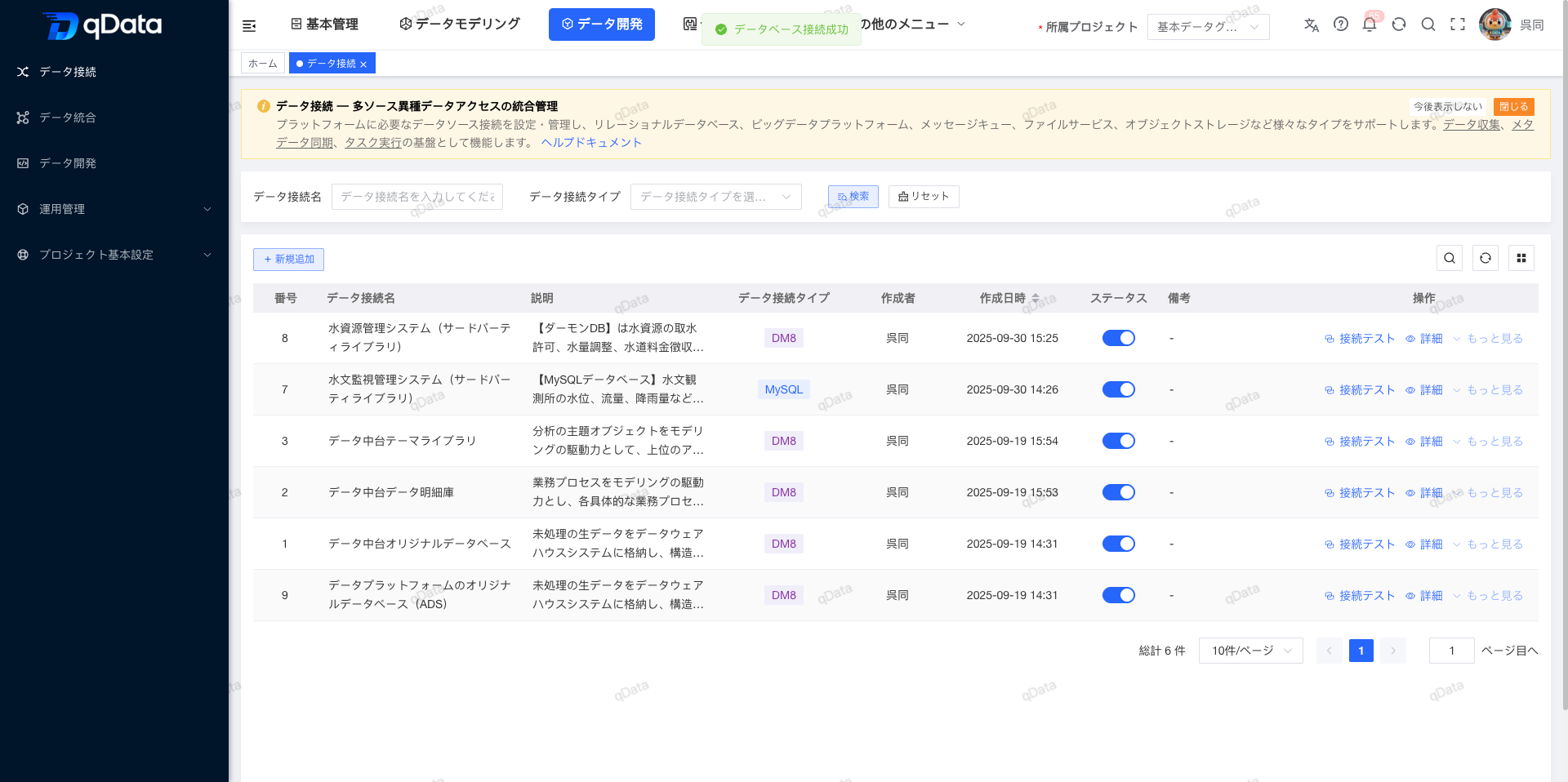
- 接続テストはドライバー、アドレス、ポート、認証情報、DB 名をまとめて検証します。保存できても、収集サービスから接続できるとは限りません。
- 失敗時は保存できる場合でも自動的に無効になります。設定を修正して再テストしてください。
- 有効化の際にも再検証され、利用できない接続は有効化されません。
ステップ 3:メタデータ収集
3.1 収集タスクを作成する
データガバナンス
→ 収集タスク
  → 「追加」をクリック
    → ソースシステム:スマート貯水池運用管理システム
    → タスク名:データ基盤アプリケーション DB(ADS)
    → データ接続:データ基盤アプリケーション DB(ADS)
    → スケジューラー:Quartz
    → スケジュール設定で秒を 0 に指定
    → 収集範囲:カスタム DB
      → ADS を選択済み DB に移動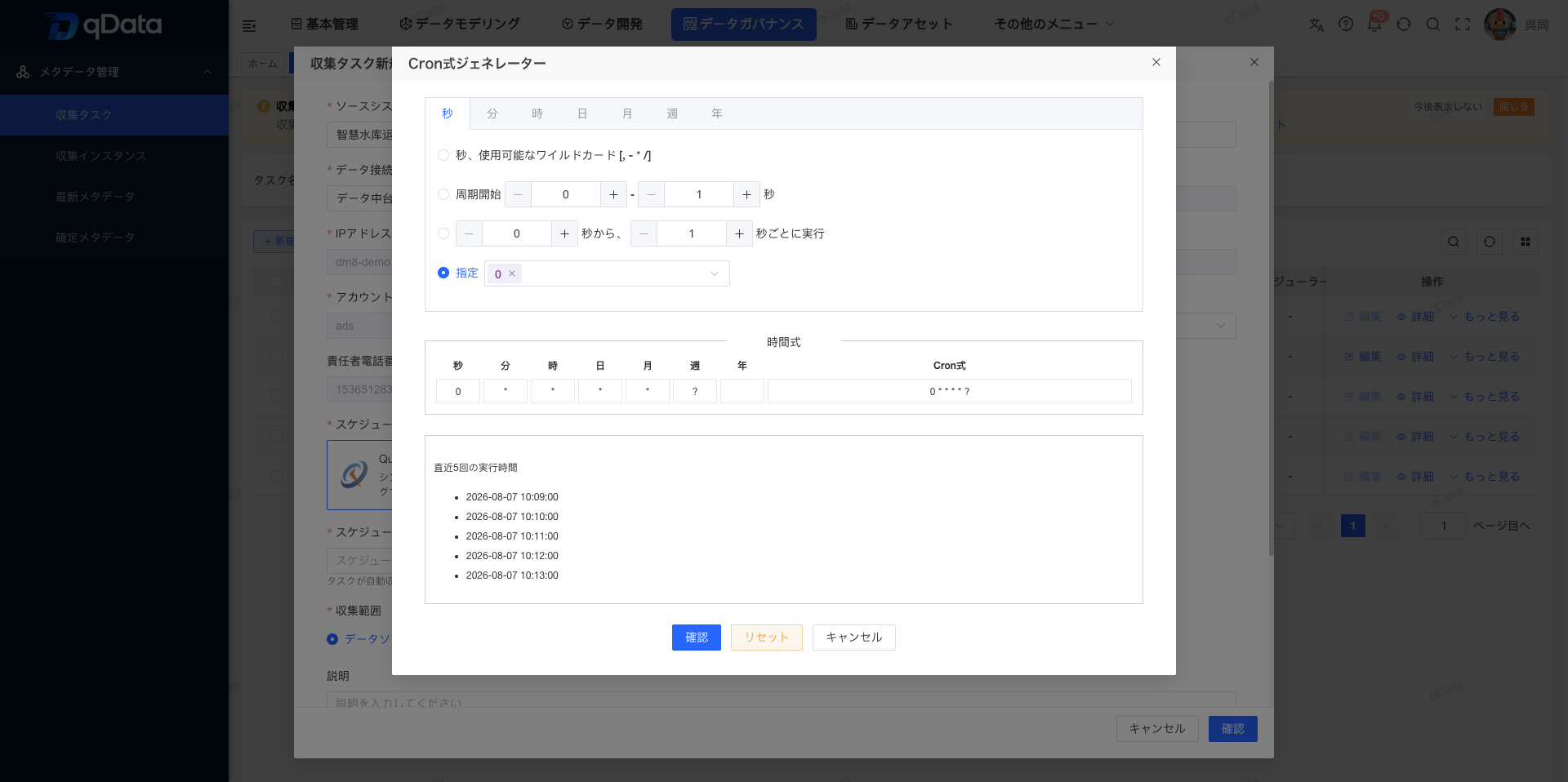
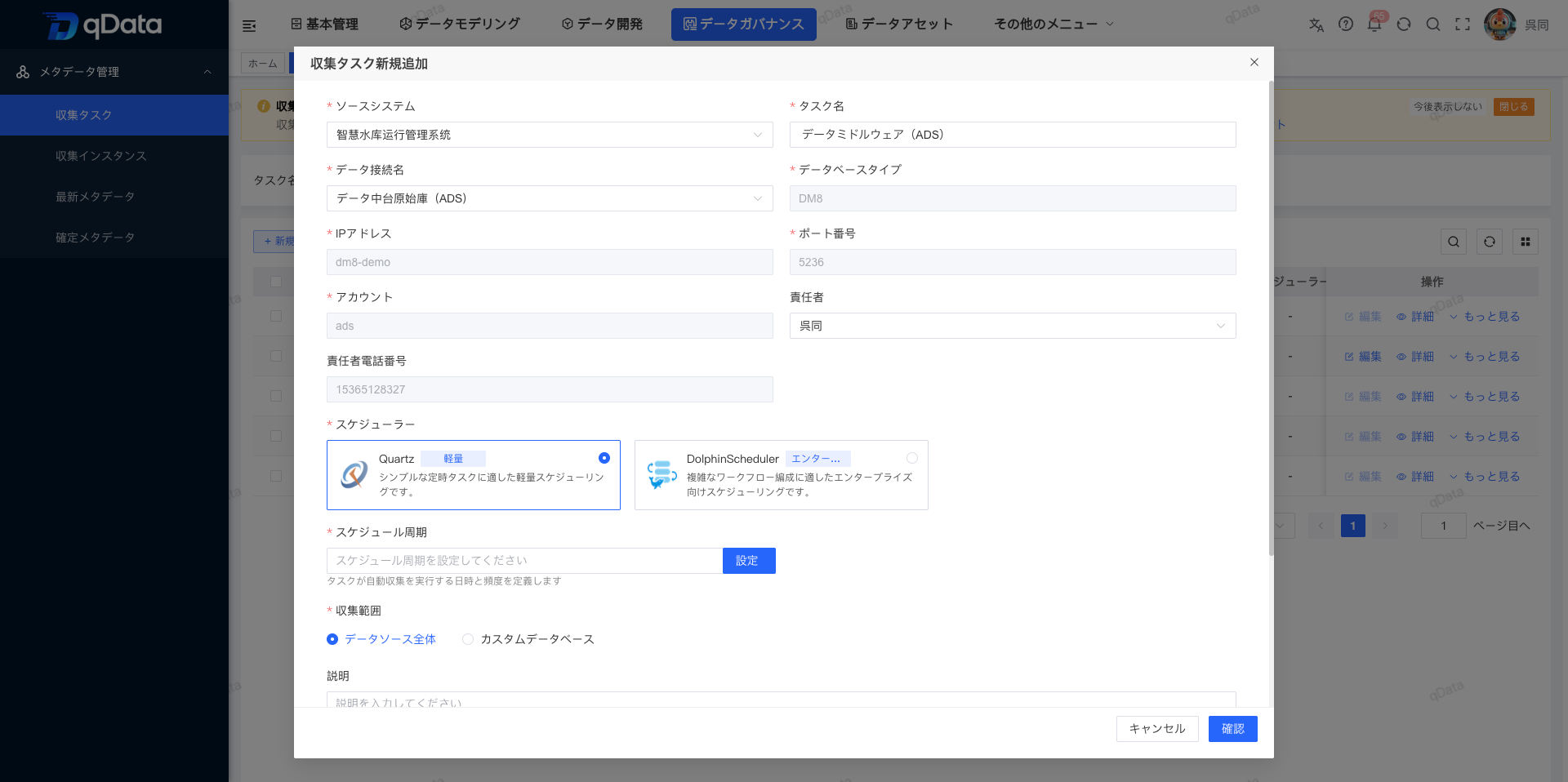
各項目の意味:
- ソースシステム:メタデータの業務上の出所を示し、帰属、リネージ、資産分類に利用します。
- データ接続:使用する接続を指定します。DB 種別、IP、ポート、アカウントは自動表示されます。
- 責任者:障害や収集結果の問題に対応する担当者です。グレーの項目は既存台帳から取得されます。
- スケジューラー:タスクを実行するスケジュール基盤です。
- 収集範囲:スキャン対象のデータベースまたはスキーマを指定します。
3.4 タスクを有効化し、1 回実行する
タスク状態列で対象タスクを有効にします。
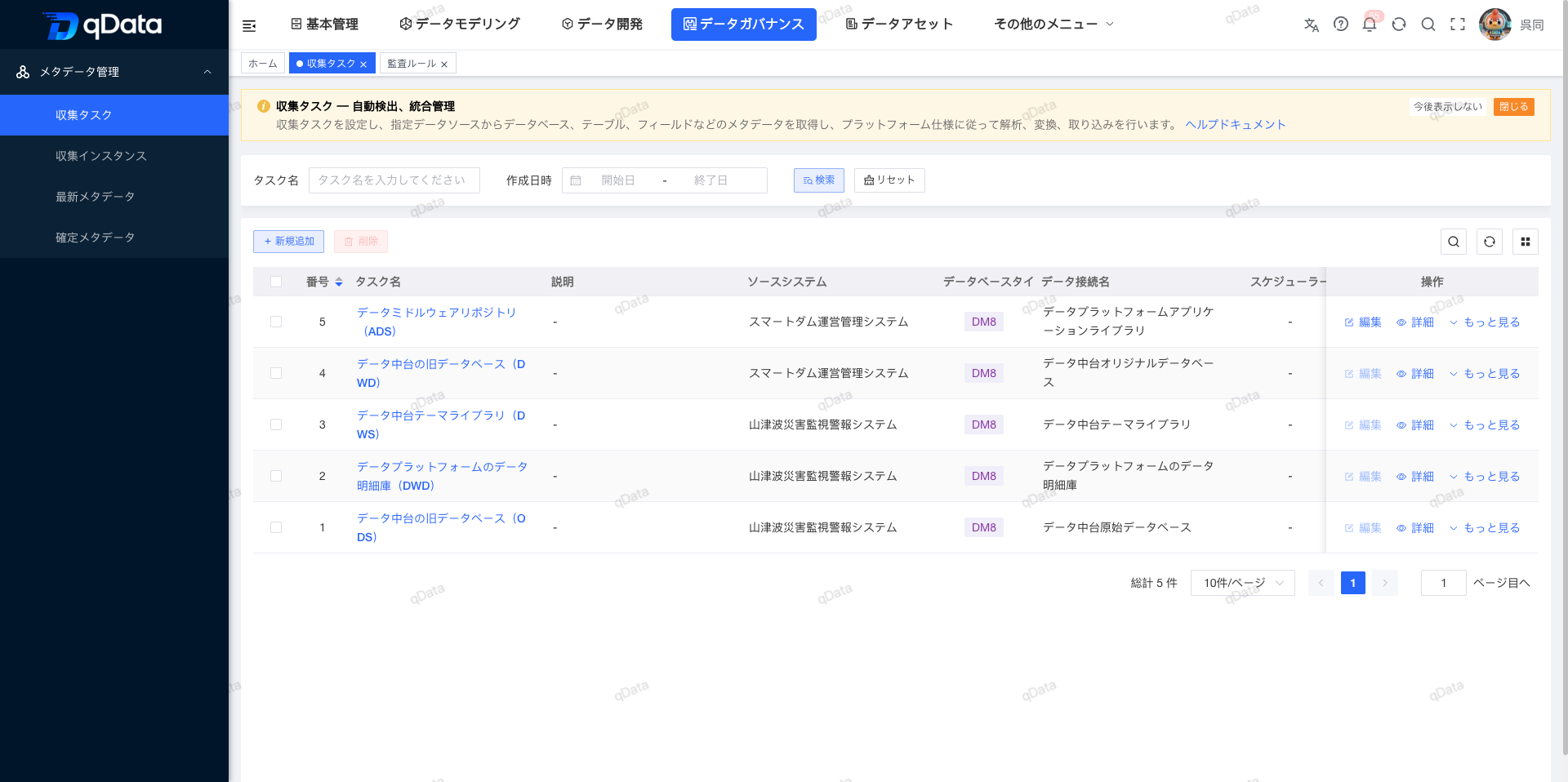
確認ダイアログで公開を承認すると、次のメッセージが表示されます。
タスクの公開に成功しました続いて、次を選択します。
その他 → 1 回実行ステップ 4:収集インスタンス
収集インスタンス
→ データ基盤アプリケーション DB(ADS)
  → ログを表示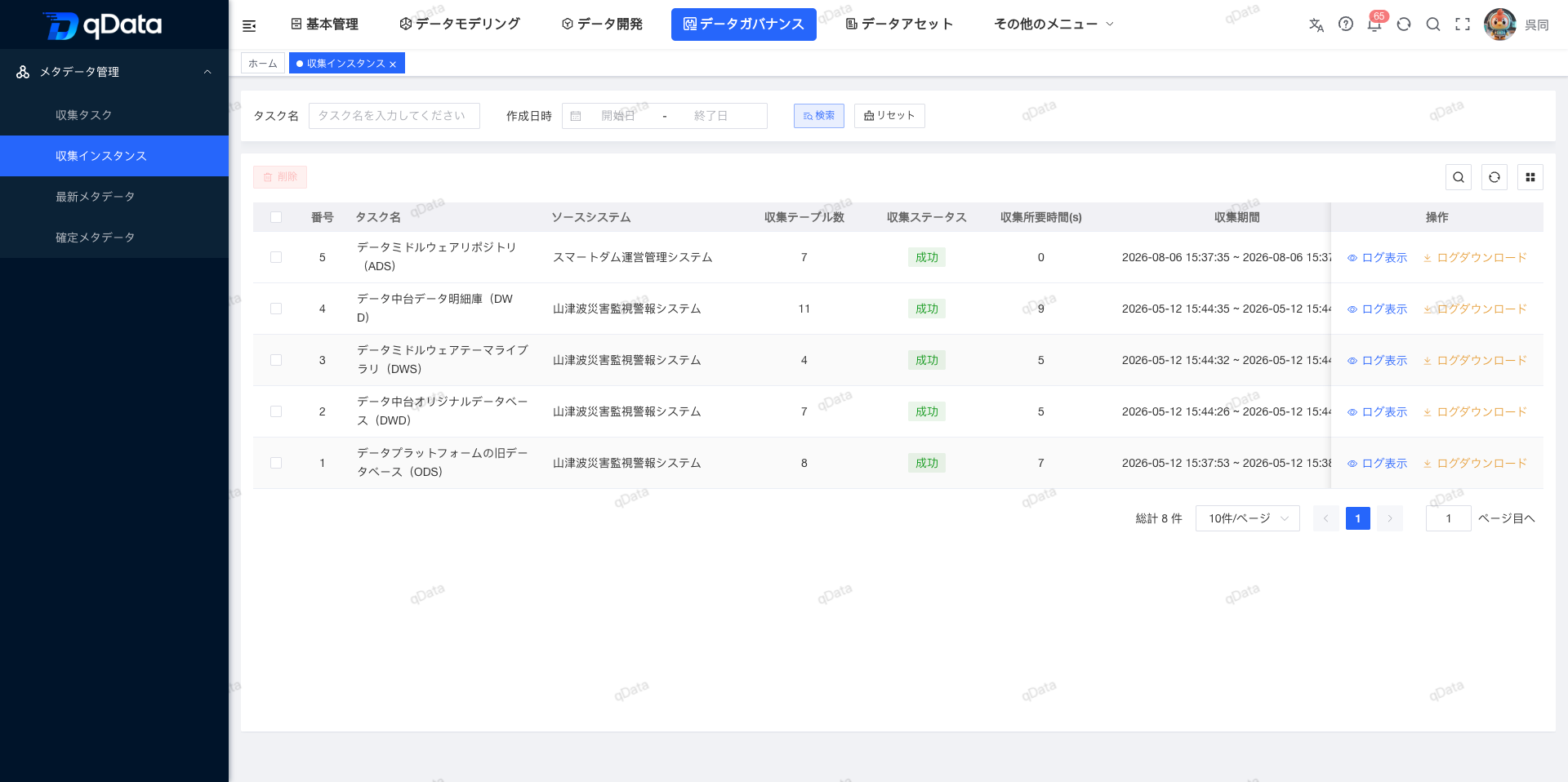
次の内容を確認します。
ソースシステム:スマート貯水池運用管理システム
テーブル数:7
状態:成功
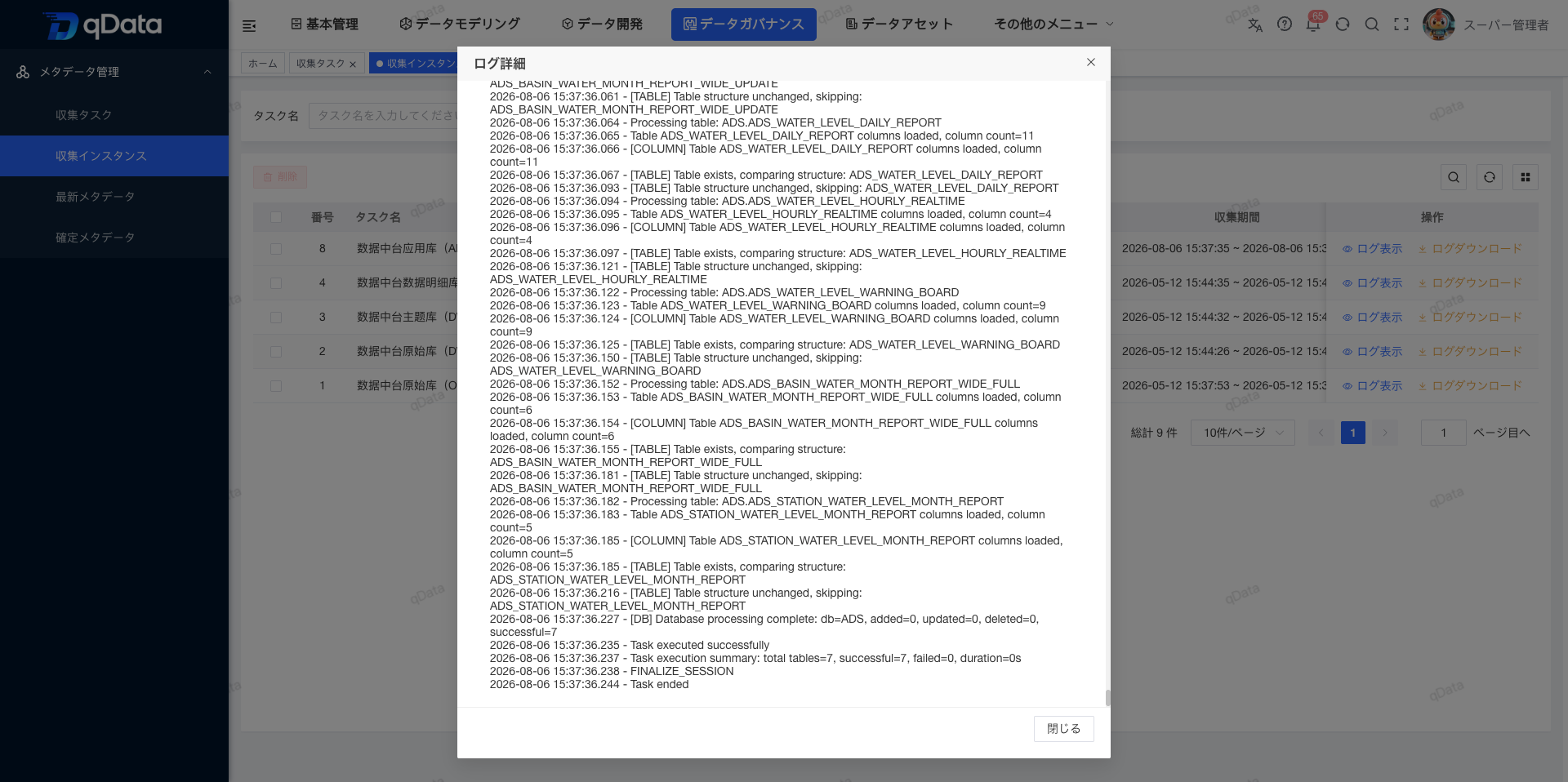
さらに実行ログを確認します。
ステップ 5:最新メタデータ
最新メタデータ
→ スマート貯水池運用管理システム
  → データ基盤アプリケーション DB
    → ADS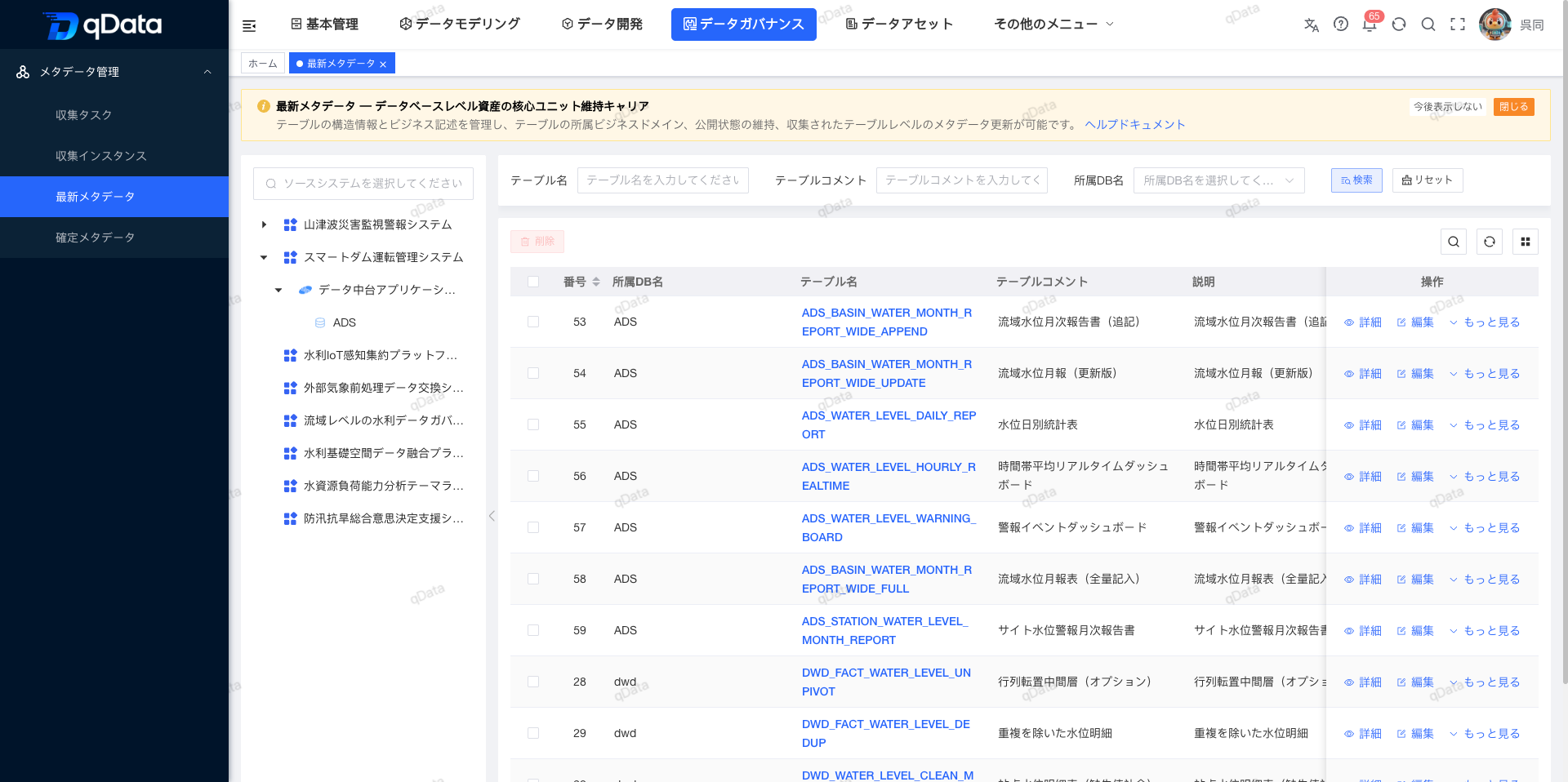
7 件のレコードが表示され、共通項目は次のとおりです。
所属 DB:ADS
ソースシステム:スマート貯水池運用管理システム
バージョン:v0.0.1
初回インスタンスには次のように表示されます。
追加 7最新メタデータには次のように表示されます。
合計 7 件両方の件数が完全に一致します。
ステップ 6:データ資産
収集後、qData は DB のテーブルとカラムを認識していますが、得られたものは主に技術メタデータです。資産登録では、テーブル種別、DWH レイヤー、業務分類、データドメインなどを追加し、発見したデータを検索・理解・管理・利用できる資産へ変換します。
- メタデータ:どのテーブルとカラムが存在し、どこから来たかを示します。
- データ資産:業務用途、DWH 上の位置、利用条件、ガバナンス情報を追加します。
1. DB テーブル資産を登録する
資産マップ
→ 「登録」をクリック
  → 「DB テーブル」を選択
    → 「メタデータを選択」をクリック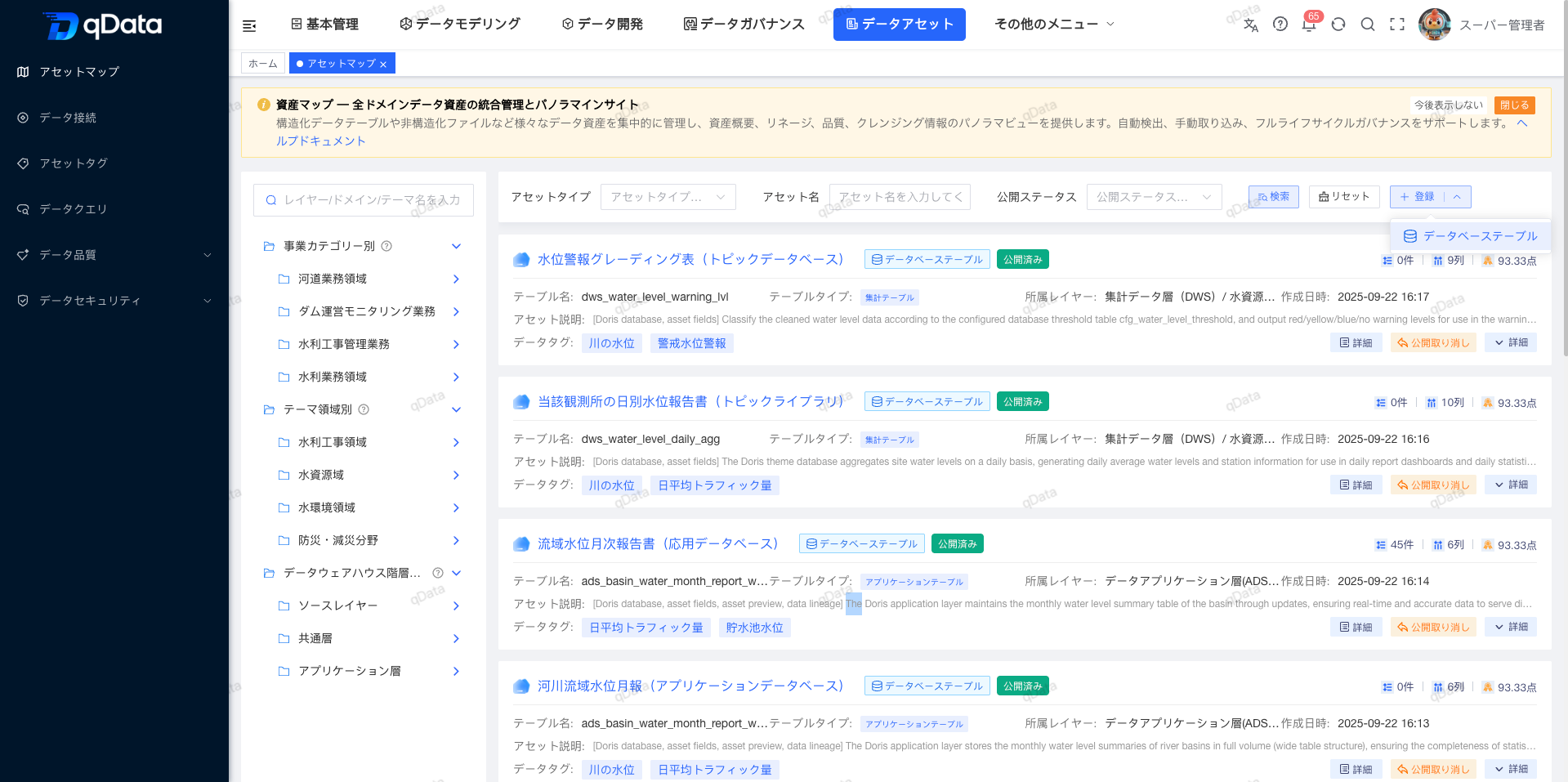
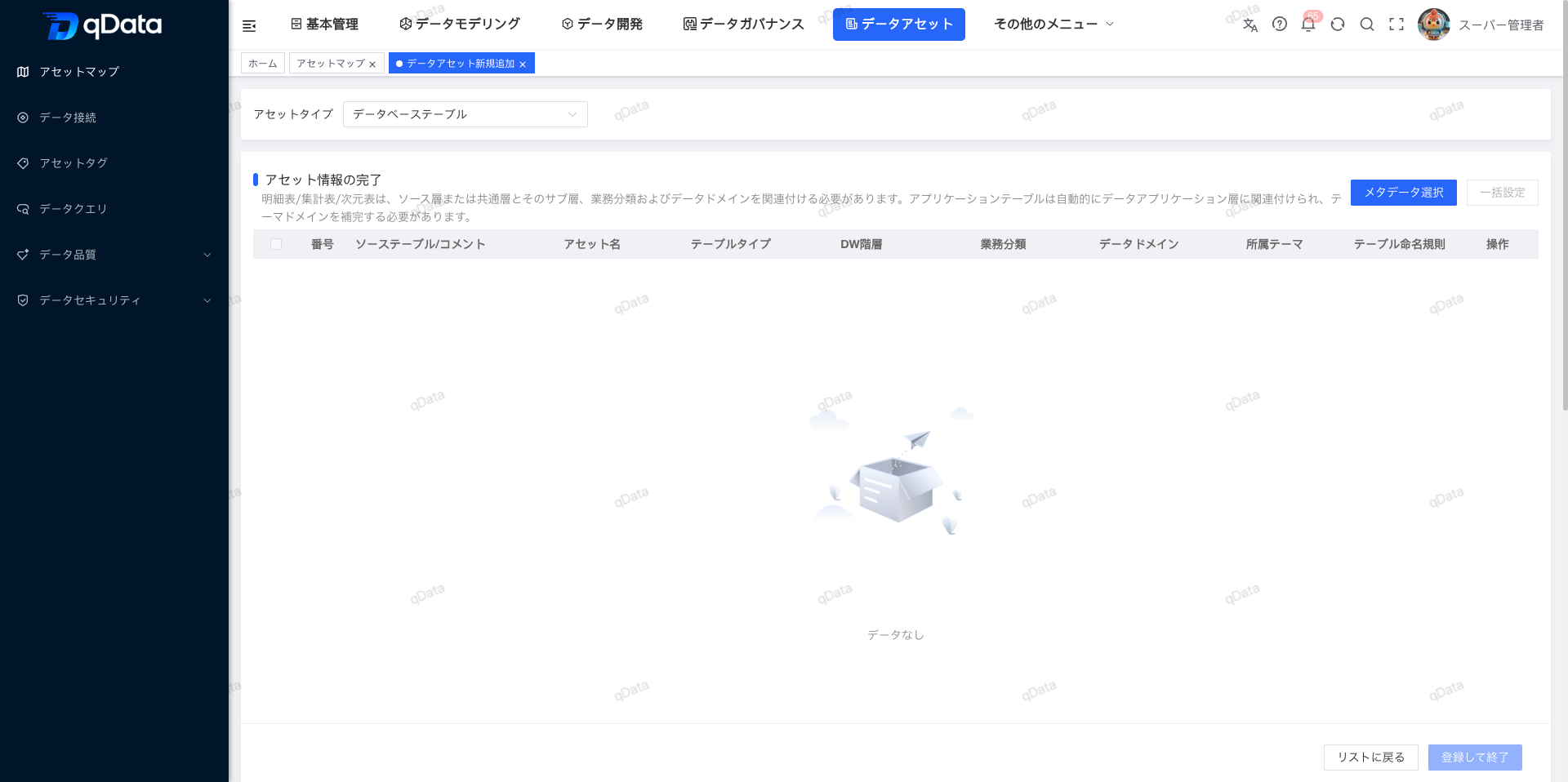
メタデータツリーで次を選択します。
スマート貯水池運用管理システム
→ データ基盤アプリケーション DB
  → ADS
    → ADS_BASIN_WATER_MONTH_REPORT_WIDE_APPEND
      → 確定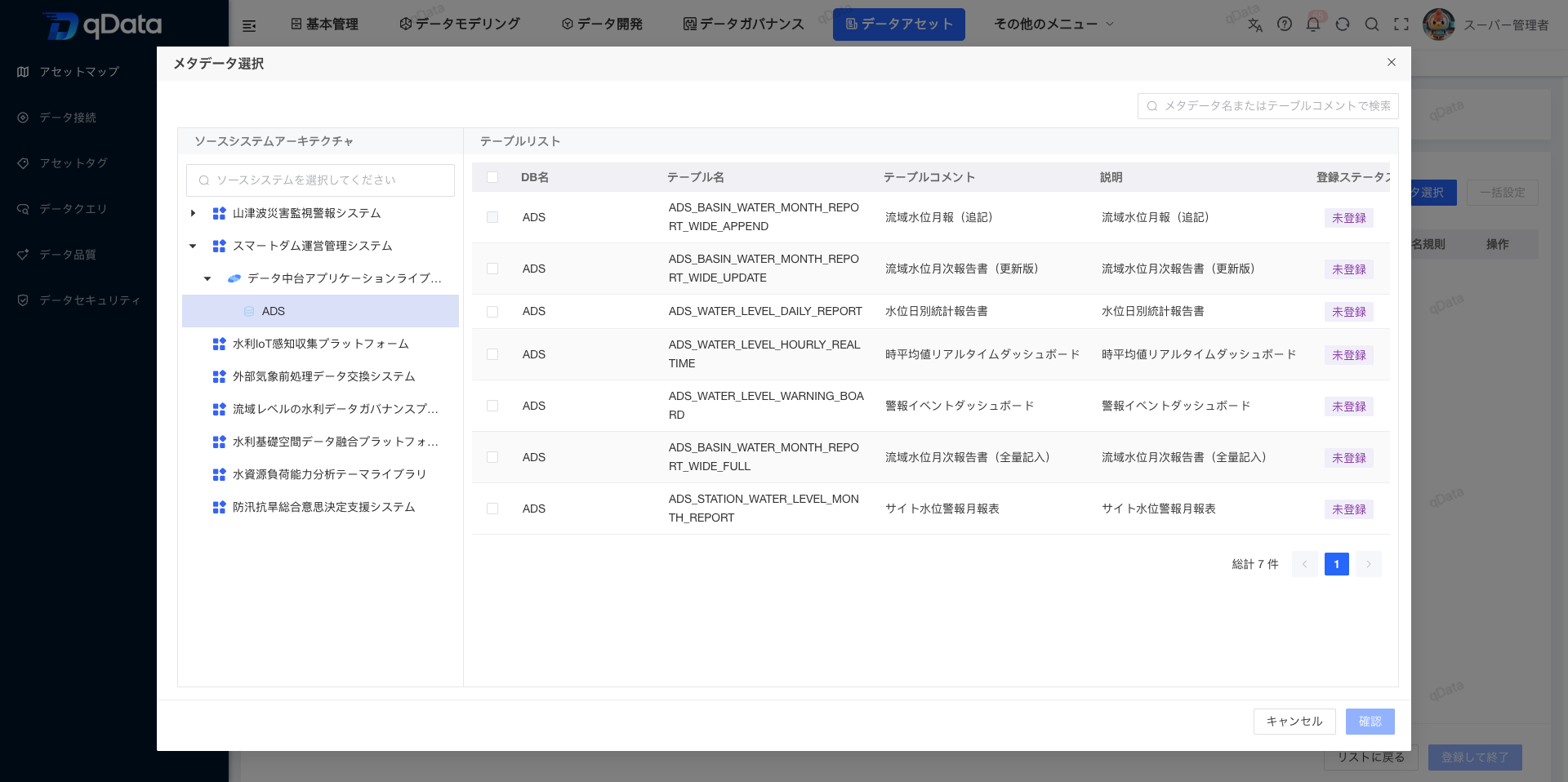
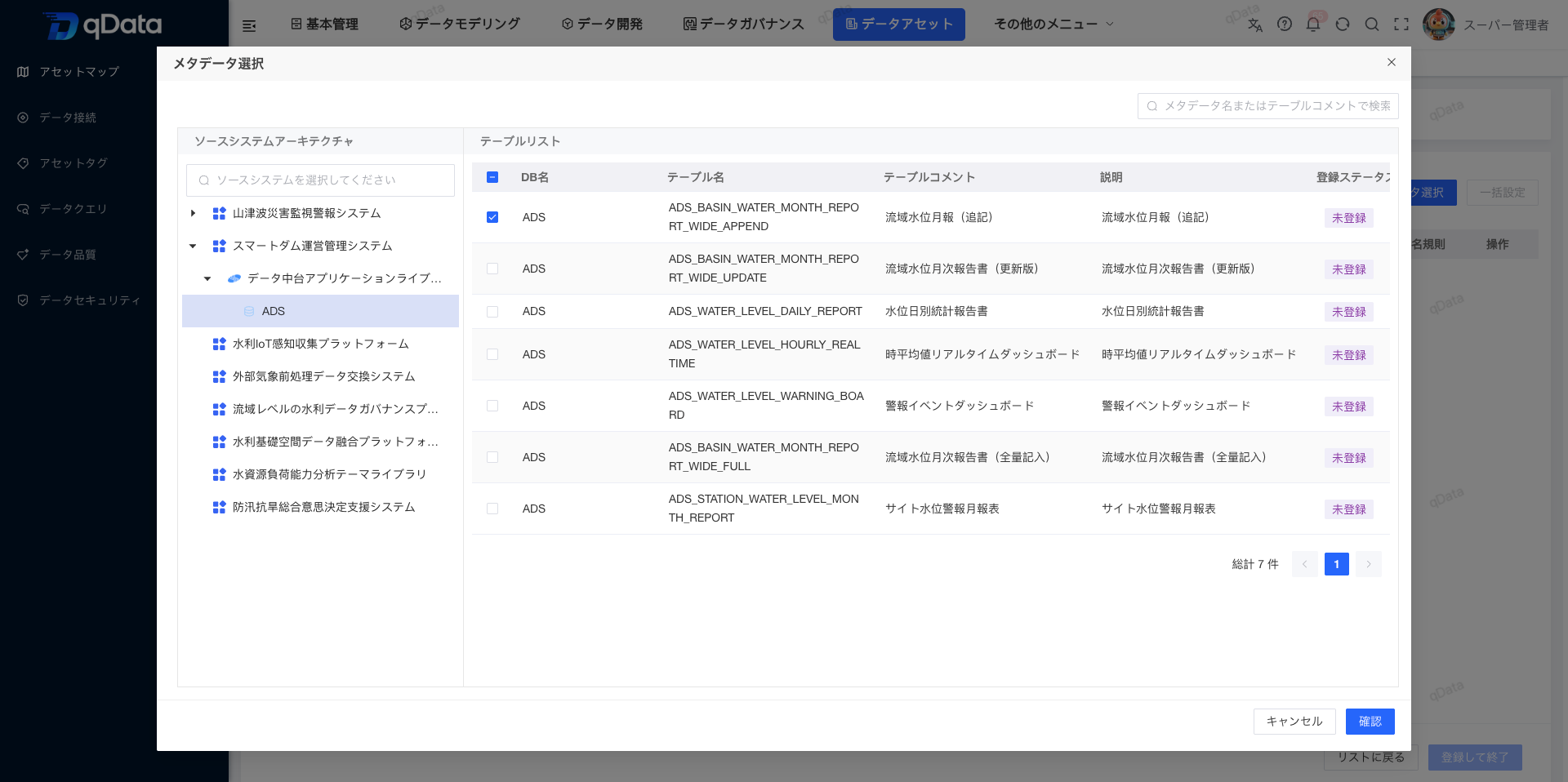
2. 業務ガバナンス属性を追加する
テーブル種別:ディメンションテーブル
DWH レイヤー:ディメンション層
業務分類:貯水池運用監視業務
データドメイン:水文監視データドメイン
→ 「登録して終了」をクリック- テーブル種別:ディメンション、ファクトなど、データモデル上の役割を示します。
- DWH レイヤー:ODS、DWD、DWS、ADS などの所属レイヤーを示します。
- 業務分類:具体的な業務シナリオで資産を分類します。
- データドメイン:企業ガバナンス上のデータ領域を割り当てます。
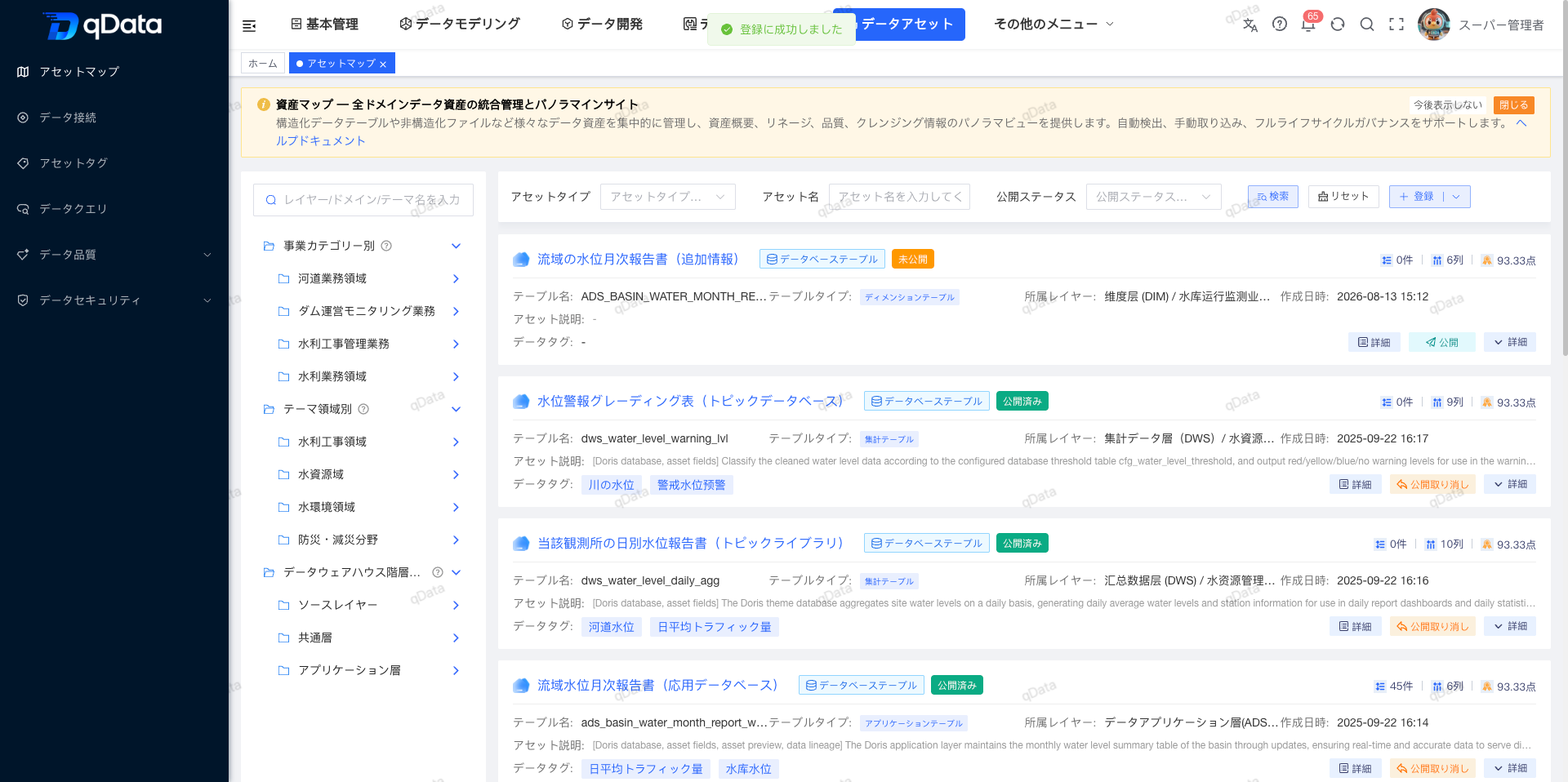
3. 資産詳細を確認する
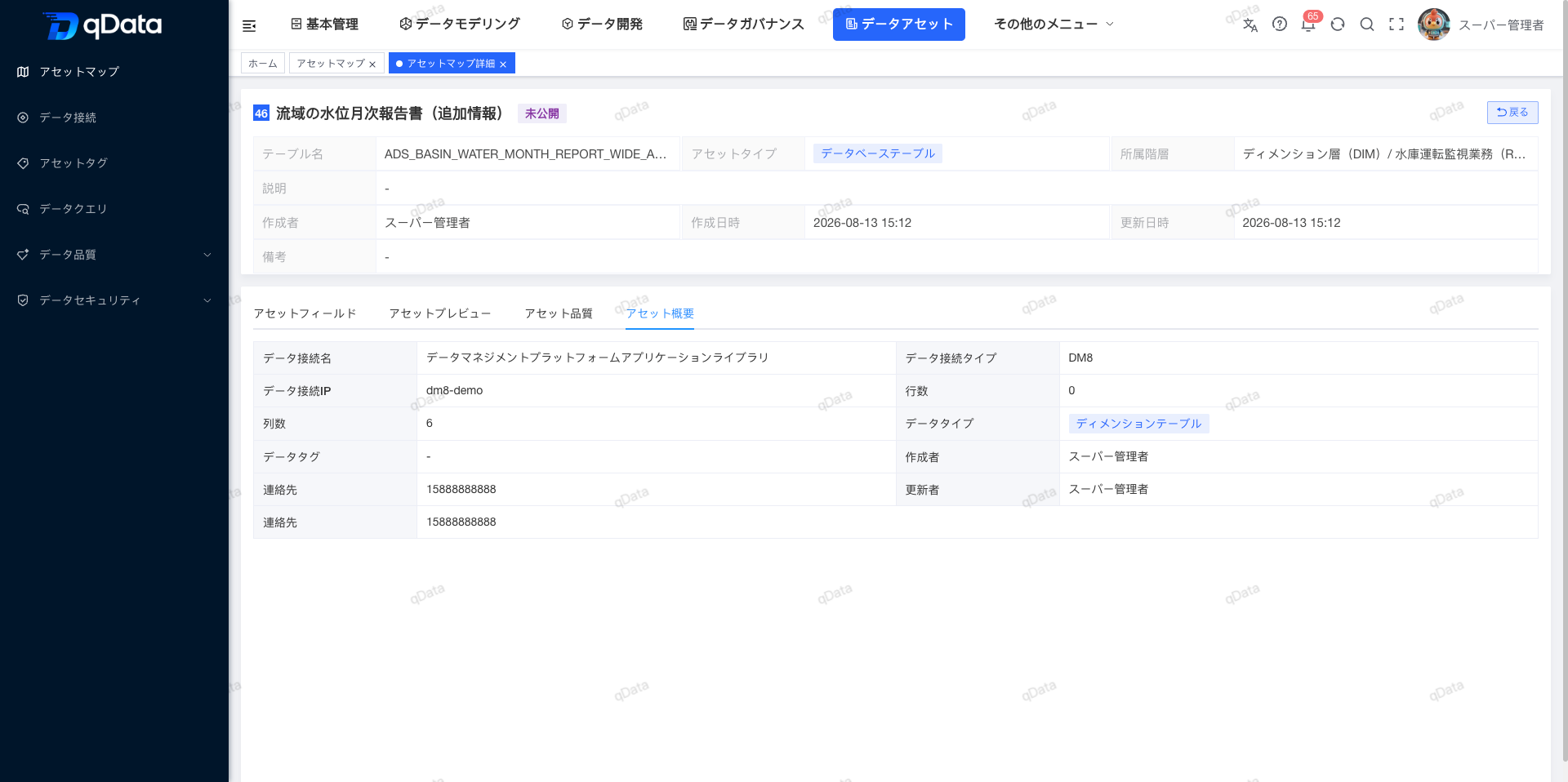
詳細を開くと、次の 4 タブが表示されます。
資産フィールド → テーブルはどの項目で構成されているか?
資産プレビュー → 実際にどのようなデータが格納されているか?
資産品質 → データは完全・正確で信頼できるか?
資産概要 → どこから来て、どの規模で、誰が管理しているか?
3.1 資産フィールド:このテーブルは何で構成されているか
テーブル単位のデータ辞書です。項目名、説明、型、長さ、小数桁、NULL 可否、主キー、データ分類、業務用語、コード表、データ要素などを確認できます。開発者や分析担当者は構造の理解に、ガバナンス担当者は定義の統一に利用します。
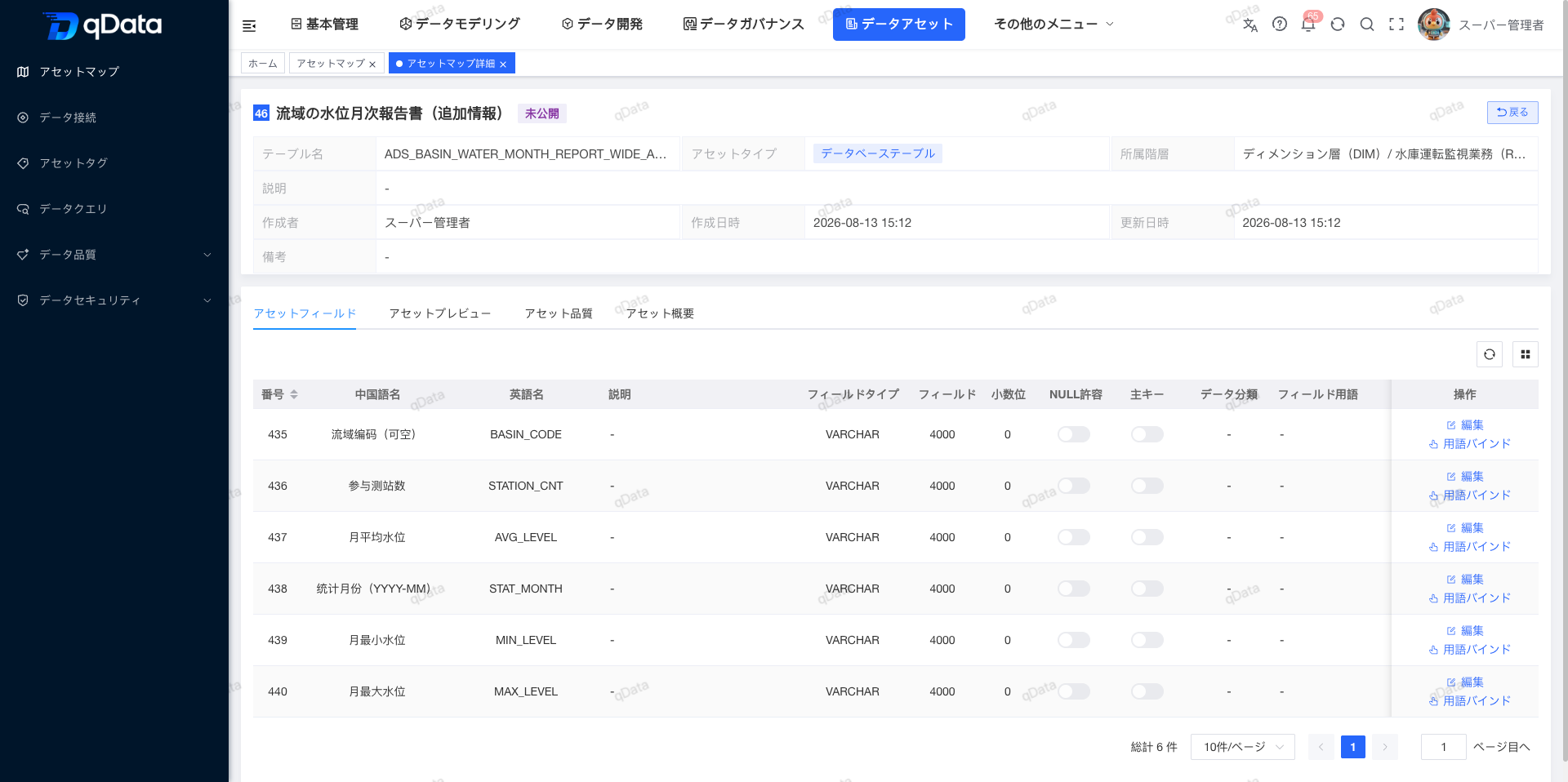
3.2 資産プレビュー:テーブルには実際に何が格納されているか
実データをページング・ソートして表示し、=、>、AND、OR などで絞り込めます。項目定義と実際の値を比較し、分析前に NULL、異常値、コードの不統一を確認できます。
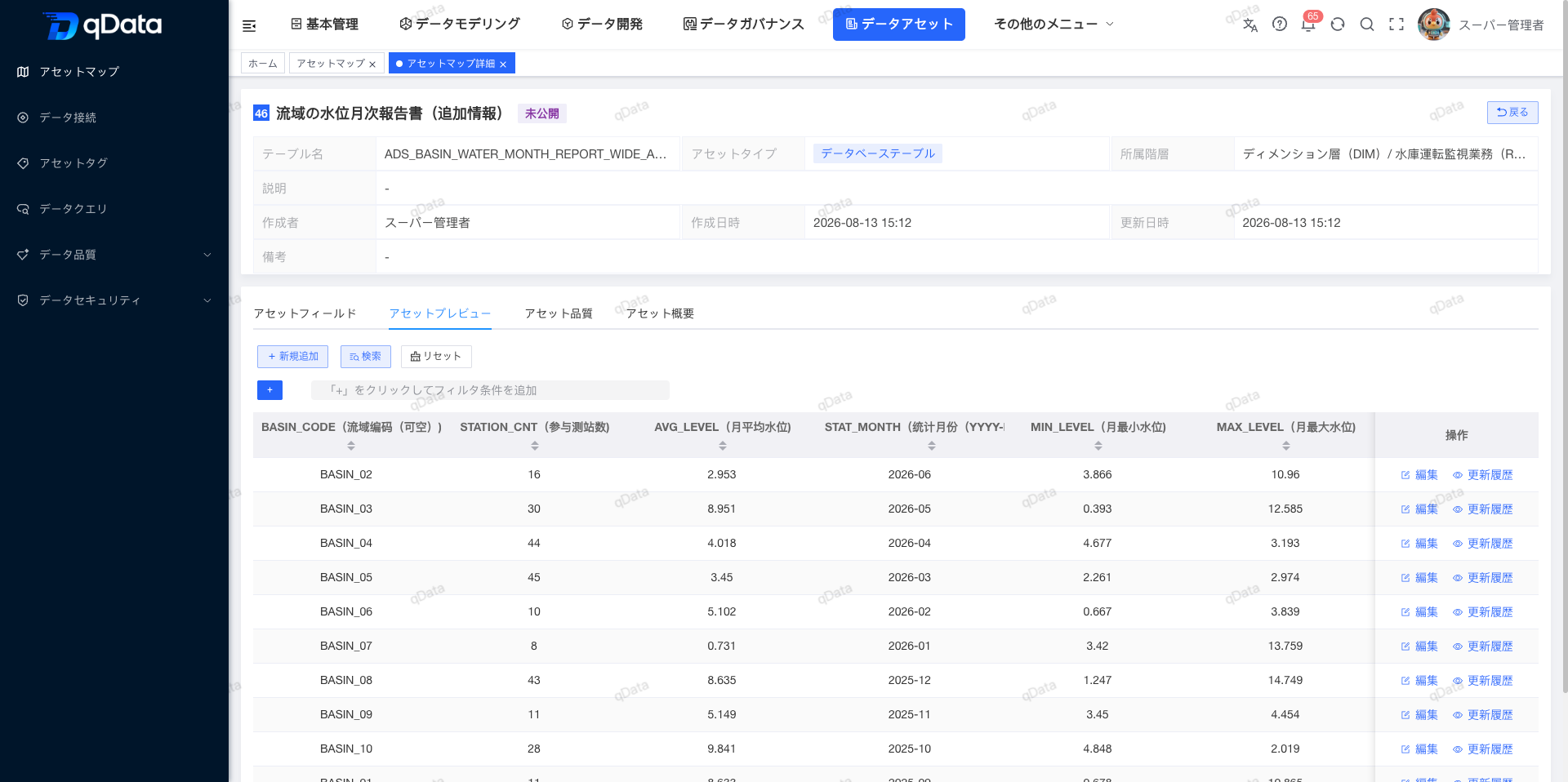
3.3 資産品質:このデータは信頼できるか
ルールベースのタスクで品質を継続評価します。品質タスク、スケジュール、単発実行、総合スコア、品質ディメンション、問題率、傾向、問題データを確認できます。
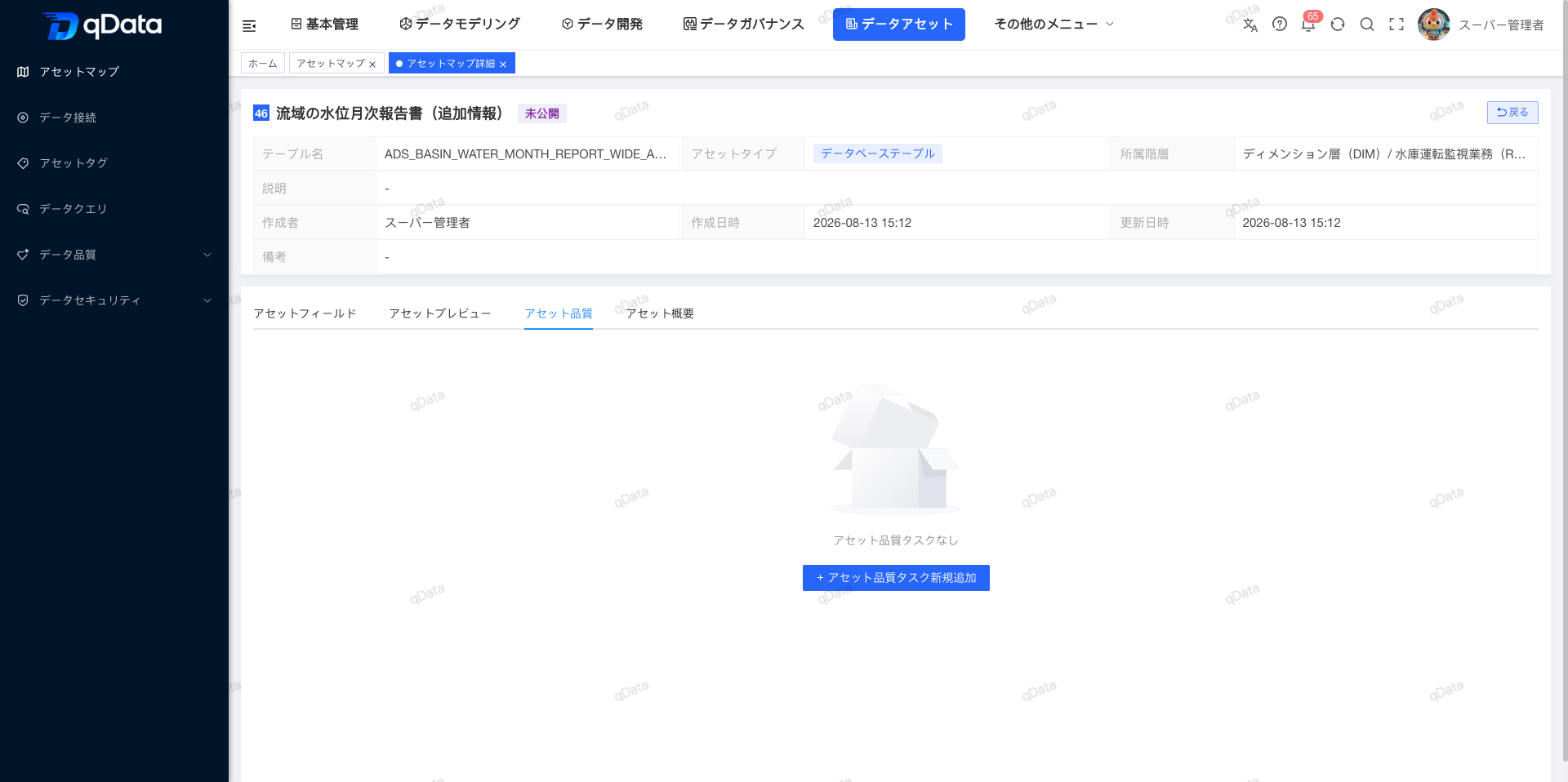
3.4 資産概要:資産はどこから来て、誰が管理しているか
資産の基本台帳です。DB テーブルでは、接続名・種別・IP、行数、項目数、テーブル種別、タグ、作成者、更新者、連絡先などを表示します。利用前に出所、規模、管理責任を確認できます。
4. 資産を公開する
業務分類、データドメイン、項目の意味、責任情報を確認して 公開をクリックします。公開すると、登録・保守中の資産が正式なカタログに入り、検索・閲覧・利用できる状態になります。
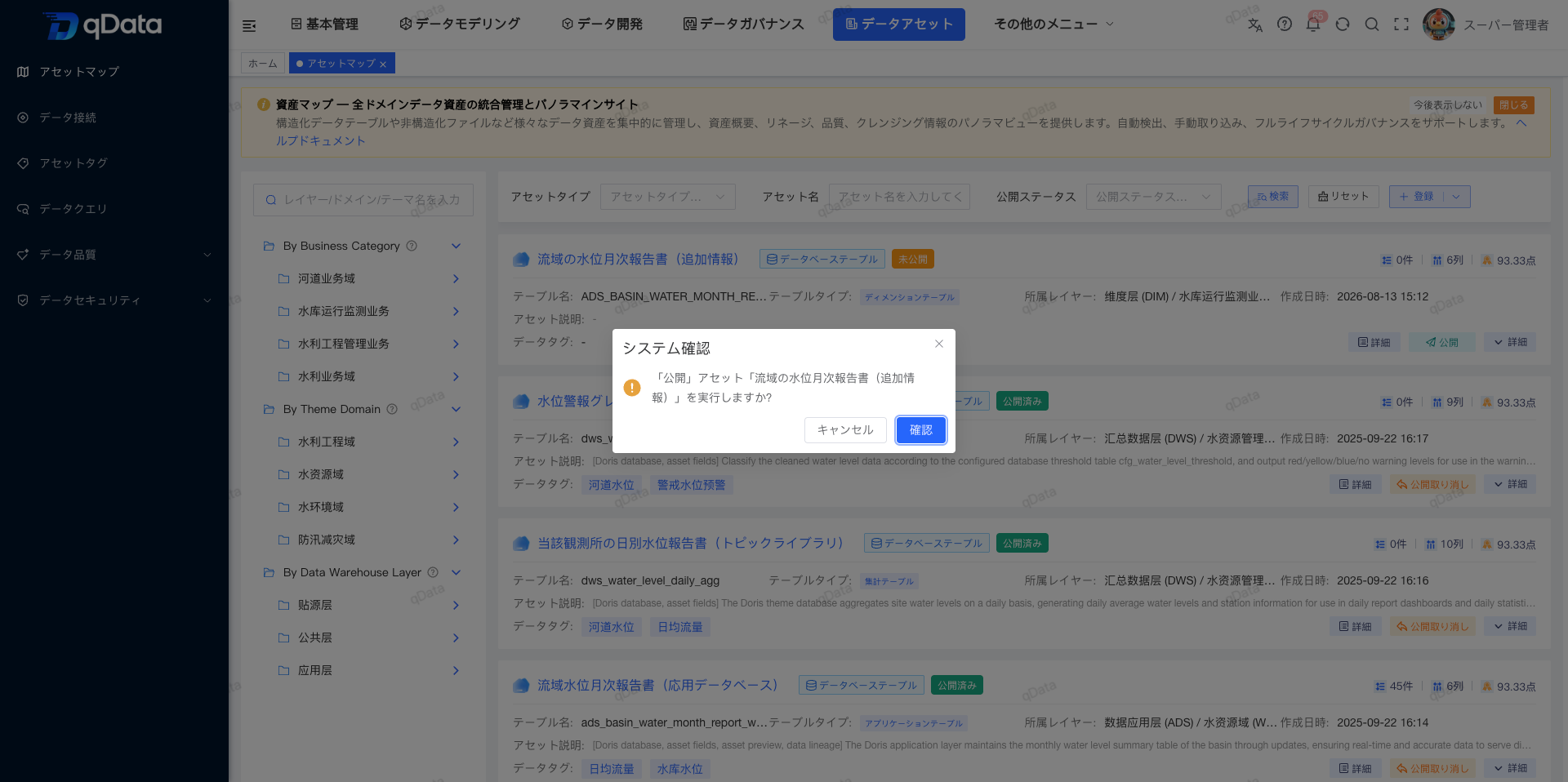
公開前に次を確認してください。
- ソースシステム、データ接続、対象テーブルが正しいこと
- テーブル種別、DWH レイヤー、業務分類、データドメインが組織標準に合っていること
- 作成者以外にも項目名と説明が理解できること
- 機密項目の閲覧・プレビュー権限が適切であること
- 保守担当者またはデータ責任者が明確であること
- 重要資産に品質タスクと業務用語の関連付けが設定されていること
最終的に次のクローズドループを形成できます。
ソースシステム
→ データ接続
→ 収集タスク
→ 収集インスタンス
→ 実行ログ
→ 最新メタデータ
→ データ資産を登録
→ ガバナンス属性を追加
→ フィールド、プレビュー、品質、概要を確認
→ 資産を公開
ステップ 7:全体フローをつなげる
全体は、業務帰属、技術接続、収集検証、資産化の 4 段階で構成されます。
1. 業務帰属を確立する
ソースシステム
→ スマート貯水池運用管理システムソースシステムはまず、このデータはどの業務システムに属し、誰が責任を持つかに答えます。後続で収集されるテーブルとフィールドに統一された業務上の出所を設定し、メタデータツリーと資産カタログでの帰属根拠になります。
2. 技術接続を確立する
データ接続
→ データ基盤アプリケーション DB(ADS)
  → DM8
→ dm8-demo:5236データ接続は、qData がどこからデータ構造を読み取るかに答えます。データベース種別、ネットワークアドレス、アカウント、権限によって、ADS 内のテーブルとフィールドを検出できるかどうかが決まります。
3. 収集を完了し、結果を検証する
収集タスク
→ ソースシステム:スマート貯水池運用管理システム
→ 接続:データ基盤アプリケーション DB(ADS)
→ 範囲:ADS
→ スケジューラー:Quartz
  ↓
公開して 1 回実行
  ↓
インスタンスと実行ログを生成
  ↓
最新メタデータに 7 件追加この段階では、qData が対象メタデータを実際に検出して保存したかを確認します。タスクの成功表示だけで判断せず、次を照合してください。
- 収集インスタンスの状態が成功である。
- インスタンスのテーブル数が 7 である。
- 初回収集の追加件数が 7 である。
- 最新メタデータにも ADS のレコードが 7 件表示される。
- ソースシステム、所属 DB、バージョン、実行時刻が相互に対応している。
インスタンスの「追加 7」と最新メタデータの「合計 7 件」が一致して初めて、収集結果がタスク実行層からメタデータ管理層へ反映されたことを確認できます。
4. 技術メタデータをデータ資産に変換する
最新メタデータ
→ ADS_BASIN_WATER_MONTH_REPORT_WIDE_APPEND
  → DB テーブル資産を登録
    → ガバナンス属性を追加
      → フィールド、プレビュー、品質、概要を確認
→ 資産を公開この段階では、収集したデータに業務上の意味が付与され、利用条件が整ったかを確認します。メタデータはデータベースに何が存在するかを記録し、データ資産はさらに業務分類、ガバナンス責任、フィールドの意味、品質情報を追加して、業務担当者と技術担当者が共通して理解・利用できるようにします。
完全なクローズドループ
ソースシステム
→ データ接続
→ 収集タスク
→ 収集インスタンス
→ 実行ログ
→ 最新メタデータ
→ 資産登録
→ ガバナンス属性
→ 資産詳細の検証
→ 資産公開
各要素の役割は次のとおりです。
- ソースシステム:業務上の帰属を設定する。
- データ接続:技術的なアクセスを提供する。
- 収集タスク:スキャン範囲と実行方針を定義する。
- 収集インスタンスとログ:タスクが実際に実行されたことを証明する。
- 最新メタデータ:テーブルやフィールドなどの技術情報を保存する。
- データ資産:業務上の意味、ガバナンス属性、利用根拠を追加する。
- 資産公開:内部登録状態から正式な検索・理解・利用可能な資産カタログへ移行する。
タスク、インスタンス、ログ、メタデータ件数、資産情報が相互に一致して初めて、DB 接続から資産公開までのフローが完結します。
よくある問題
1. ソースシステムを選択できない
次の画面を開きます。
基本管理 → ソースシステムソースシステムのレコードが保存済みで、有効になっていることを確認します。
2. データ接続のテストまたは有効化に失敗する
DB 種別、IP、ポート、アカウント、パスワード、DB 名、スキーマ、ネットワーク疎通、DB 権限を確認します。
3. インスタンスが表示されない
次の画面を開いて更新します。
収集インスタンスタスク名、作成時刻、ソースシステム、タスク ID、実行時刻を照合し、過去のインスタンスと取り違えないようにします。