
インテリジェント問数
機能概要
機能の位置付け
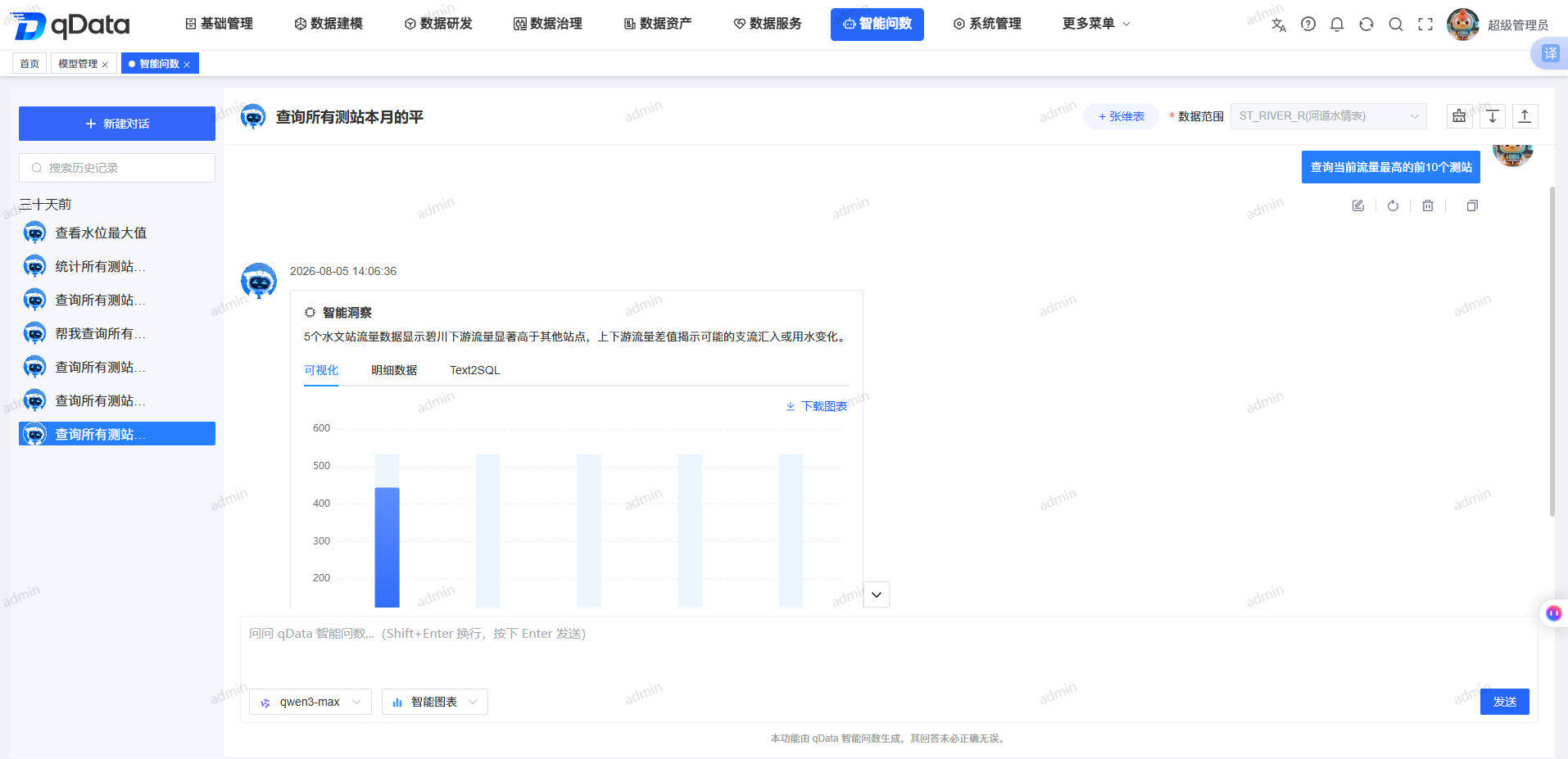
インテリジェント問数 は、チャット形式のデータ照会ワークスペースです。ユーザーは今回の会話で利用するデータ範囲を指定し、自然言語で質問を入力すると、同じ回答内でインテリジェント洞察、可視化グラフ、明細データ、Text2SQL を確認できます。
簡単に言うと:先に「どのテーブルを照会できるか」をシステムに伝え、その後は業務質問を直接入力します。システムは回答、グラフ、明細、SQL を 1 つの会話内にまとめて表示します。
利用のヒント
初回利用時は、データ範囲、モデル、回答方式を順に設定してから、意味が明確な質問を送信してください。結果取得後は、まずインテリジェント洞察を読み、続いて【明細データ】と【Text2SQL】で結果を照合します。
主な特徴
- 自然言語による問数:業務質問を入力すると、ストリーミング形式で回答が生成されます。
- データ範囲の制約:新しい会話では、データソース、ファクトテーブル、少なくとも 1 つの関連ディメンションテーブルを選択します。
- 手動関連の補完:システムがテーブル関連を自動識別できない場合、ファクトテーブル項目とディメンションテーブル項目の対応関係を手動設定できます。
- 複数形式の結果:同じ回答に、インテリジェント洞察、【可視化】、【明細データ】、【Text2SQL】が含まれる場合があります。
- 結果操作:PNG グラフのダウンロード、XLSX 明細のエクスポート、SQL またはメッセージ本文のコピーに対応します。
- 会話管理:履歴会話の検索、切り替え、ピン留め、名称変更、削除、および現在会話内のメッセージ管理に対応します。
適用範囲
本ページは、qData プラットフォームで選択済みデータ範囲内の自然言語照会を行い、結果を確認するユーザーに適しています。画面は、利用可能なデータソース、テーブル項目メタデータ、モデルサービス、インテリジェント問数サービスに依存します。
事前準備
前提条件
- qData プラットフォームにログインし、【インテリジェント問数】入口が表示されていること。
- 利用可能なデータソースとファクトテーブルが準備済みであること。
- ファクトテーブルと組み合わせて使用する関連ディメンションテーブルが少なくとも 1 つ準備済みであること。
- 現在の環境で少なくとも 1 つの利用可能モデルが返されていること。
ナビゲーションパス
インテリジェント問数
画面概要
【インテリジェント問数】に入ると、左側には新規会話、履歴検索、会話一覧が表示されます。メイン領域では、データ範囲の設定、メッセージと回答の確認を行います。下部入力エリアでは、質問入力、モデル選択、回答方式選択、送信または停止操作を行います。画面には「本機能は qData インテリジェント問数により生成され、回答が必ずしも完全に正しいとは限りません」という注意が表示されます。
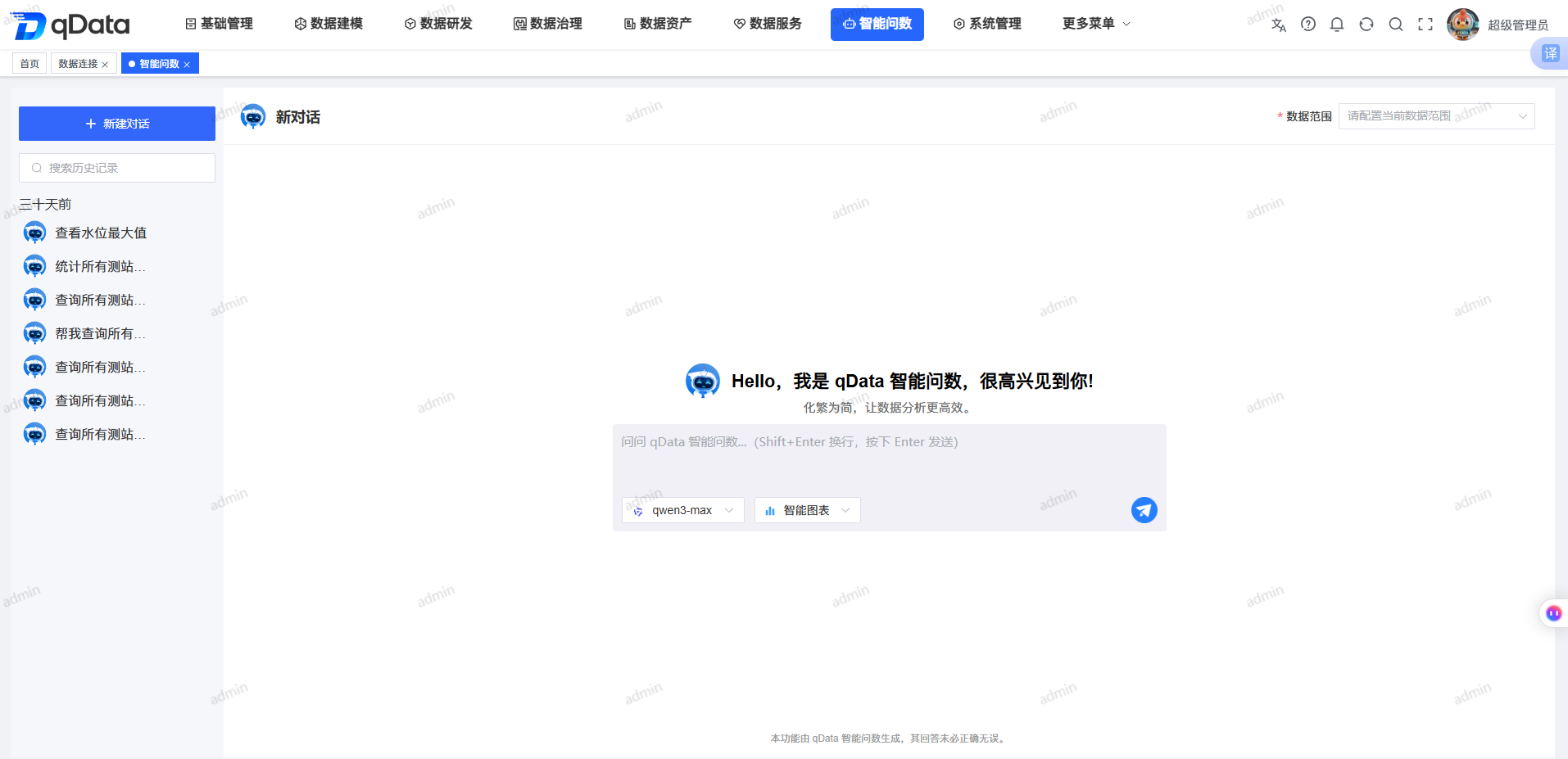
画面の主要領域は次のとおりです。
| 領域 | 主な内容 | 利用説明 |
|---|---|---|
| 履歴会話領域 | 【新規会話】、【履歴レコード検索】、会話グループ、会話操作 | 新しい会話の開始、または既存会話の管理に使用します。 |
| データ範囲領域 | データソース、ファクトテーブル、関連ディメンションテーブル | 新規会話で設定できます。履歴会話では読み取り専用で表示されます。 |
| メッセージワークスペース | ユーザー質問、アシスタント回答、結果カード | 会話の閲覧と単一メッセージの管理に使用します。 |
| 結果タブ | 【可視化】、【明細データ】、【Text2SQL】 | タブの表示有無は、現在回答の戻り内容によって決まります。 |
| 質問入力領域 | 質問入力、モデル、回答方式、送信または停止入口 | モデルと回答方式は送信ごとに有効です。 |
推奨操作フロー
初回問数:【新規会話】をクリック → データ範囲を設定 → 範囲を確認 → モデルと【スマートグラフ】を選択 → 質問を入力して送信 → 回答結果を照合。
関連補完:関連を自動識別できない提示を受け取る → 【関連関係設定】を開く → 少なくとも 1 件の完全なマッピングを設定 → 保存 → 質問を再送信。
結果照合:インテリジェント洞察を読む → 【可視化】を確認 → 【明細データ】を照合 → 必要に応じて【Text2SQL】を確認。
継続分析:履歴会話を検索・切り替え → 現在のモデルと回答方式で追加質問 → 必要に応じてダウンロード、エクスポート、コピーを実行。
操作説明
新規会話を作成してデータ範囲を設定する
- 左側の【新規会話】をクリックします。
- メイン領域のタイトルが「新規会話」に変わったことを確認します。
- 【データ範囲】を展開します。
- データソースを選択します。
- ファクトテーブルを検索して選択します。
- 1 つ以上の関連ディメンションテーブルを選択します。
- 【範囲を確認して問答を開始】をクリックします。
- データ範囲パネルが折りたたまれたことを確認します。
新規会話の保存タイミング
【新規会話】をクリックしても、フロントエンドの空白状態になるだけで、バックエンド会話はすぐには作成されません。【範囲を確認して問答を開始】も現在選択を確認するだけです。初回に検証を通過して質問を送信した時点で、システムがバックエンド会話を作成し、データ範囲を保存します。
既存の履歴会話ではデータ範囲を展開し、紐付け済みのデータソース、ファクトテーブル、関連ディメンションテーブルを確認できます。これらのコントロールは現在画面では読み取り専用です。範囲を調整する場合は、新規会話を作成してください。
手動関連関係を設定する
初回送信時に「関連関係を自動識別できません。手動で関連関係を設定しますか?」という提示が表示された場合は、次の手順で対応します。
- 提示で手動設定が必要であることを確認します。
- 【関連関係設定】を開きます。
- 関連付けが必要なファクトテーブル項目を確認します。
- 該当項目に対してディメンションテーブルを選択します。
- 対応するディメンションテーブル項目を選択します。
- 少なくとも 1 件の「ファクトテーブル項目 - ディメンションテーブル - ディメンション項目」マッピングを完成させます。
- 【確定】をクリックします。
- 「関連関係の設定に成功しました」という提示を確認します。
- 元の質問を再送信します。
| 項目名 | 説明 | 必須 |
|---|---|---|
| ファクトテーブル項目名 | 現在のファクトテーブル内の項目名です。読み取り専用で表示されます。 | 該当なし |
| ファクトテーブル項目中国語名 | ファクトテーブル項目の中国語説明です。読み取り専用で表示されます。 | 該当なし |
| ファクトテーブル項目型 | ファクトテーブル項目のデータ型です。読み取り専用で表示されます。 | 該当なし |
| ディメンションテーブル | 選択済み関連ディメンションテーブルから対象テーブルを指定します。 | 条件付き必須 |
| ディメンション項目 | ファクトテーブル項目に対応する対象項目を選択します。 | 条件付き必須 |
モデルと回答方式を選択する
- 入力エリア下部のモデルドロップダウンを展開します。
- 今回の送信で使用するモデルを選択します。
- 回答方式ドロップダウンを展開します。
- 【スマートグラフ】を選択します。
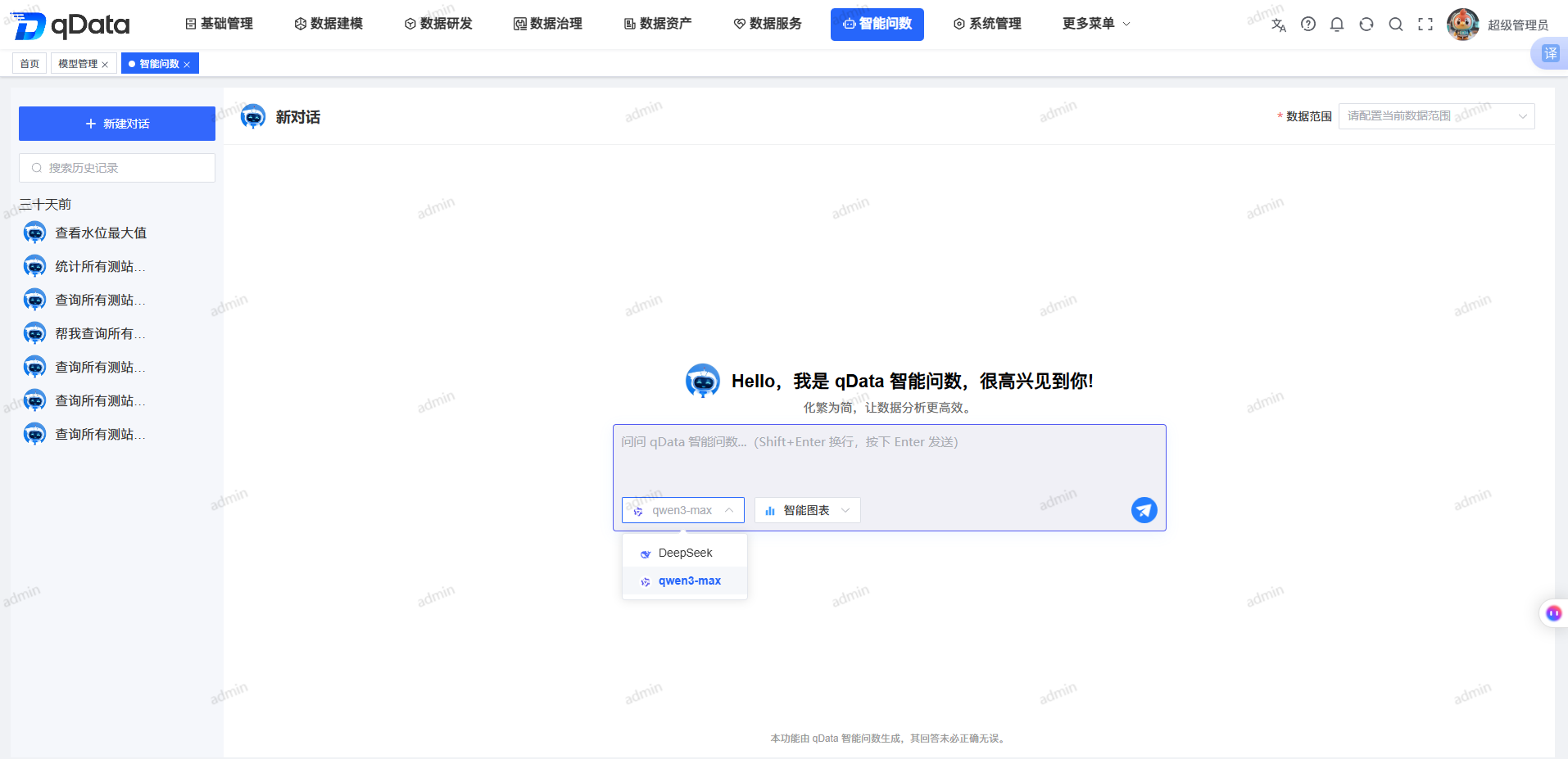
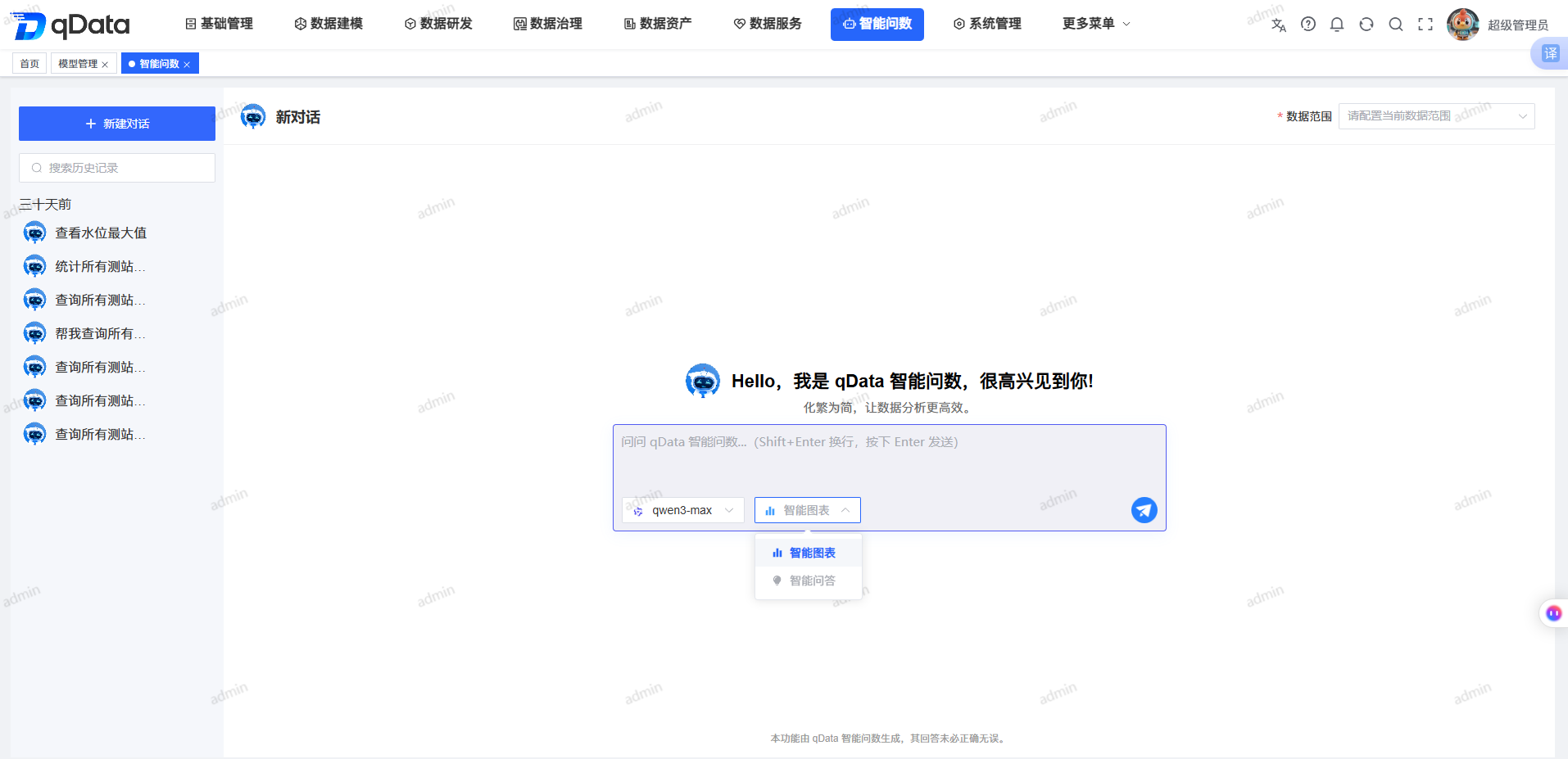
モデル一覧は現在環境のモデルサービスから返されます。一覧が空でない場合、システムは戻り順の先頭モデルを選択します。ユーザーは他の利用可能モデルへ切り替えることもできます。モデルと回答方式は今回の送信にのみ有効で、履歴会話へ切り替えても、その会話で過去に使った選択肢は復元されません。
質問を入力して送信する
- 質問入力欄に自然言語の質問を入力します。
- 改行が必要な場合は Shift+Enter を押します。
- 送信する場合は Enter を押すか、送信アイコンをクリックします。
- ページがストリーミング形式で回答を更新するまで待ちます。
- 生成完了後、更新されたメッセージと結果カードを確認します。
初回の有効送信時にバックエンド会話が作成されます。会話の初期タイトルは初回質問の先頭 10 文字から取得され、その後の送信は現在会話を再利用します。質問が空、データ範囲が不完全、または回答方式未選択の場合、システムは送信を阻止し、対応する提示を表示します。
生成中は通常の送信入口が【停止】に切り替わります。【停止】をクリックすると、現在リクエストを中止して生成状態を終了し、停止前に生成済みの一部結果を保持します。
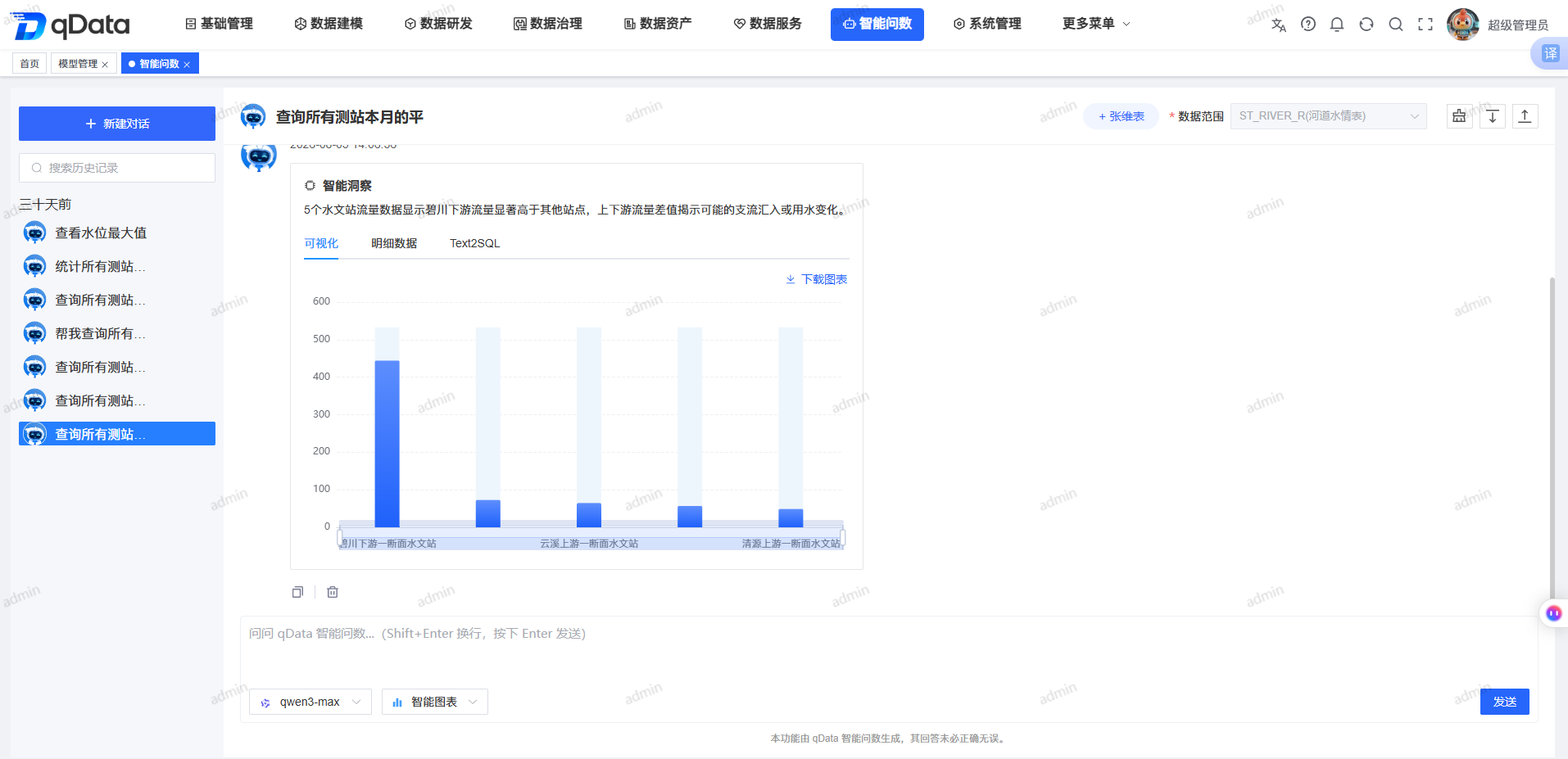
インテリジェント洞察と可視化結果を確認する
- アシスタント回答内でインテリジェント洞察を読みます。
- 【可視化】タブを開きます。
- システムが戻り内容に基づいて生成したグラフを確認します。
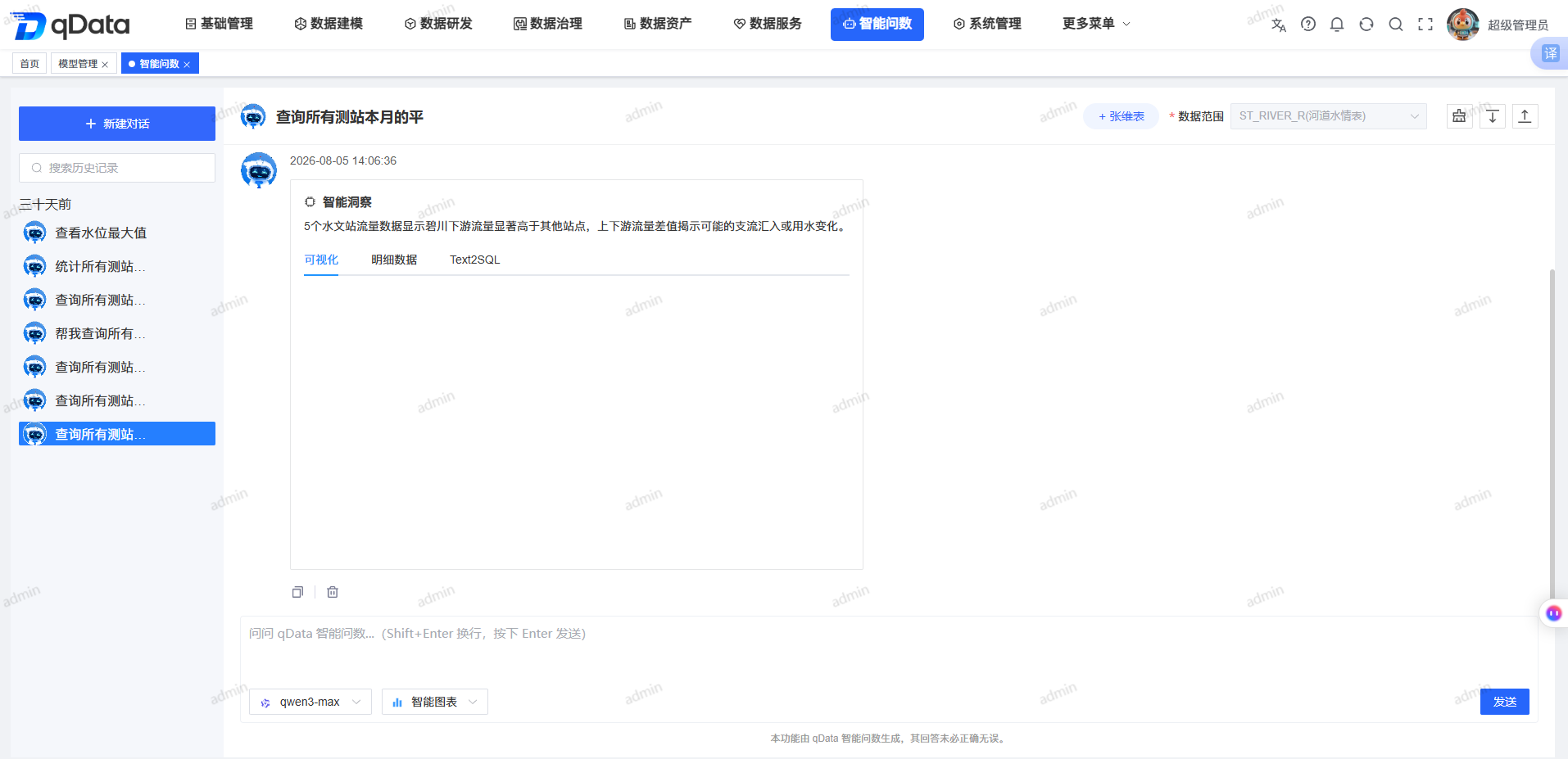
- グラフ領域に「データなし」と表示された場合は、同じ回答内のインテリジェント洞察または他の利用可能タブを確認します。
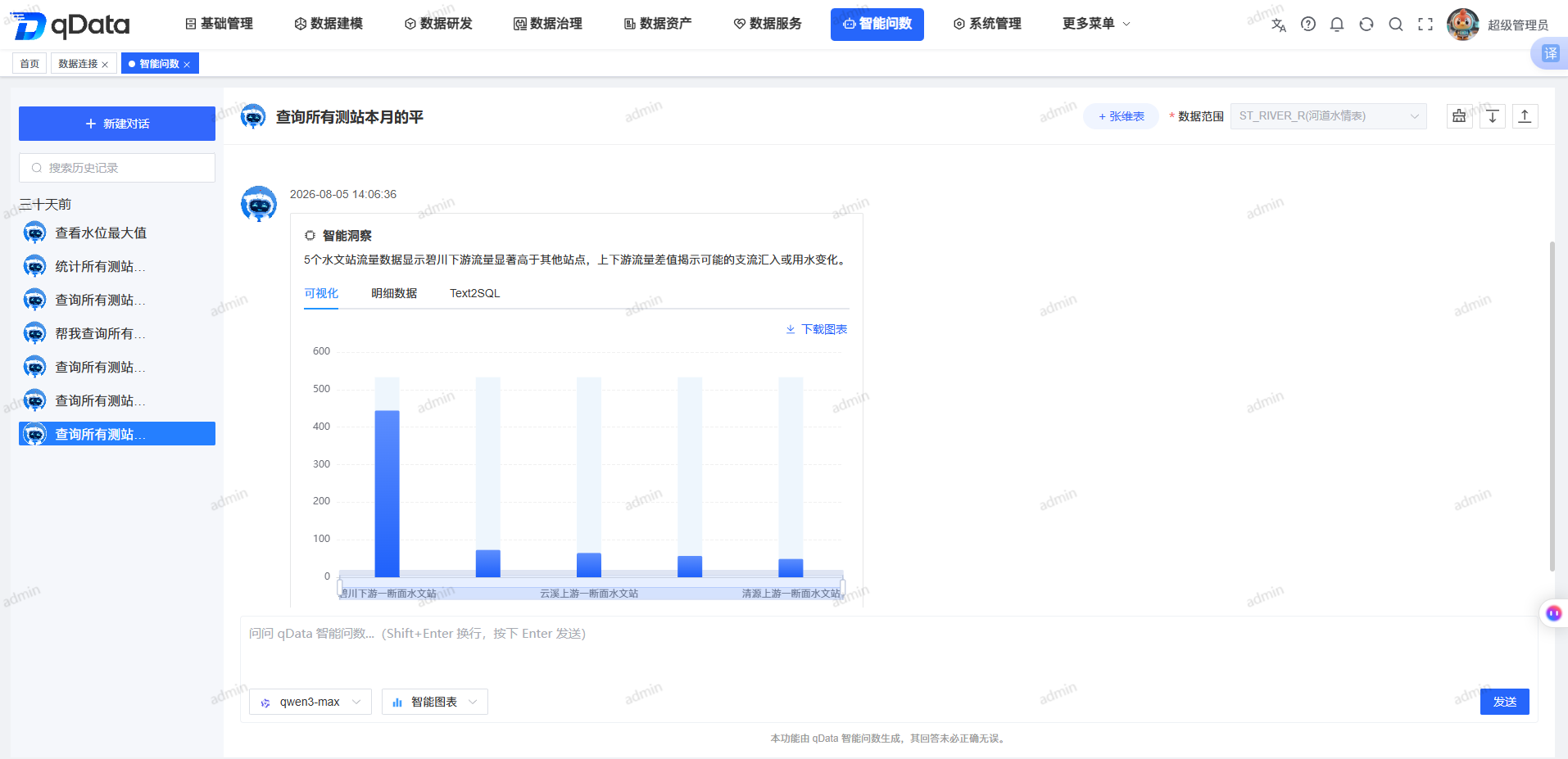
システムは戻り内容に基づいてグラフ種類を決定します。現在画面では、手動でグラフ種類を切り替える入口はありません。単一の結果タブにデータがない場合でも、同じ回答内で有効な他の内容は削除されません。
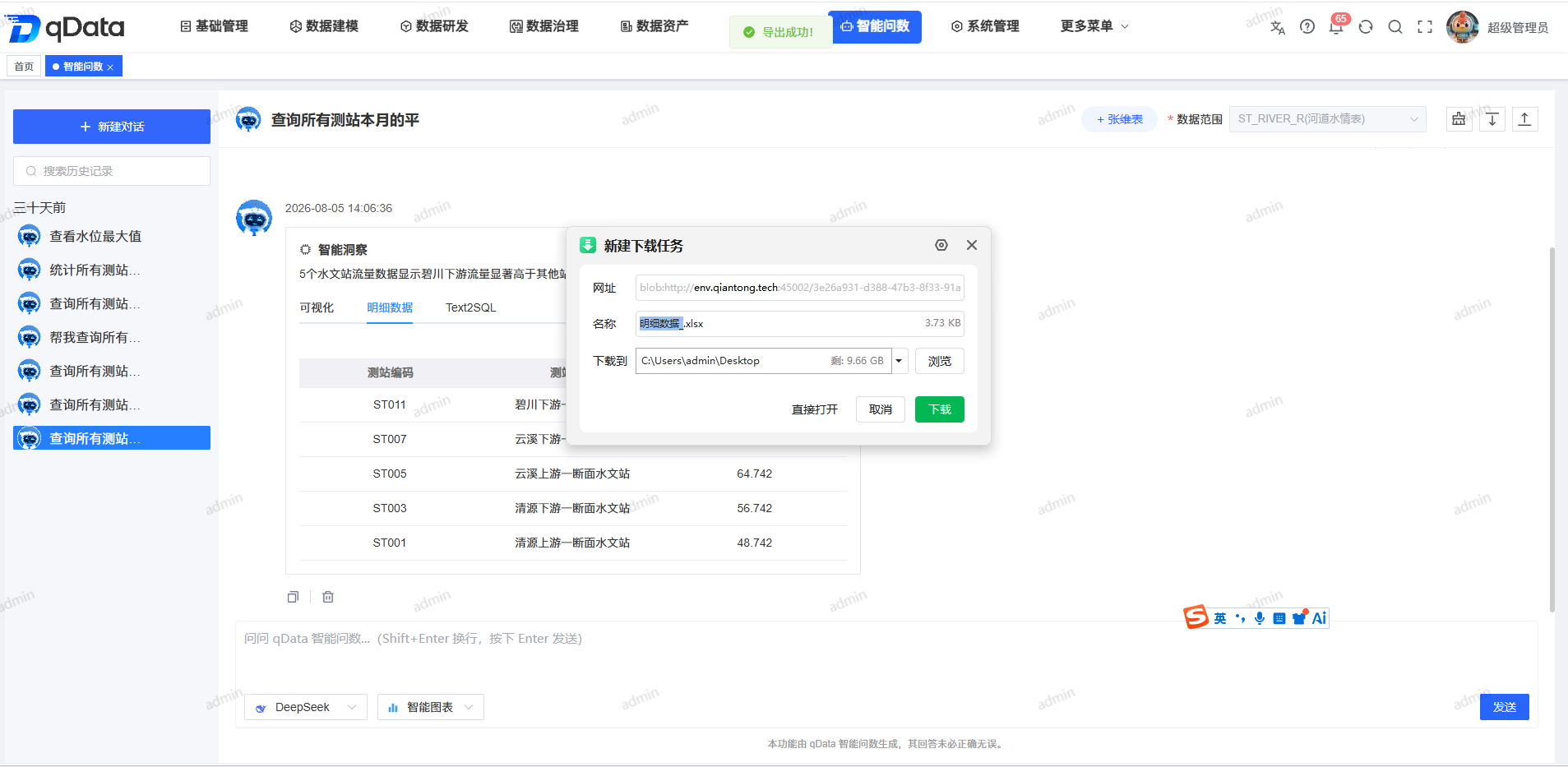
明細データを確認する
- 結果カードで【明細データ】をクリックします。
- 現在回答が返した動的フィールドとデータ行を確認します。
- ページング領域で他のデータを閲覧します。
- 必要に応じて 1 ページあたり 10、20、50 件に切り替えます。
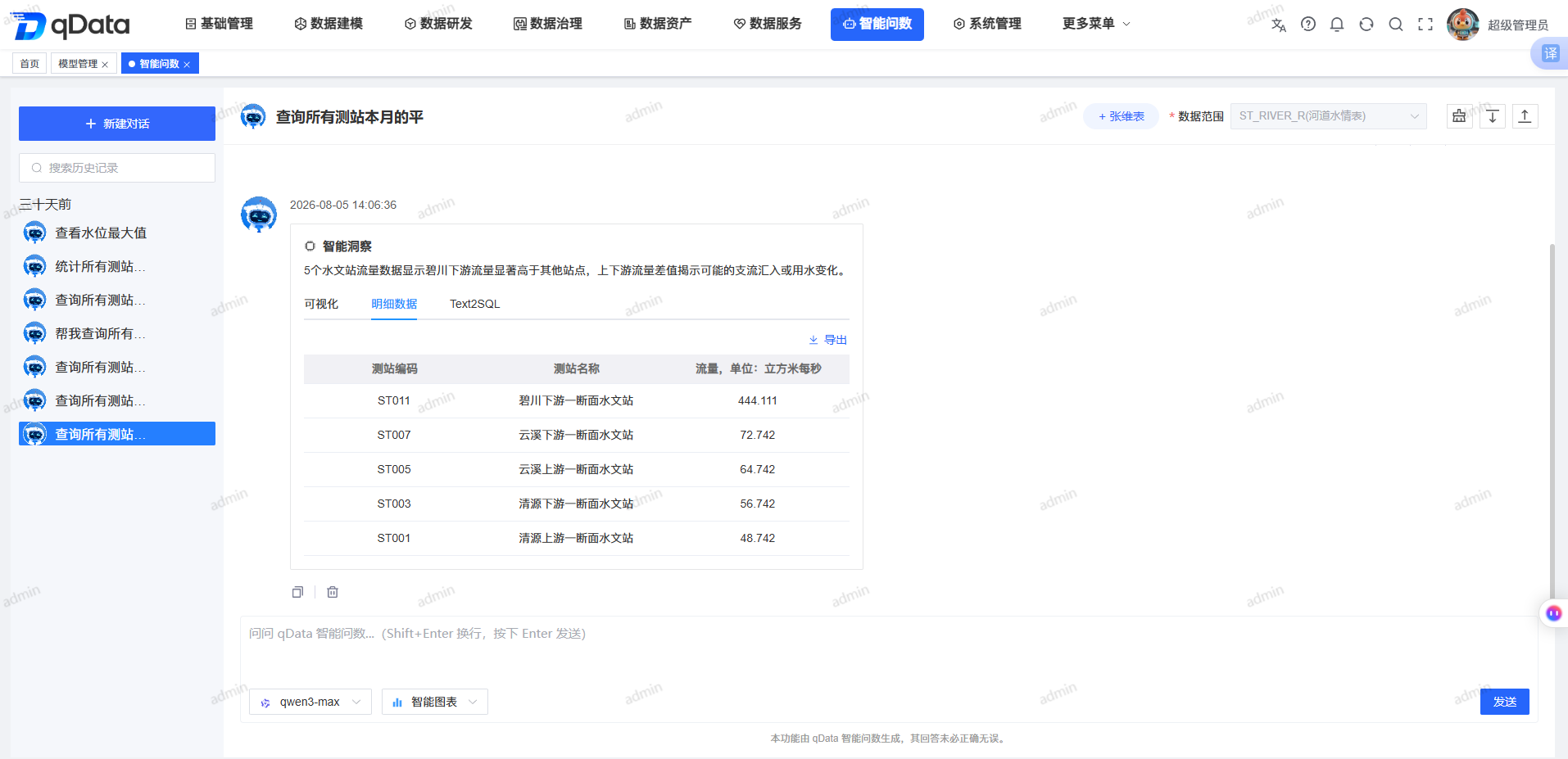
明細列は現在質問の戻り結果に応じて動的に変わります。録画中の項目名やデータ内容は、他の照会でも同じ構造になることを意味しません。
Text2SQL を確認してコピーする
回答に SQL が含まれる場合、結果カードに【Text2SQL】タブが表示されます。
- 【Text2SQL】をクリックします。
- 現在回答に対応する読み取り専用 SQL を確認します。
- SQL 領域のコピー入口をクリックします。
- 「コピー成功!」の提示を確認します。
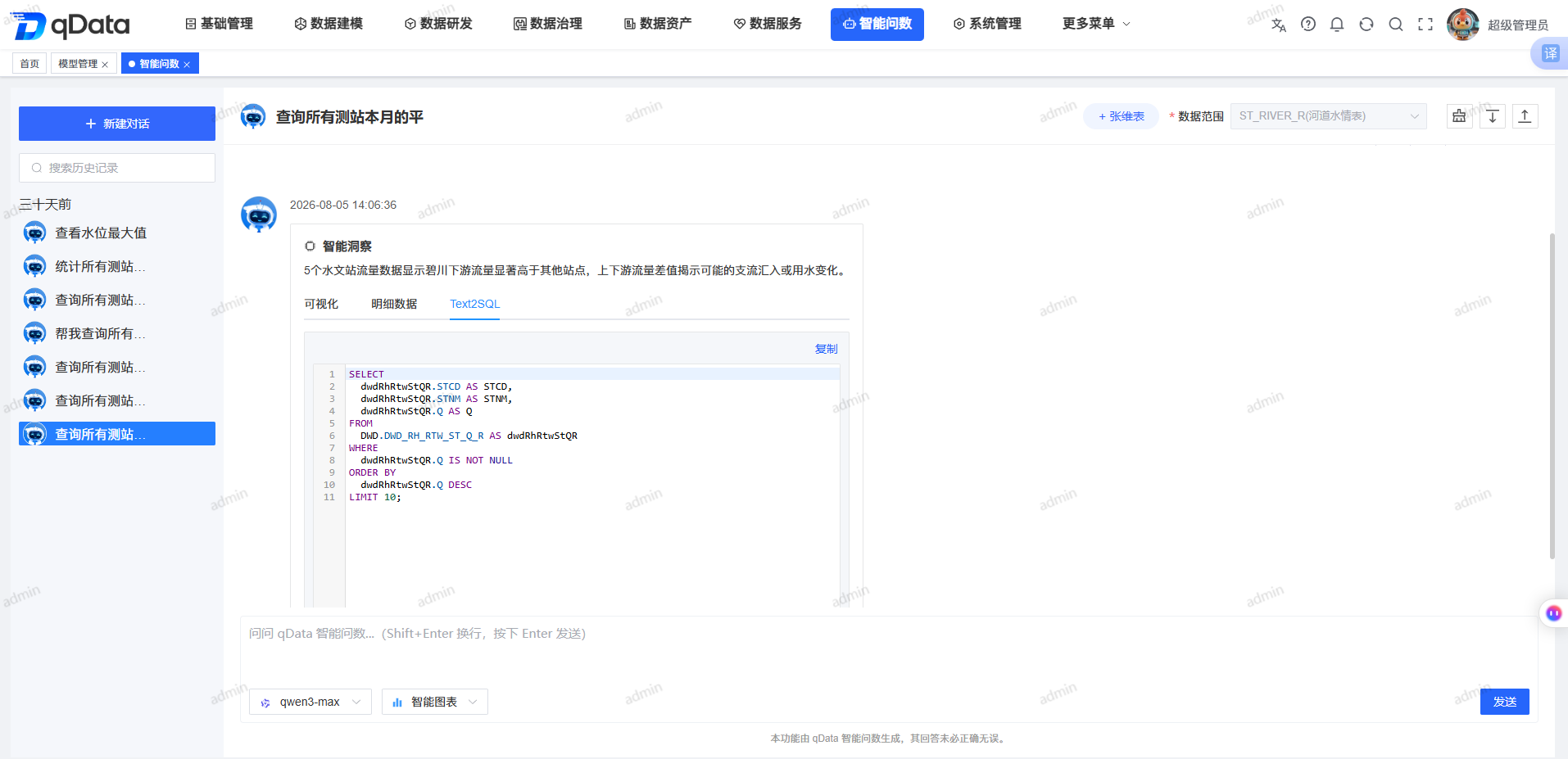
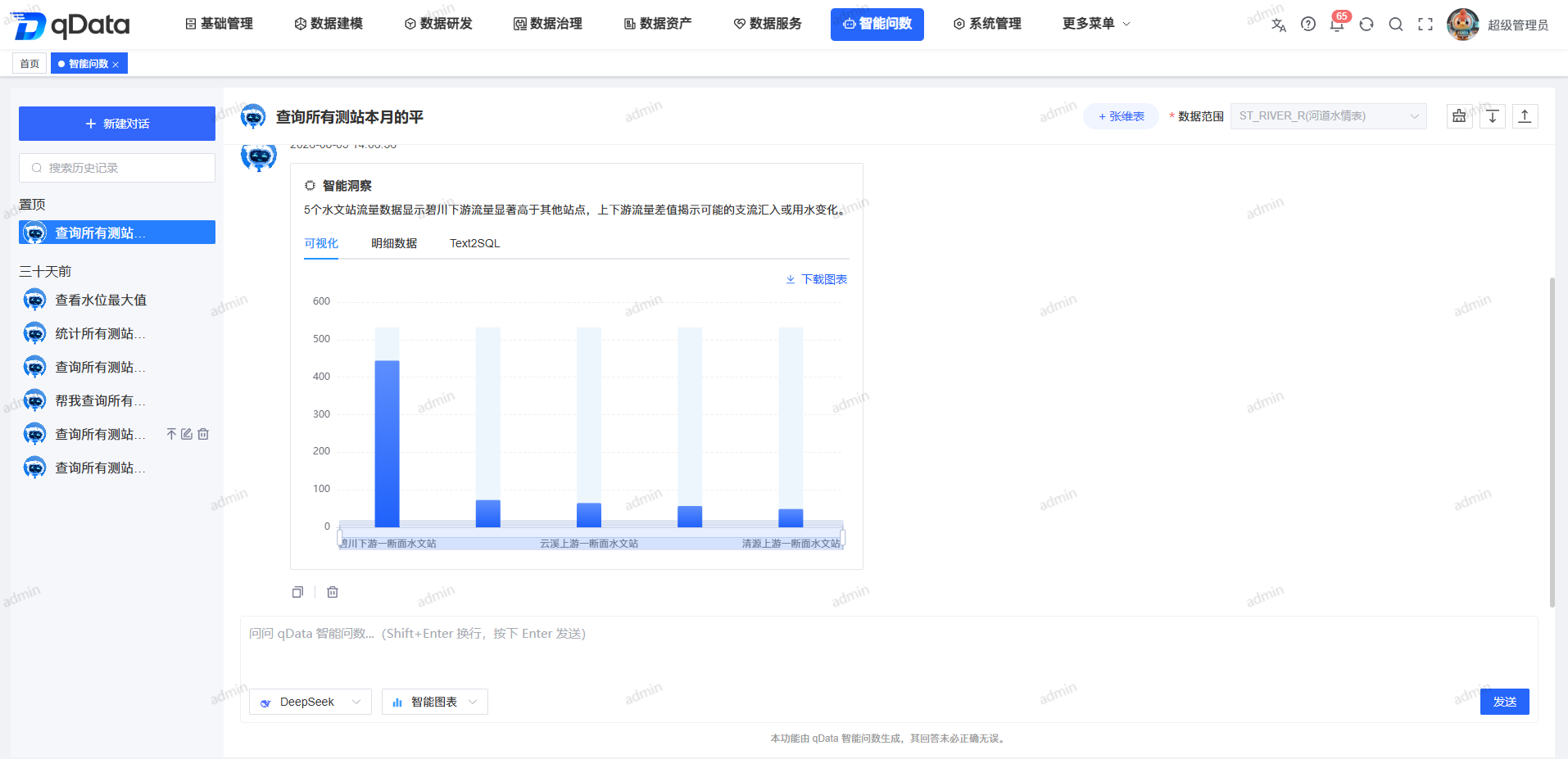
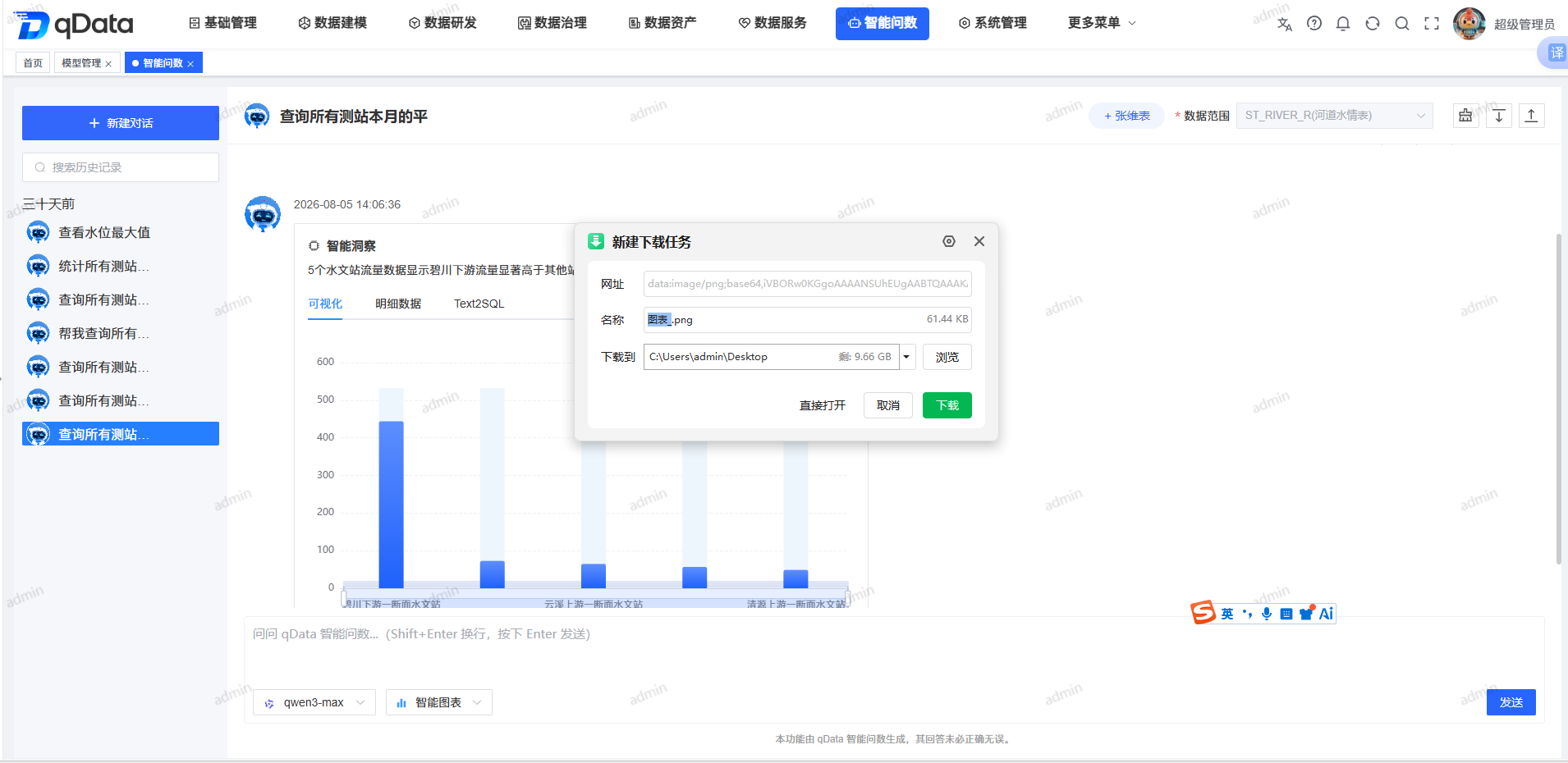
グラフをダウンロードする
- 有効なグラフを含む【可視化】タブを開きます。
- 【グラフをダウンロード】をクリックします。
- ブラウザーのダウンロード完了を待ちます。
- ダウンロードファイルが正常に開ける PNG 画像であることを確認します。
明細データをエクスポートする
- 【明細データ】タブを開きます。
- 【エクスポート】をクリックします。
- 「エクスポート中です。しばらくお待ちください...」のオーバーレイが消えるまで待ちます。
- 「エクスポート成功!」の提示を確認します。
- ダウンロードファイルが XLSX ファイルであることを確認します。
エクスポート失敗時は、処理オーバーレイが閉じられ、「エクスポートに失敗しました。再試行してください!」と表示されます。本ページでは、エクスポート容量、ファイル保持期間、マスキング、透かし、ファイル外部共有ルールは定義しません。
現在会話のメッセージを管理する
メッセージ下部の操作入口は、メッセージ種別と位置に応じて表示されます。利用可能な操作には、コピー、削除、最後のユーザーメッセージに対する更新と編集があります。
- メッセージコピー:現在のユーザーメッセージまたはアシスタント本文をコピーします。グラフ、明細、SQL は同時にコピーされません。
- メッセージ削除:「この会話を削除しますか?」の提示で確認すると削除されます。キャンセル時は元メッセージを保持します。
- 最後のユーザーメッセージ更新:元メッセージを保持し、元質問を再送信して新しいメッセージ記録を生成します。
- 最後のユーザーメッセージ編集:そのユーザーメッセージ以降のメッセージを切り落とし、元質問を入力欄へ戻します。修正して再送信すると、新しい後続メッセージが生成されます。
- メッセージスクロール:画面右上の上・下入口で、メッセージの先頭または末尾へスクロールします。
現在会話のメッセージをクリアする
- 画面右上のクリア入口をクリックします。
- 「会話メッセージをクリアしますか?」の提示を確認します。
- 続行する場合は確定をクリックします。
- 現在メッセージ領域がクリアされ、会話自体は保持されていることを確認します。
- クリアしない場合はキャンセルをクリックします。
履歴会話を検索・切り替える
- 左側の【履歴レコード検索】にタイトルキーワードを入力します。
- フィルター結果から対象会話を探します。
- 対象会話をクリックします。
- その会話のデータ範囲とメッセージを確認します。
- 完全な一覧に戻す場合は検索内容をクリアします。
履歴会話は、【ピン留め】、【今日】、【1 日前】、【3 日前】、【7 日前】、【30 日前】などのグループに表示されます。これらの時間ラベルは現在時刻との差分区間を示し、厳密な自然日として理解しないでください。
履歴会話をピン留め、名称変更、削除する
- 対象履歴会話にマウスを移動します。
- ピン留めまたはピン留め解除、タイトル変更、削除入口を確認します。
- ピン留めする場合はピン留め入口をクリックします。
- 会話が【ピン留め】グループに入ったことを確認します。
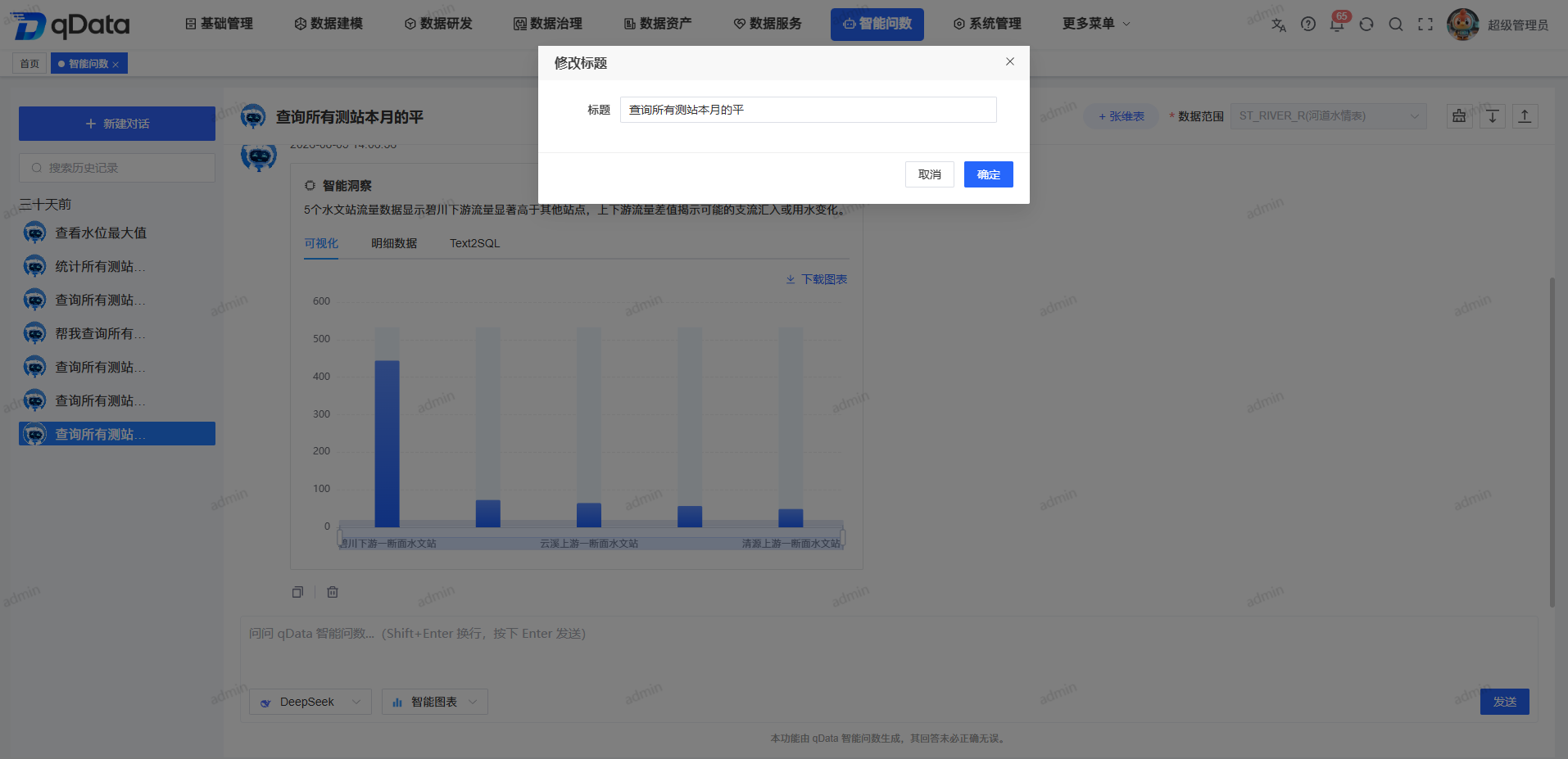
タイトルを変更する場合:
- 対象会話のタイトル変更入口をクリックします。
- 【タイトル変更】ダイアログでタイトルを編集します。
- 確定をクリックします。
- 「名称変更成功」の提示を確認します。
- 左側一覧と現在会話タイトルが同期更新されたことを確認します。
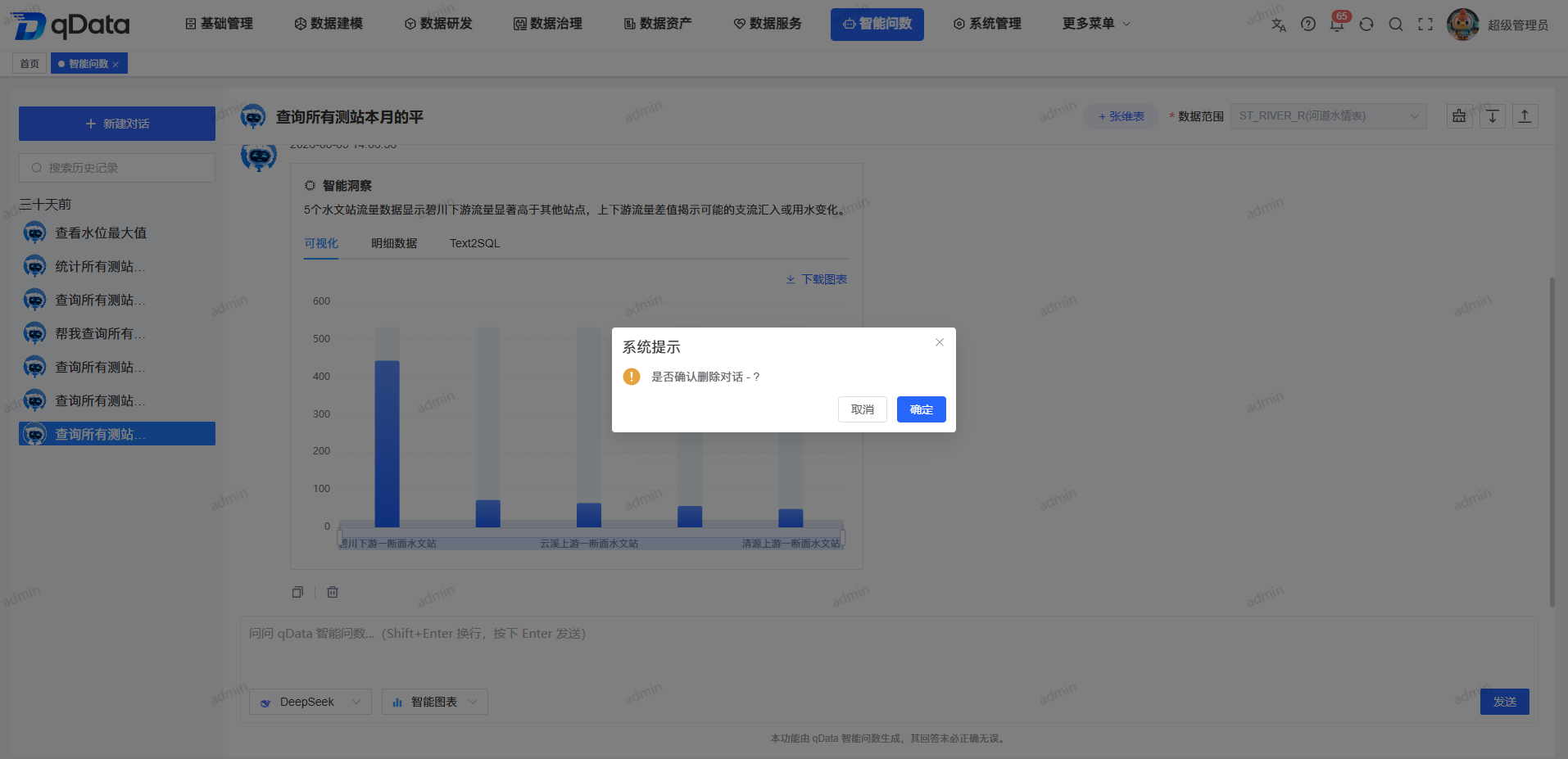
会話を削除する場合:
- 対象会話の削除入口をクリックします。
- 「会話 - <会話タイトル> を削除しますか?」の提示で対象タイトルを確認します。
- 確定をクリックします。
- 「会話を削除しました」の提示を確認します。
- 履歴一覧が更新されたことを確認します。削除した会話が現在会話の場合、メイン領域は空白状態に戻ります。
よくある質問
【新規会話】をクリックしても履歴一覧にすぐ記録が増えないのはなぜですか?
【新規会話】はフロントエンドの空白状態に入るだけです。データ範囲を設定し、初回の有効な質問を送信した後、システムがバックエンド会話を作成します。関連関係を自動識別できないと提示された場合はどうしますか?
【関連関係設定】に入り、ファクトテーブル項目に対してディメンションテーブルとディメンション項目を選択し、少なくとも 1 件の完全なマッピングを保存してから質問を再送信します。生成を停止した後、すでに表示された内容は失われますか?
失われません。【停止】をクリックすると、ページは生成状態を終了し、停止前に生成済みの一部結果を保持します。
まとめ
【インテリジェント問数】は、データ範囲設定、自然言語質問、インテリジェント洞察、グラフ、明細、SQL 照合を同じ会話内に集約します。利用時は データ範囲が完全であること、今回送信で使用するモデルと回答方式が正しいこと、結果を明細と Text2SQL で照合済みであることを確認してから、ダウンロード、エクスポート、コピー操作を実行してください。