
標準データ元
機能概要
機能の位置付け
標準データ元は、フィールド名、型、カテゴリ、状態、説明などのフィールドレベルのデータ定義を統一管理し、通常のデータ元とコード表を区別するための機能です。詳細画面では、コード辞書、コードマッピングを確認したり、データ元に清洗ルールや稽查ルールを関連付けたりできます。
簡単に言うと:よく使うフィールドを統一標準として定義します。列挙値が必要な場合はコード表として管理し、データ処理が必要な場合は清洗または稽查ルールを関連付けます。
利用のヒント
追加前に、対象が「データ元」なのか「コード表」なのかを先に判断してください。データ元を管理する場合はフィールド型と英語名を重点的に確認し、コード表を管理する場合はコード辞書とコードマッピングも確認してください。
主な特徴
- 統一検索とメンテナンス:カテゴリ、中国語名、英語名、タイプで標準データ元を検索、追加、変更できます。
- 2 種類の詳細構造:コード表はコード辞書とコードマッピングを提供し、データ元は清洗ルールと稽查ルールの関連入口を提供します。
- ルール関連付け:清洗ルールライブラリからルールを選択し、数値境界などのパラメータを設定して、関連結果を確認できます。
適用範囲
本ページは、標準データ元の検索、一覧、追加、変更、状態、詳細、およびコード辞書、コードマッピング、清洗ルール関連、稽查ルール入口をカバーします。
事前準備
前提条件
- qData プラットフォームにログイン済みであること。
- 【データモデリング】モジュールに入っていること。
- 標準データ元カテゴリがメンテナンス済みであること。
- 標準またはルールを関連付ける場合、関連する標準資料とルールライブラリが利用可能であること。
ナビゲーションパス
データモデリング > 標準データ元
画面概要
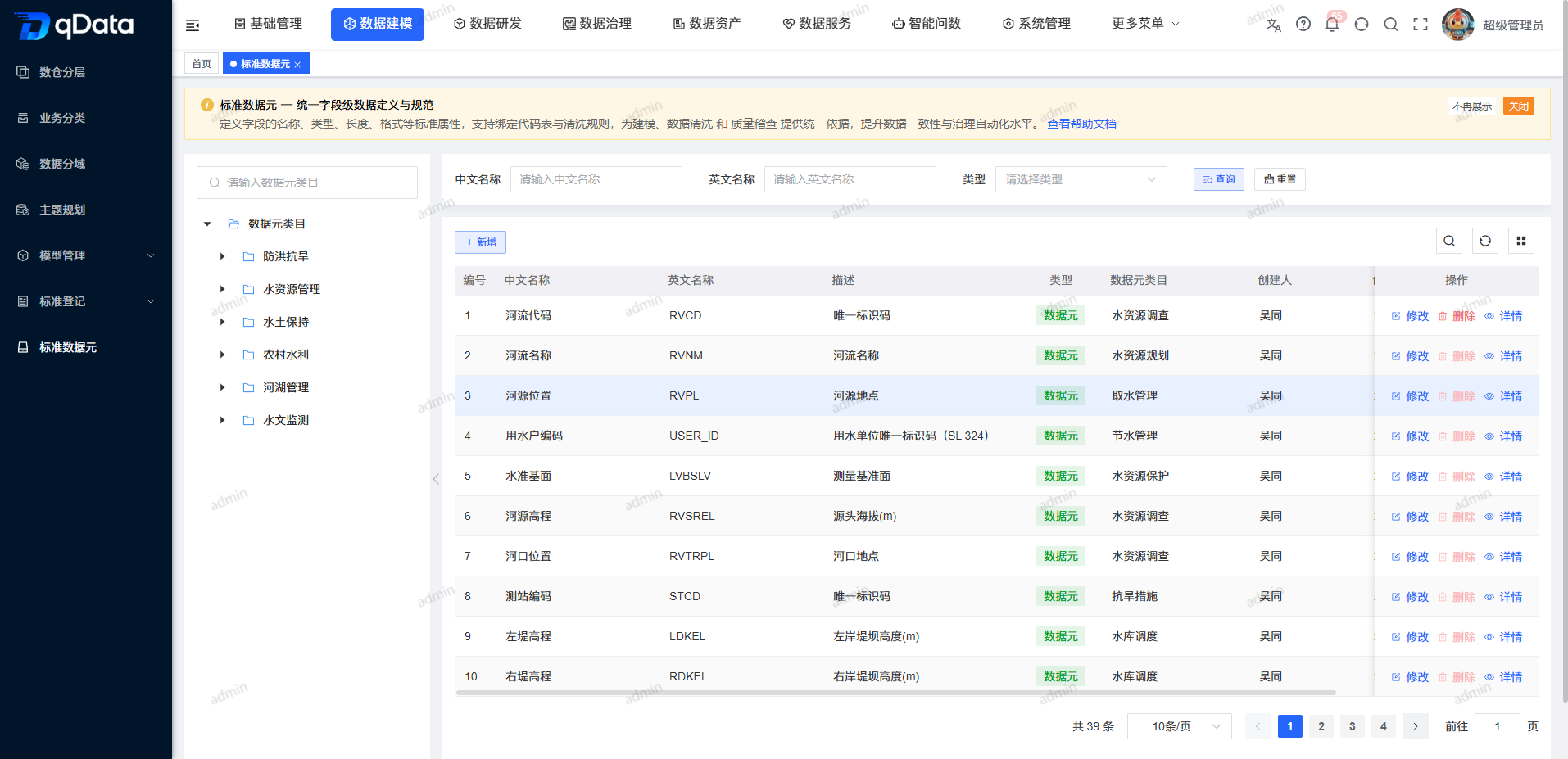
画面左側には標準データ元カテゴリツリーが表示されます。右側には中国語名、英語名、タイプの検索条件、【追加】【インポート】、一覧、状態スイッチ、行操作が表示されます。一覧のタイプで「データ元」と「コード表」を区別できます。
推奨操作フロー
通常データ元:カテゴリを選択 → データ元を追加または変更 → フィールド型と名称を確認 → 詳細に入る → 必要に応じて清洗または稽查ルールを関連付け → 関連結果を確認。
コード表:カテゴリを選択 → コード表を追加または変更 → 詳細に入る → コード辞書を確認 → コードマッピングを確認 → 詳細情報を確認。
操作説明
標準データ元を閲覧・検索する
- 左側カテゴリツリーで標準データ元カテゴリを検索または選択します。
- 中国語名または英語名を入力します。
- タイプを選択します。
- 【検索】をクリックします。
- 番号、中国語名、英語名、説明、カテゴリ、タイプ、状態を確認します。
- 【リセット】をクリックして既定一覧に戻します。
標準データ元を追加または変更する
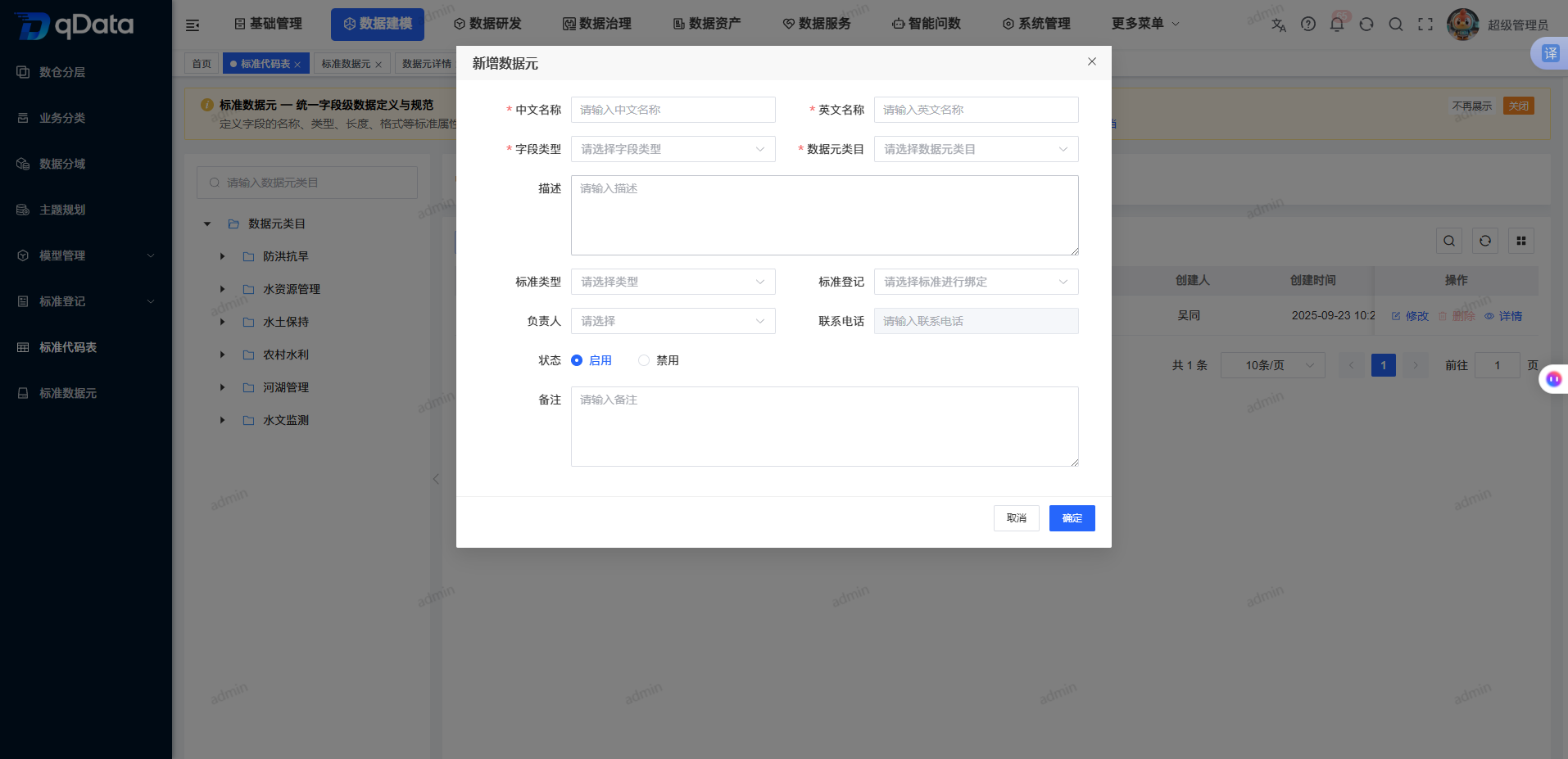
- 【追加】をクリックするか、対象レコード行の【変更】をクリックします。
- 標準データ元情報を入力または調整します。
| 項目 | 説明 | 必須 |
|---|---|---|
| 標準データ元カテゴリ | データ元が属する業務分類を選択します。 | はい |
| フィールド型 | データベース保存型を選択します。 | はい |
| 中国語名 | フィールドの中国語業務名を入力します。 | はい |
| 英語名 | フィールドの英語名を入力します。 | はい |
| 標準タイプ | 必要に応じて関連標準のタイプを選択します。 | いいえ |
| 標準登録 | 必要に応じて関連する標準資料を選択します。 | いいえ |
| 責任者 | 必要に応じてデータ元責任者を選択します。 | いいえ |
| 連絡先電話 | 選択した責任者に対応する連絡先電話を表示します。 | いいえ |
| タイプ | 追加時にデータ元またはコード表を選択します。既定はデータ元です。変更時は既存タイプを確認します。 | いいえ(追加時はシステム既定) |
| 状態 | 有効または無効を選択します。フォームの既定は有効です。 | いいえ(システム既定) |
| 説明 | フィールドの業務定義を入力します。 | いいえ |
| 備考 | 補足説明を入力します。 | いいえ |
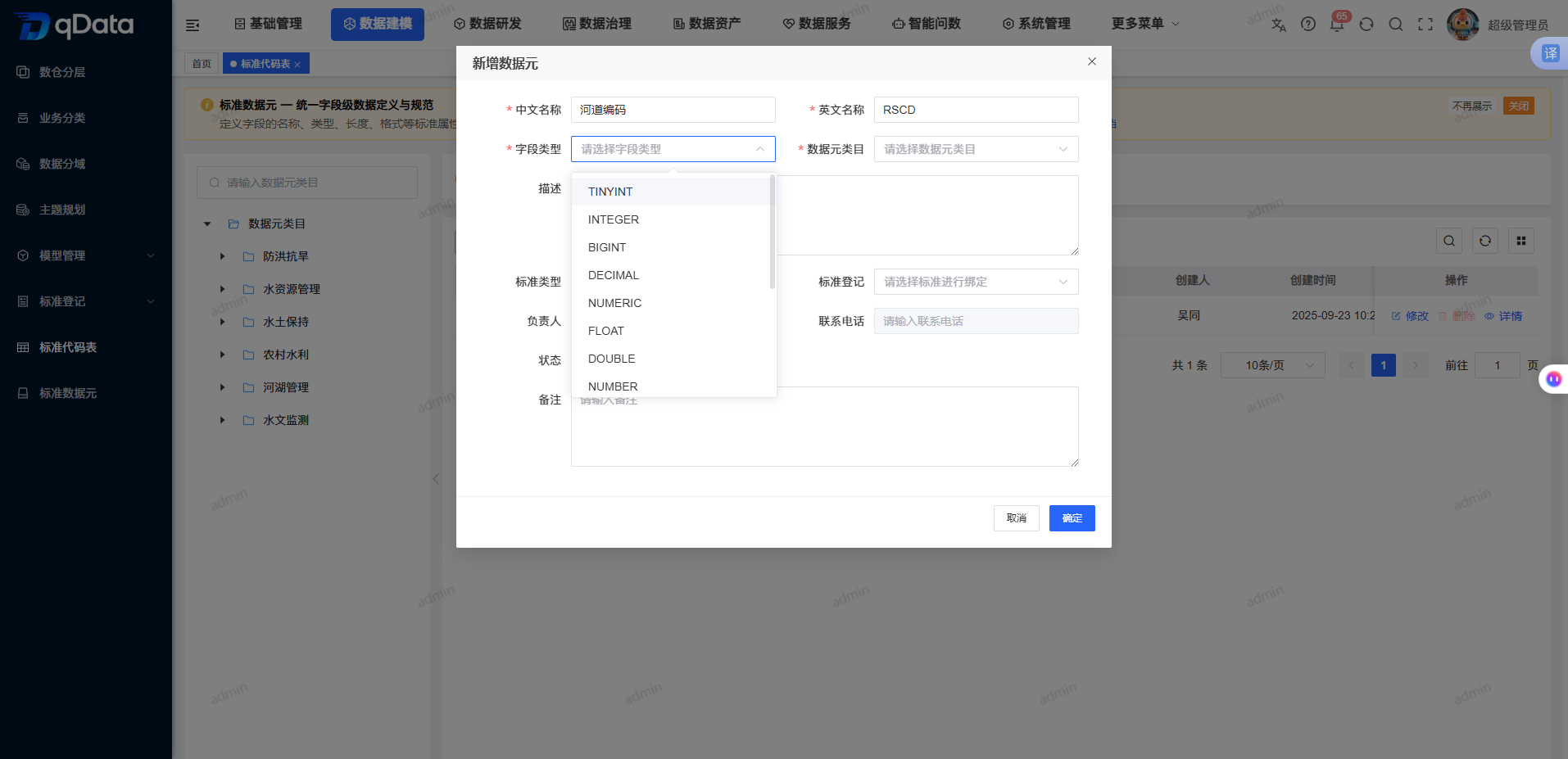
- 【フィールド型】ドロップダウンをクリックします。
- 対象のデータベースフィールド型を選択します。
- カテゴリ、フィールド型、中国語名、英語名を確認します。
- 【確定】をクリックして送信するか、【キャンセル】をクリックしてフォームを閉じます。
データ元詳細とルール入口を確認する
- 一覧でタイプが「データ元」のレコードを特定します。
- 【詳細】をクリックします。
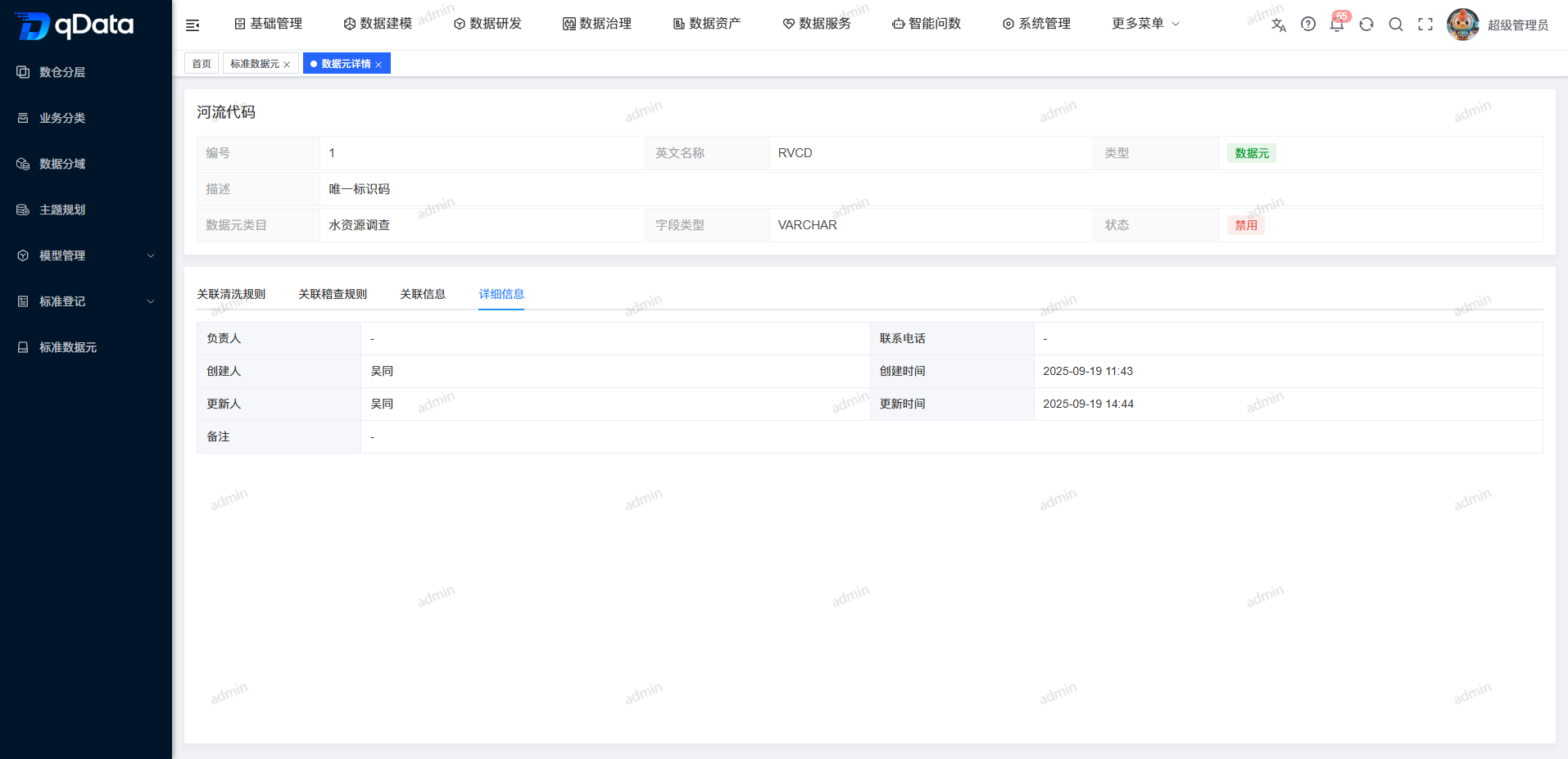
- データ元の基本情報を確認します。
- 【関連清洗ルール】【関連稽查ルール】【関連情報】【詳細情報】などのタブを確認します。
清洗ルールを関連付ける
- データ元詳細で【関連清洗ルール】タブに入ります。
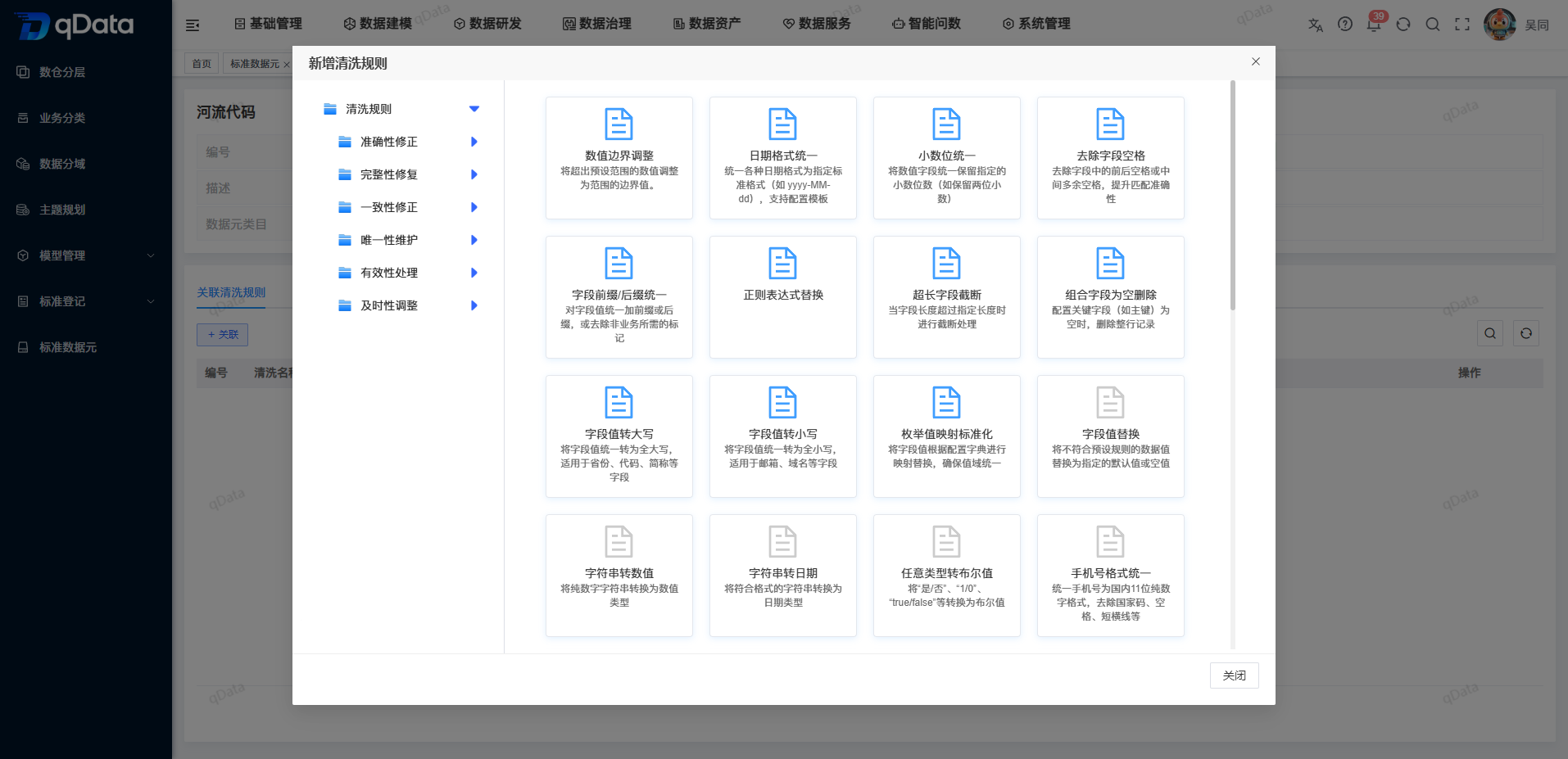
- 【関連】をクリックします。
- 清洗ルールライブラリでルール分類を選択します。
- 例として「数値境界調整」などの対象ルールを選択します。
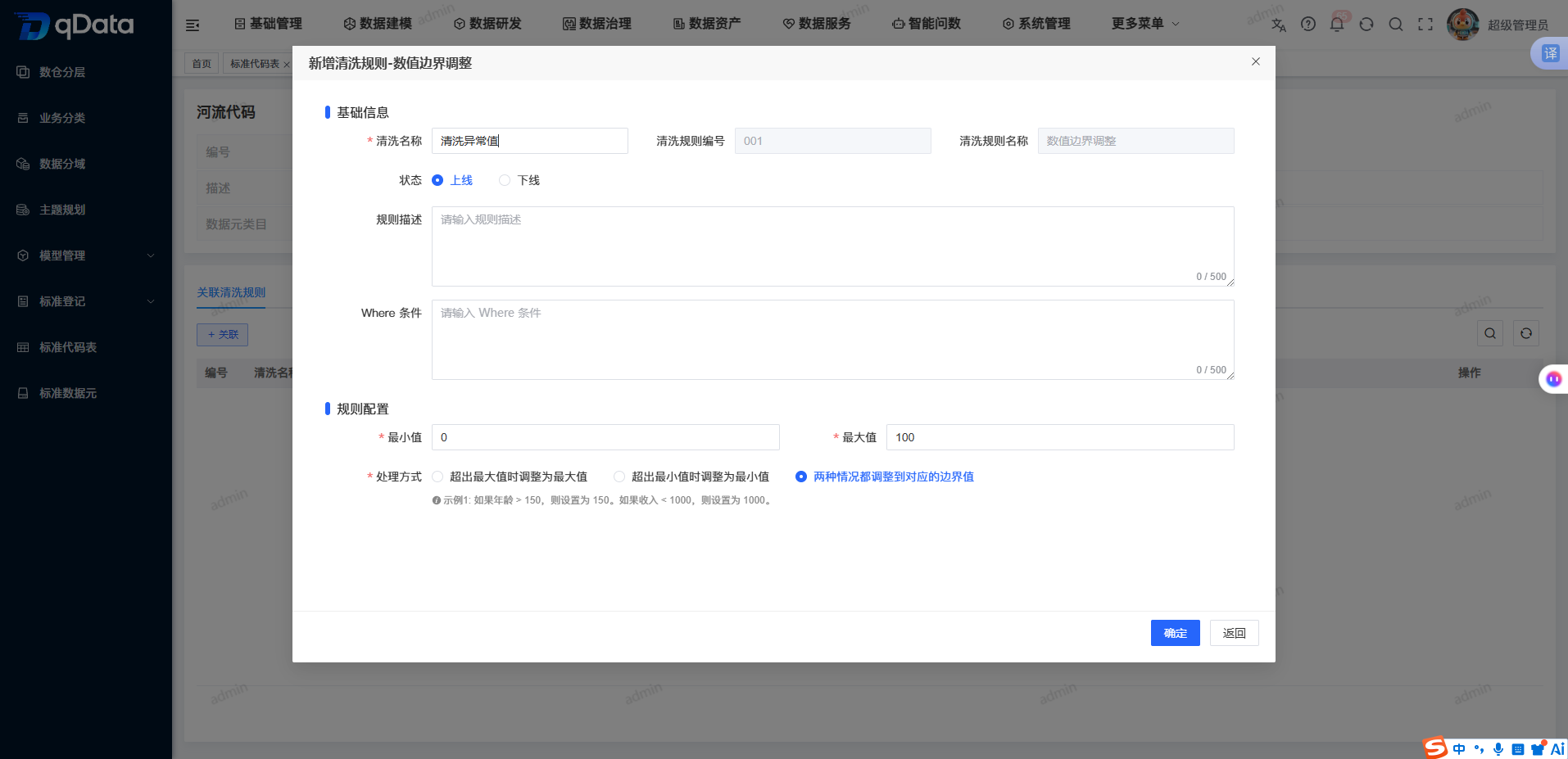
- システムが表示する清洗ルール番号とルール名を確認します。
- 清洗名称を入力します。
- 必要に応じてルール説明と Where 条件を入力します。
- ルールパラメータを設定します。
- 【確定】をクリックして保存します。
- 関連一覧へ戻り結果を確認します。
数値境界調整を設定する
| 項目 | 説明 | 必須 |
|---|---|---|
| 清洗名称 | 現在データ元の清洗インスタンス名を入力します。 | はい |
| 清洗ルール番号 | ルール選択後にシステムが生成または表示します。 | いいえ(システム表示) |
| 清洗ルール名 | ルール選択後にシステムが表示します。 | いいえ(システム表示) |
| 状態 | オンラインまたはオフラインを選択します。フォームの既定はオンラインです。 | いいえ(システム既定) |
| ルール説明 | 清洗用途の説明を入力します。 | いいえ |
| Where 条件 | 必要に応じてデータ範囲条件を入力します。 | いいえ |
| 最小値 | 許容する最小境界を入力します。 | はい |
| 最大値 | 許容する最大境界を入力します。 | はい |
| 処理方式 | 最大値調整、最小値調整、または両境界調整を選択します。 | はい |
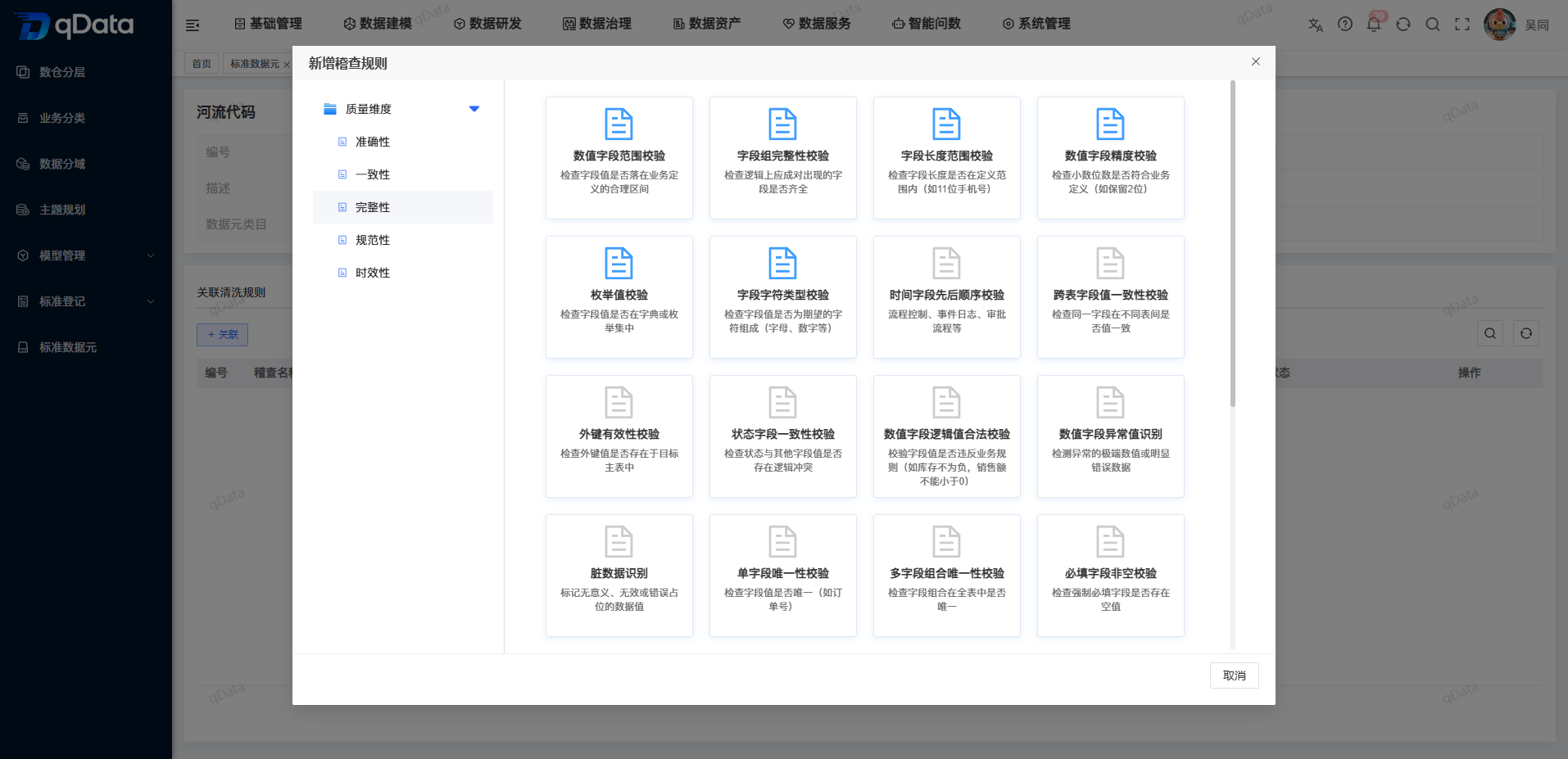
稽查ルール関連フローに入る
- データ元詳細で【関連稽查ルール】タブをクリックします。
- 現在の関連一覧を確認します。
- 【関連】をクリックしてルール選択フローに入ります。
詳細情報を確認して戻る
- 詳細内で【詳細情報】タブをクリックします。
- フィールド型、責任者、連絡先電話、更新者を確認します。
- 【戻る】をクリックして標準データ元一覧に戻ります。
よくある質問
データ元とコード表の違いは何ですか?
データ元はフィールド定義を統一するために使用します。コード表は標準コード値を持つ列挙型フィールドを管理し、コード辞書とコードマッピングタブを提供します。清洗ルールを選択した後、なぜパラメータ入力が必要ですか?
ルールライブラリは汎用ルールテンプレートを提供します。具体的なデータ元では、清洗名称を入力し、ルールに応じてパラメータを設定する必要があります。たとえば数値境界調整では、最小値、最大値、処理方式を設定します。関連稽查ルールは直接保存できますか?
現在の資料では【関連稽查ルール】タブと【関連】入口のみ確認できます。ルール選択と保存結果は表示されていないため、実際のシステムフローに従って操作してください。
まとめ
標準データ元画面は、データ元とコード表を統一的に管理し、コード辞書、コードマッピング、ルール関連をつなぎます。メンテナンス時は フィールド型、英語名、データ元タイプ、コードマッピング、清洗ルールパラメータ を重点的に確認してください。