
モデル作成
2026/08/12約4分
機能概要
機能の位置付け
モデル作成 は、論理モデルの基本情報、所属階層、業務分類、属性フィールドを保守する画面です。手入力でモデルを作成するほか、既存の物理テーブルからモデルを生成できます。
簡単に言うと:テーブルに相当する論理モデルを定義し、モデル名、完全なテーブル名、属性項目を管理します。
主な特徴
- モデル検索:モデル名、表名、テーブル種別、状態などで検索できます。
- 手入力作成:モデル基本情報と属性フィールドを手動で入力できます。
- 物理表生成:既存テーブルを選択して論理モデルを生成できます。
- モデル保守:変更、詳細確認、状態変更、削除入口を提供します。
適用範囲
本画面は、データモデラー、データアーキテクト、開発担当者に適しています。論理モデルの作成、属性管理、物理表生成、変更、詳細確認、状態保守を扱います。
事前準備
前提条件
- qData プラットフォームにログインしていること。
- 【データモデリング】モジュールに入っていること。
- データウェアハウス階層、業務分類、データドメインなどの基礎設定が完了していること。
- モデル名、表名、テーブル種別、属性項目が明確であること。
- 物理表から生成する場合は、データ接続と対象表が利用可能であること。
ナビゲーションパス
データモデリング > 論理モデル > モデル作成
画面概要
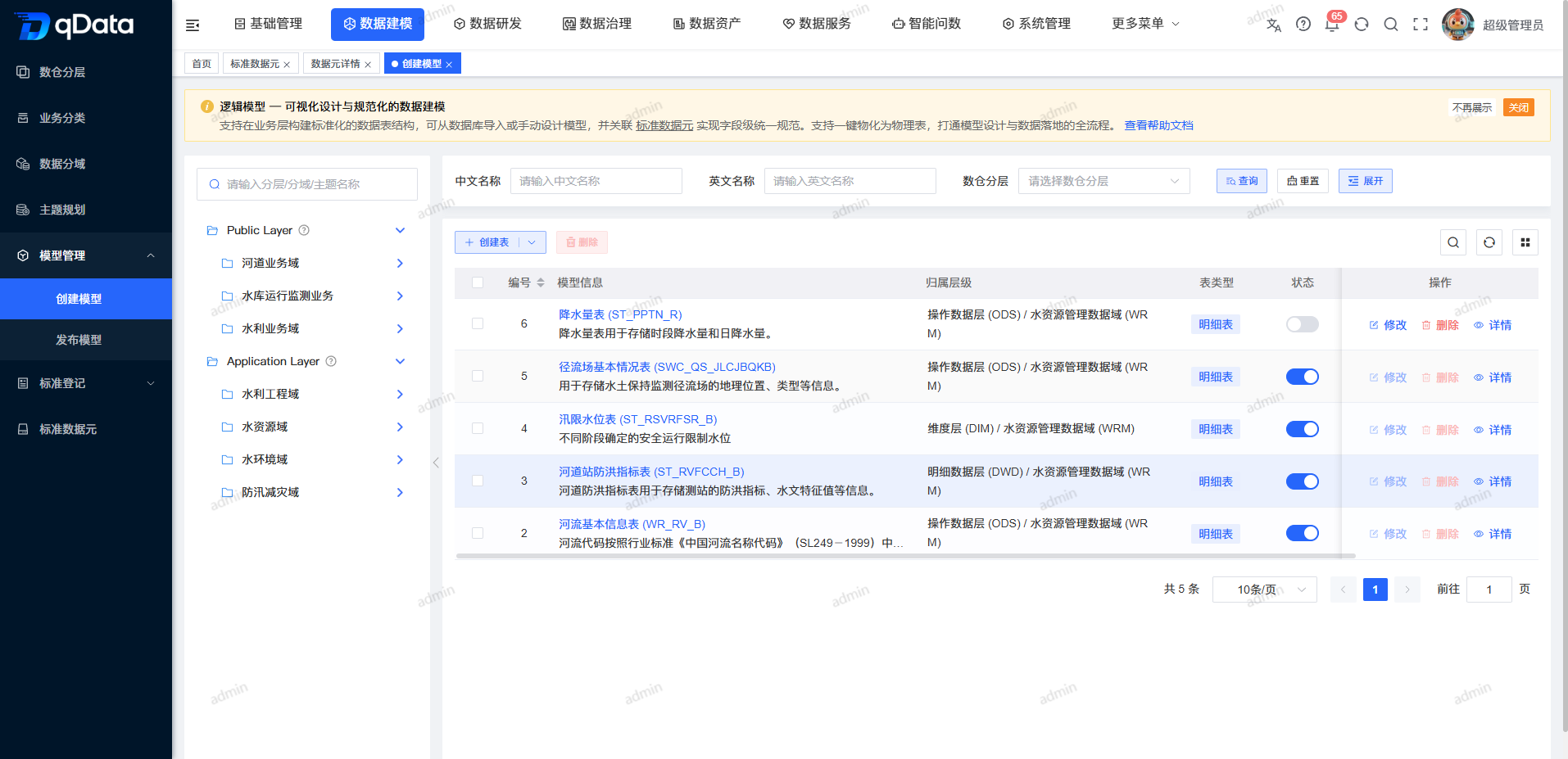
画面上部に検索条件と【新規】入口があり、一覧にはモデル名、表名、完全表名、階層、業務分類、状態、操作入口が表示されます。
推奨操作フロー
手入力作成:モデル基本情報を入力 → 表名と完全表名を確認 → 属性フィールドを追加 → 保存 → 一覧で確認。
物理表生成:生成入口を選択 → データ接続と対象表を選択 → フィールドを確認 → 保存 → 一覧で生成結果を確認。
操作説明
論理モデルを検索しテーブル種別を選択する
- モデル名、表名、完全表名などの条件を入力します。
- 必要に応じてテーブル種別や状態を選択します。
- 【検索】をクリックします。
- 条件に一致したモデルを確認します。
- 初期一覧に戻す場合は【リセット】をクリックします。
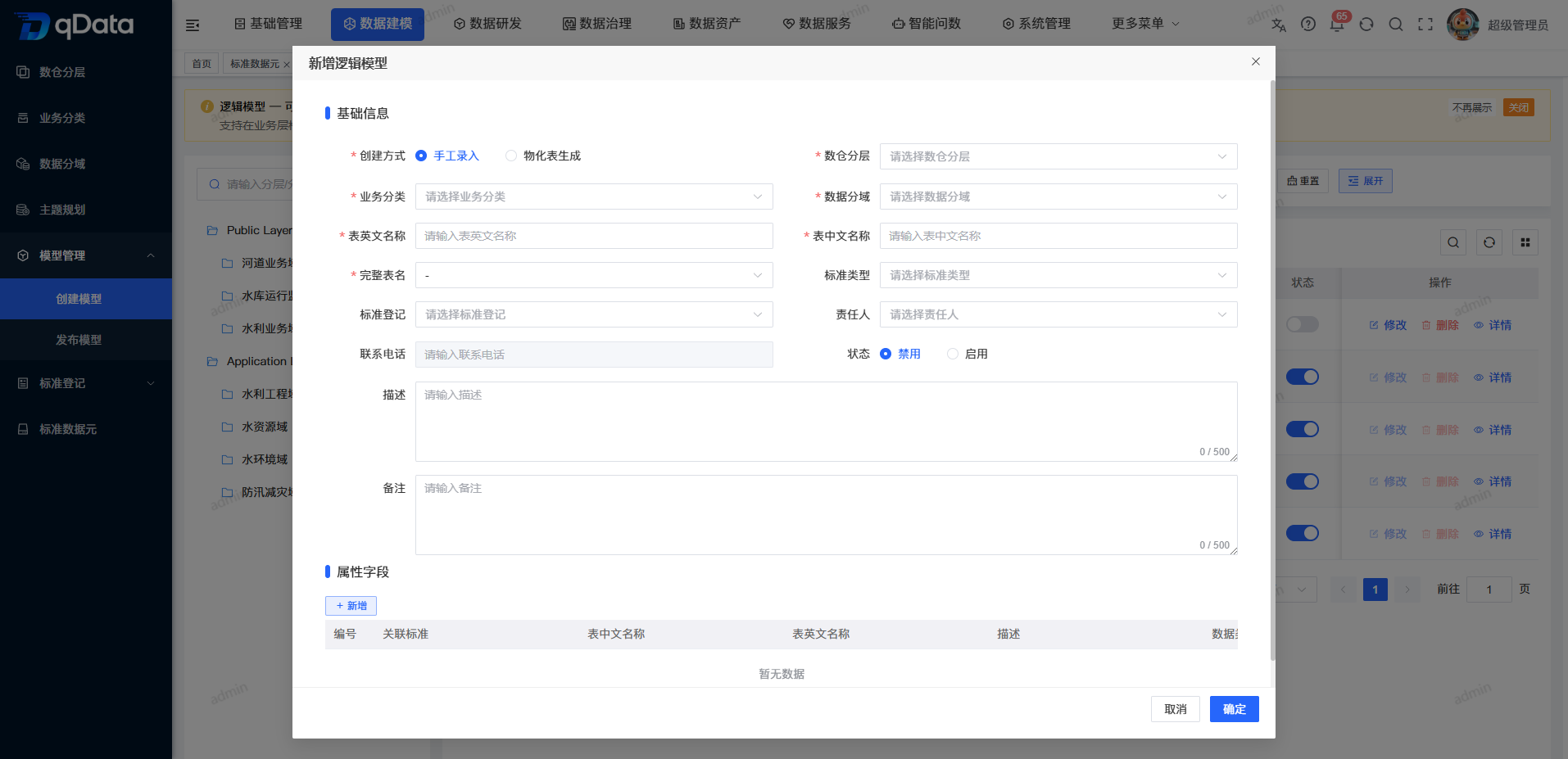
論理モデルを手入力で作成する
- 【新規】をクリックします。
- 作成方式で手入力を選択します。
- モデル名、表名、所属階層、業務分類、データドメインなどを入力します。
- 完全表名が命名ルールに従って生成されることを確認します。
- 必要に応じて説明や備考を入力します。
- 次の属性フィールド設定へ進みます。
属性フィールドを追加する
- 属性フィールド領域で【新規】をクリックします。
- フィールド名、フィールドコード、データ型、長さ、精度、主キー、必須、説明を入力します。
- 標準データ元を利用する場合は、対応する標準を選択します。
- 【確定】をクリックします。
- フィールド一覧に戻り、追加結果を確認します。
- すべての属性設定が完了したらモデルを保存します。
物理表からモデルを生成する
- 物理表から生成する入口を選択します。
- データ接続を選択します。
- 対象のスキーマまたはデータベースを選択します。
- 生成元テーブルを選択します。
- フィールド情報を確認します。
- モデル基本情報を補完し、保存します。
モデルを変更・確認・保守する
- 一覧で対象モデルを探します。
- 【変更】をクリックして基本情報または属性を調整します。
- 【詳細】をクリックしてモデル情報とフィールド情報を確認します。
- 状態を変更する場合は、対象行の状態操作を使用します。
- 削除する場合は【削除】をクリックし、画面メッセージに従います。
操作上の注意
公開済みまたは下流で使用中のモデルを変更・削除すると、公開テーブルやデータ開発タスクに影響する可能性があります。操作前に利用状況を確認してください。
よくある質問
- 完全表名はどの設定に依存しますか?
完全表名はデータウェアハウス階層、テーブル接頭辞、業務英語略称、表名などの命名ルールに依存します。作成前に関連設定を確認してください。 - 物理表から生成したモデルも変更できますか?
生成後のモデルは一覧から変更できます。ただし、元テーブルとの整合性を確認してから調整してください。
まとめ
モデル作成画面では、論理モデルの基本情報と属性フィールドを管理します。保存前に 所属階層、業務分類、完全表名、属性フィールドを重点的に確認してください。