
项目成员
功能概览
功能定位
项目成员用于在当前所属项目下查看成员列表,并进入成员新增、修改和移除相关界面。该功能位于【成员角色管理】页面的【项目成员】页签,与【项目角色】页签并列展示。
简单理解:在这里可以核对当前项目有哪些成员、成员对应哪些角色,并查看成员维护流程中的字段、选择状态和确认范围。
使用建议
新增弹窗明确提示:如需添加新用户,请先点击【用户管理】进行添加。进入成员维护流程前,可先确认所需用户已经存在。
主要特性
- 成员信息展示:列表展示用户姓名、角色、部门、手机号和创建信息。
- 成员表单:可打开新增和修改弹窗,查看系统用户与用户角色字段。
- 用户选择界面:可从新增弹窗进入用户选择流程,筛选候选用户。
- 角色绑定:支持为项目成员分配项目内的职责角色。
- 移除入口:提供行内【移除】和批量【移除】入口,用于从当前项目移除成员。
作用范围
本页说明当前所属项目语境下的项目成员列表、新增/修改弹窗、系统用户选择界面、角色复选状态和成员移除。
前置步骤
前置条件
- 已登录 qData 平台。
- 顶部【所属项目】已切换到需要查看的项目。
- 如需新增项目成员,已确认待选用户是否需要先在【用户管理】中添加。
- 如需分配角色,当前项目已维护可用项目角色。
导航路径
数据研发 > 项目基础管理 > 成员角色管理 > 项目成员
页面总览
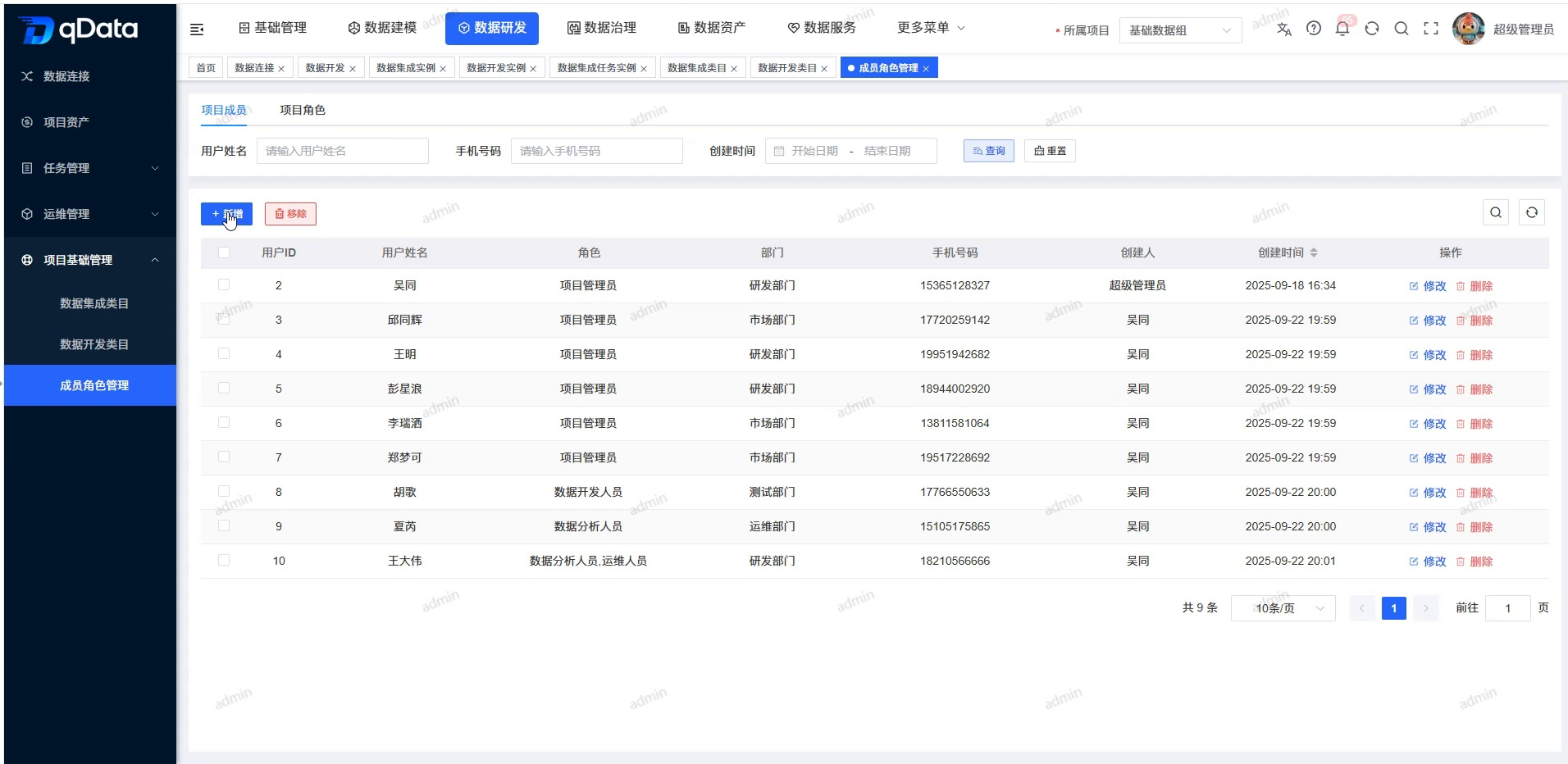
进入【项目成员】页签后,页面顶部依次显示查询区、工具栏、成员列表和分页。工具栏提供【新增】【移除】,列表操作列提供【修改】【移除】。
推荐操作流程
查看成员:进入【项目成员】页签 → 核对查询控件与成员列表 → 查看目标成员的角色、部门和手机号 → 按需打开【修改】查看回填状态。
新增成员:点击【新增】 → 查看新增成员字段 → 点击【选择用户】选择系统用户 → 选择用户角色 → 点击【确定】保存。
核对移除范围:勾选成员记录或点击行内【移除】 → 核对系统提示中的记录范围 → 确认后移除成员。
功能操作说明
查看查询控件与成员列表
- 进入【成员角色管理】页面。
- 选择【项目成员】页签。
- 查看“用户姓名”“手机号码”“创建时间”查询控件。
- 查看【查询】【重置】按钮。
- 在成员列表中核对用户姓名、角色、部门、手机号和创建信息。
- 在分页区查看总数、每页条数、页码和前往指定页控件。
打开新增项目成员弹窗
- 点击工具栏【新增】。
- 查看“新增项目成员”弹窗。
- 查看顶部的新用户提示。
- 查看“系统用户”字段和【选择用户】按钮。
- 查看“用户角色”复选项。
- 选择系统用户和用户角色后,点击【确定】保存。
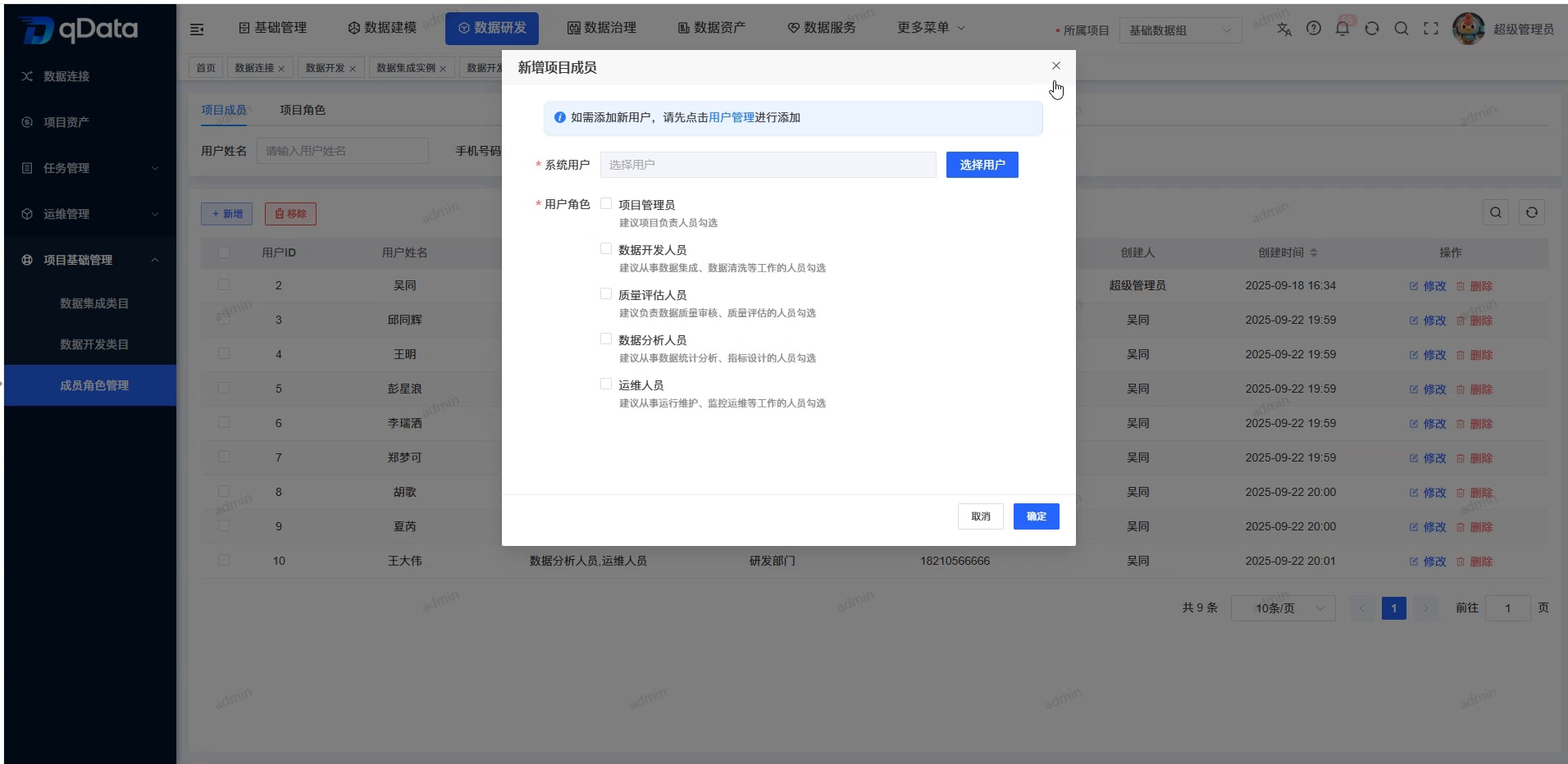
新增弹窗中的两个主要字段为:
- 系统用户:带必填标识,初始画面为空,通过【选择用户】进入候选界面。
- 用户角色:带必填标识,以复选框显示项目管理员、数据开发人员、质量评估人员、数据分析人员和运维人员等角色。
查看系统用户选择界面
- 在“新增项目成员”弹窗中点击【选择用户】。
- 查看“用户选择”弹窗。
- 查看“登录账号”“手机号码”查询控件。
- 查看【查询】【重置】按钮。
- 查看候选用户列表字段。
- 选择目标用户后返回新增项目成员弹窗。
查看用户角色选择状态
- 返回“新增项目成员”弹窗。
- 查看“用户角色”区域的角色复选项。
- 查看角色名称下方的用途提示。
- 根据成员职责选择一个或多个项目角色。
查看修改项目成员回填
- 在目标成员行点击【修改】。
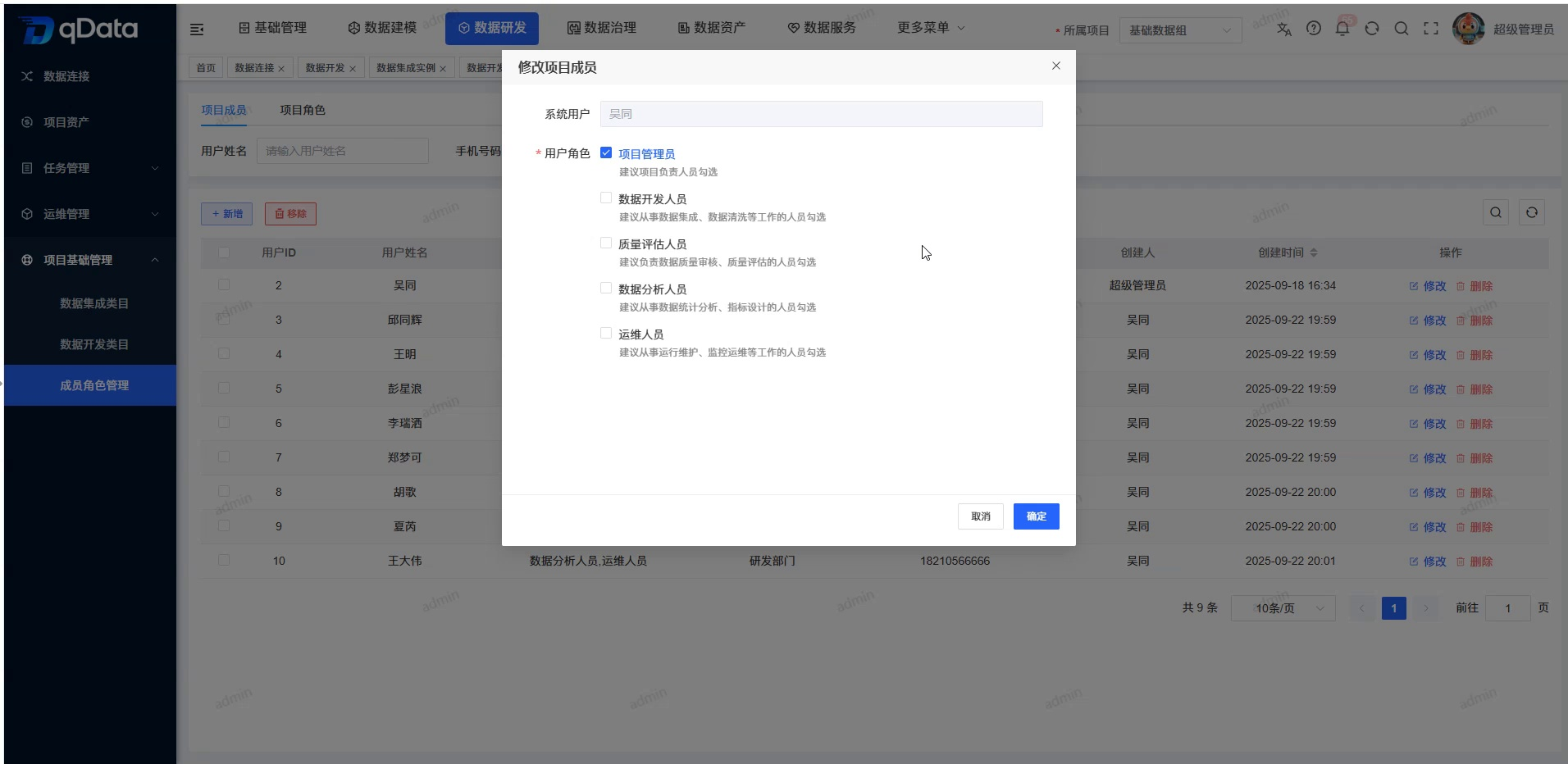
- 查看“修改项目成员”弹窗。
- 核对“系统用户”已回填当前用户。
- 核对“系统用户”输入框为只读状态。
- 查看“用户角色”复选项及当前选中状态。
- 修改用户角色后点击【确定】保存;如本次只核对回填,点击【取消】退出。
移除项目成员
- 在列表中定位目标成员。
- 点击目标行的【移除】按钮,或勾选多条记录后点击工具栏【移除】。
- 查看“系统提示”确认弹窗。
- 核对提示文案中的成员记录范围。
- 点击【确定】后,从当前项目中移除所选成员。
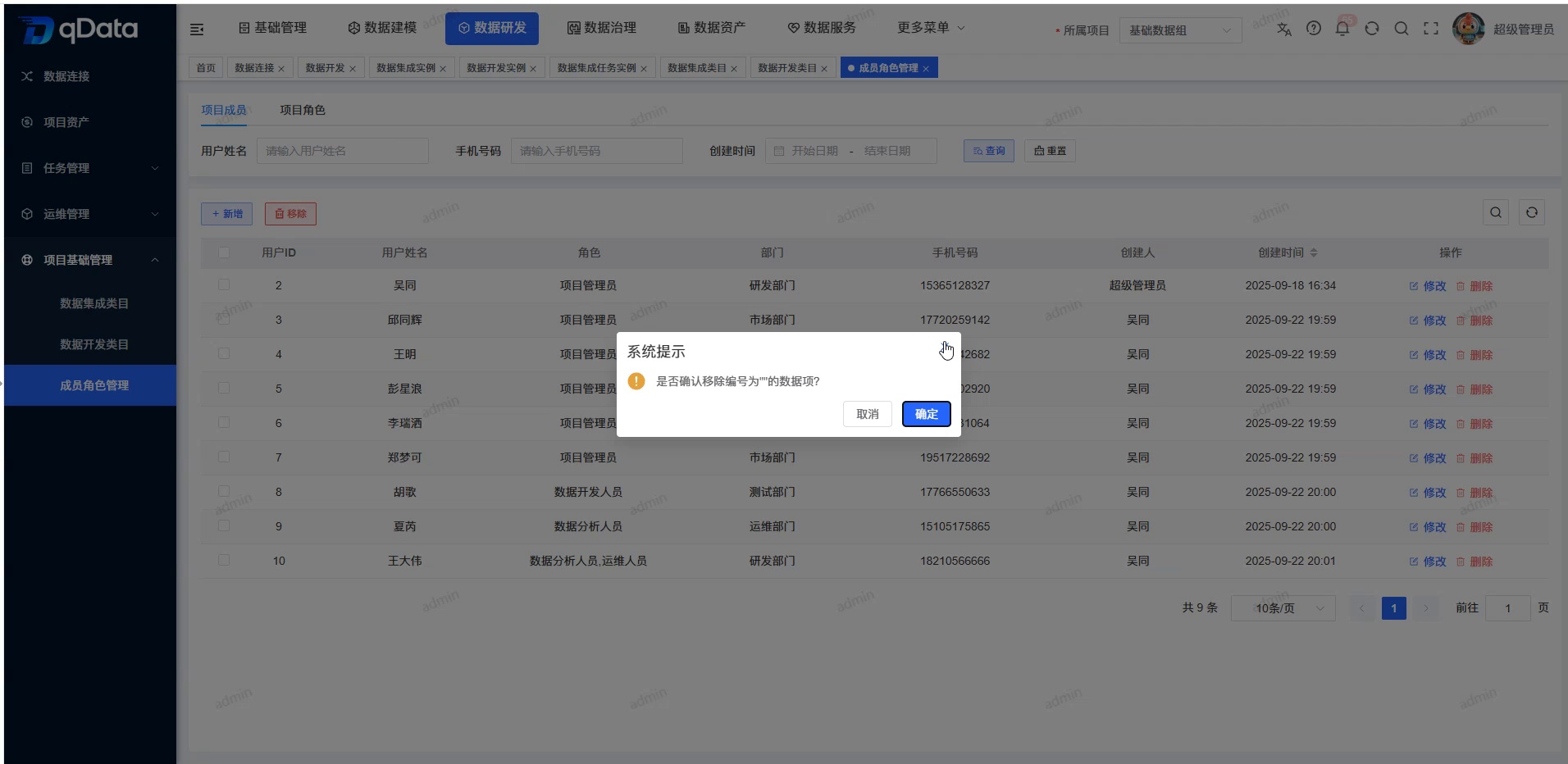
移除成员只解除该用户与当前项目的成员关系,不代表删除系统用户账号。
常见问题
新增项目成员时为什么看不到可选用户?
请先确认目标用户是否已在【用户管理】中创建,并检查查询条件是否限制了候选范围。项目成员可以分配多个角色吗?
可以。用户角色以复选框形式展示,可根据成员职责选择一个或多个角色。移除项目成员会删除用户账号吗?
不会。移除只解除当前项目成员关系,不删除系统用户账号。
总结
项目成员页用于查看当前项目成员及其角色、部门、手机号和创建信息,并提供新增、修改、用户选择以及移除相关入口。使用时应重点核对当前所属项目、系统用户、角色回填和移除范围。