
数据集成实例
2026/8/11大约 5 分钟
功能概览
功能定位
数据集成实例用于集中查看数据集成任务产生的运行记录,并提供类目检索、组合查询、实例详情、任务流程、任务日志和日志下载能力。
简单理解:这里是数据集成任务的运行记录中心,可以快速确认任务是否成功,并进一步查看流程与日志。
使用建议
先确认当前项目,再通过数据集成类目缩小范围;找到目标实例后,优先核对执行状态和时间,需要排查时再进入【详情】或下载日志。
主要特性
- 组合定位:支持按数据集成类目、任务实例名称、执行状态和执行日期查找实例。
- 运行概览:集中展示实例编号、执行类型、状态、起止时间和责任信息。
- 流程查看:在详情页查看任务摘要、流程节点及节点状态。
- 日志获取:查看只读任务日志,或下载当前实例的
.log文件。 - 列表辅助:支持查询区显隐、刷新、显隐列和分页浏览。
作用范围
本页面适用于查询和排查已经产生的数据集成实例,不用于创建、编辑、删除、重跑、停止或调度任务。
前置步骤
前置条件
- 已登录 qData 平台,并可进入【数据研发】模块。
- 已切换到需要查看的项目空间。
- 数据集成任务已经运行并产生实例记录。
导航路径
数据研发 > 运维管理 > 数据集成实例
页面总览
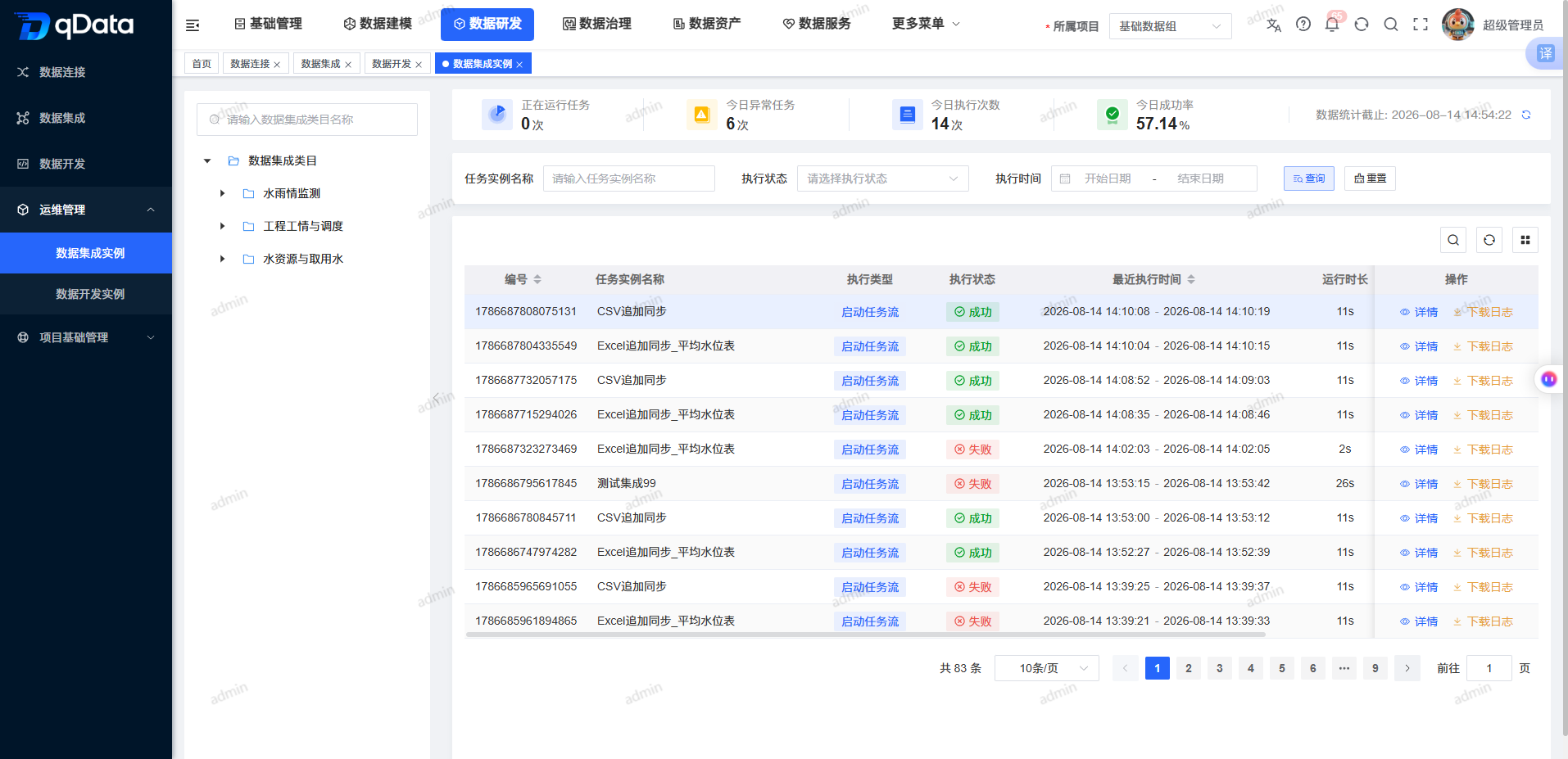
页面左侧为数据集成类目搜索和类目树,右侧依次为查询区、实例列表、列表辅助控件和分页区。每条实例记录提供【详情】与【下载日志】入口。
推荐操作流程
典型场景:选择数据集成类目 → 输入查询条件 → 点击【查询】 → 核对实例状态 → 进入【详情】查看流程或日志。
问题排查:确认项目和类目范围 → 查看失败或停止实例 → 打开【任务日志】 → 必要时返回列表下载日志。
功能操作说明
查询与重置实例
- 在左侧类目搜索框中输入类目名称片段,可过滤类目树节点。
- 点击目标数据集成类目,列表按该类目及其下级类目范围刷新。
- 顶部展示实例运行情况统计,包含正在运行、今日异常、今日执行次数、今日成功率等。
- 在查询区输入任务实例名称,或选择执行状态、执行日期范围。
- 点击【查询】,列表按当前组合条件刷新。
- 点击【重置】,名称、状态、日期和类目选择被清空,页面恢复默认列表。
查看详情与任务流程
- 在目标实例行点击【详情】。
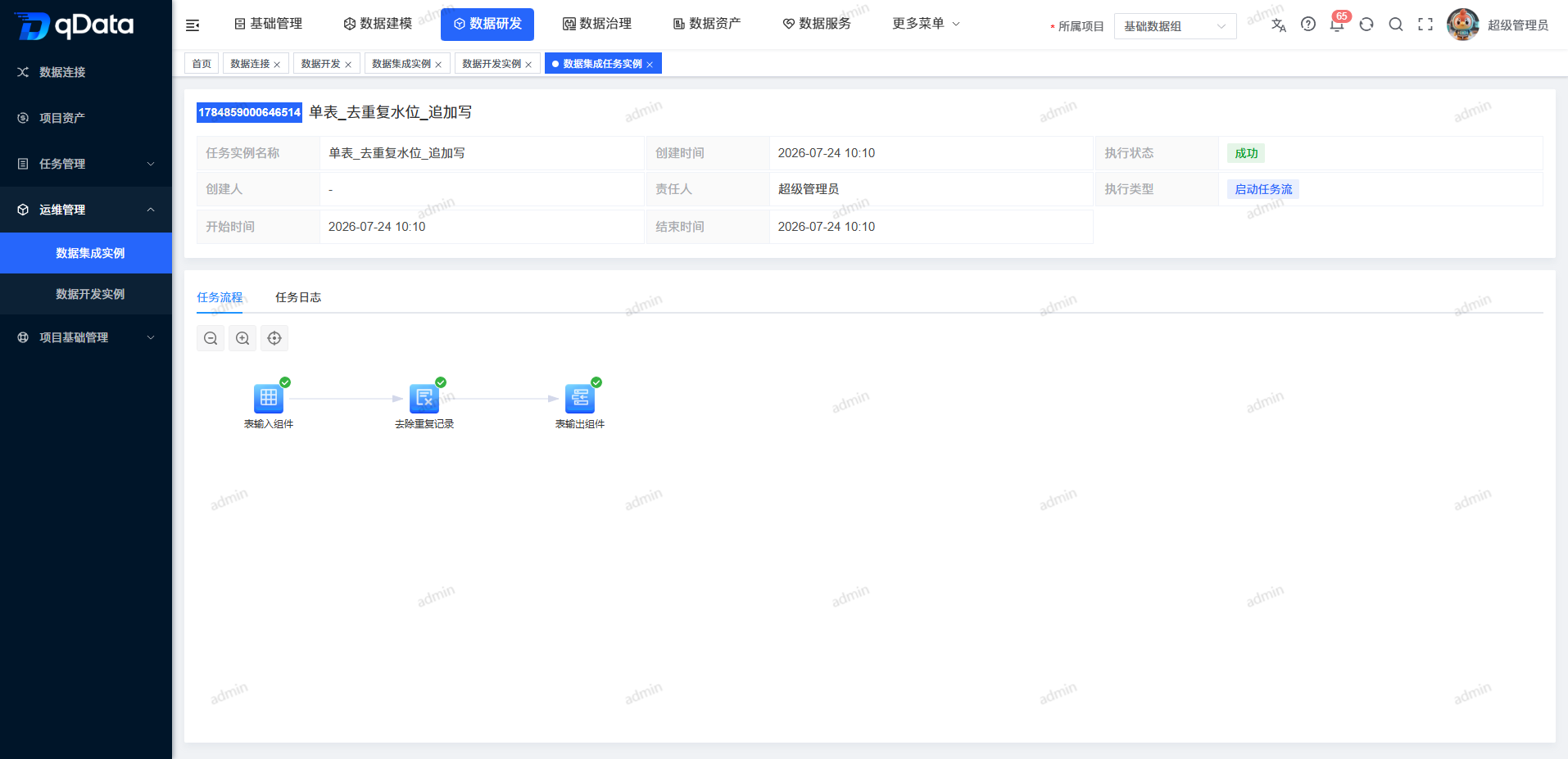
- 在详情标题区核对实例编号、任务名称和执行状态。
- 在摘要区查看任务实例名称、创建时间、创建人、描述、更新时间和备注。
- 查看默认激活的【任务流程】页签,核对流程节点和状态标识。
- 使用缩小、放大或重置视角控件调整流程画布。
- 点击【返回】,回到进入详情前的页面。
查看任务日志
- 进入目标实例的【详情】页。
- 点击【任务日志】页签。
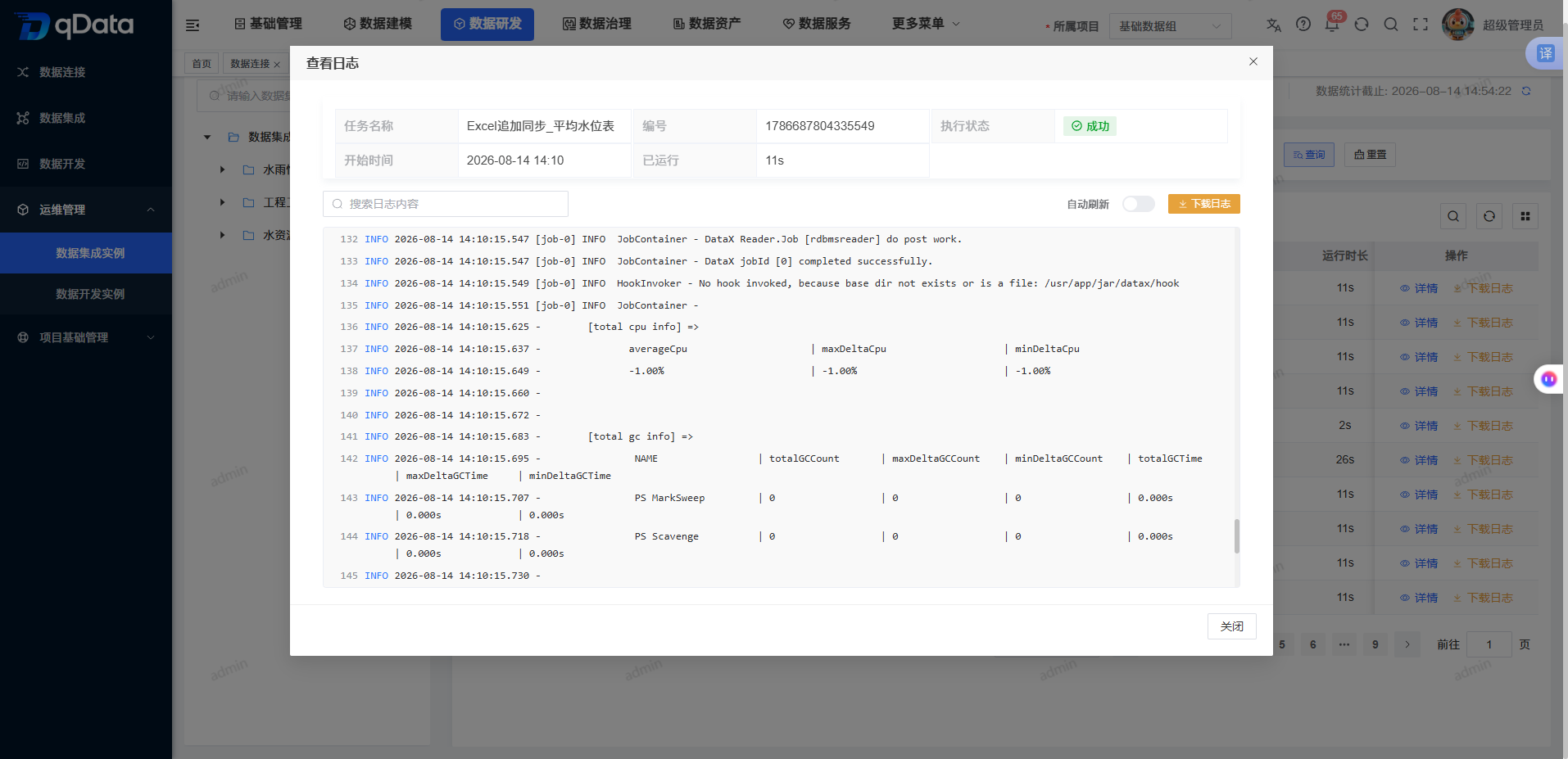
- 查看当前实例的只读日志内容。
- 日志为空时,内容区保持空白;该表现不代表页面加载失败。
- 实例处于运行状态时,日志和流程节点状态会定期刷新;实例进入结束状态后停止刷新。
下载实例日志
- 返回数据集成实例列表。
- 在目标实例行点击【下载日志】。
- 页面显示下载等待提示。
- 下载成功后,浏览器保存以任务实例名称命名的
.log文件。
常见问题
为什么查询结果中没有目标实例?
先确认当前项目和数据集成类目范围,再检查任务实例名称、执行状态和执行日期条件;需要恢复默认列表时点击【重置】。日志文件如何命名?
下载文件以任务实例名称为主体,并使用.log扩展名。可以在实例页面重跑或停止任务吗?
不可以。本页只用于实例查询、详情查看和日志获取,不提供重跑、停止或调度操作。
总结
数据集成实例页面将类目检索、运行状态、任务流程和日志能力集中在同一入口。使用时重点核对 项目、类目、实例状态和日志对象,确保查看或下载的是目标运行记录。