
智能问数
功能概览
功能定位
智能问数 是一个聊天式数据查询工作区。用户先限定本次会话的数据范围,再用自然语言提出问题,并在同一条回答中查看智能洞察、可视化图表、明细数据和 Text2SQL。
简单理解:先告诉系统“可以查哪些表”,再直接输入业务问题,系统会把回答、图表、明细和 SQL 集中展示在一个会话里。
使用建议
首次使用时,建议依次完成数据范围、模型和回答方式配置,再发送一个口径明确的问题。获得结果后,先阅读智能洞察,再结合【明细数据】和【Text2SQL】核对结果。
主要特性
- 自然语言问数:输入业务问题后,通过流式过程生成回答。
- 数据范围约束:新会话需要选择数据源、事实表和至少一张关联维表。
- 手工关联补充:系统无法自动识别表关联时,可设置事实表字段与维表字段的对应关系。
- 多形态结果:同一条回答可包含智能洞察、【可视化】【明细数据】和【Text2SQL】。
- 结果操作:支持下载 PNG 图表、导出 XLSX 明细,以及复制 SQL 或消息文本。
- 会话管理:支持搜索、切换、置顶、改名和删除历史会话,并可管理当前会话中的消息。
作用范围
本页适用于已经进入 qData 平台、需要在已选数据范围内进行自然语言查询并核对结果的页面使用者。页面依赖可用的数据源、表字段元数据、模型服务和智能问数服务。
前置步骤
前置条件
- 已登录 qData 平台,并能看到【智能问数】入口。
- 已准备可用的数据源和事实表。
- 已准备至少一张与事实表配合使用的关联维表。
- 当前环境已返回至少一个可用模型。
导航路径
智能问数
页面总览
进入【智能问数】后,页面左侧为新建对话、历史搜索和会话列表;主区域用于配置数据范围、查看消息与回答;底部输入区提供问题输入、模型和回答方式。页面显示“本功能由 qData 智能问数生成,其回答未必正确无误。”。
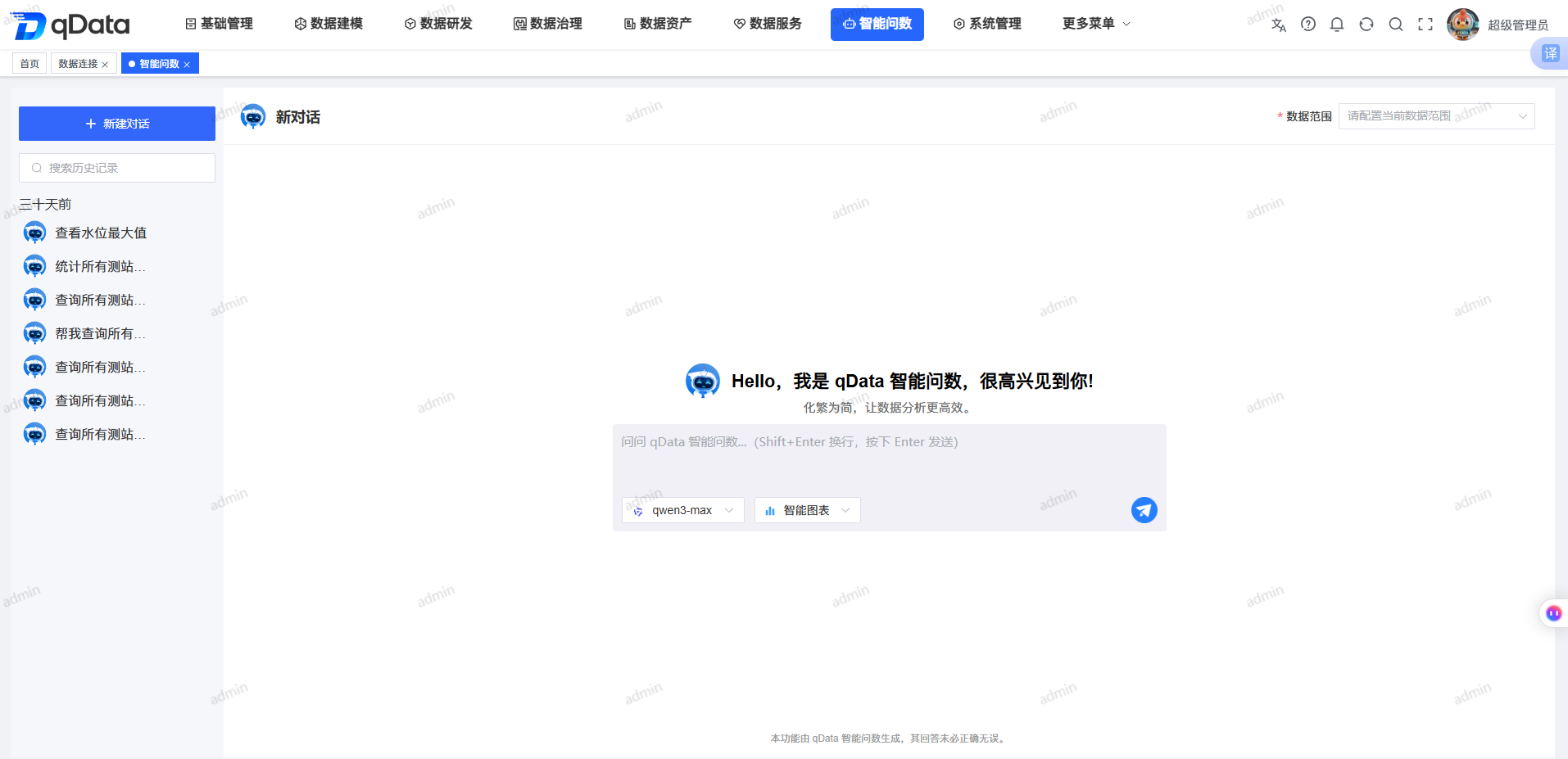
页面中的核心区域如下:
| 区域 | 主要内容 | 使用说明 |
|---|---|---|
| 历史会话区 | 【新建对话】、【搜索历史记录】、会话分组和会话操作 | 用于开始新对话或管理已有会话。 |
| 数据范围区 | 数据源、事实表、关联维表 | 新对话中可配置;历史会话中只读回显。 |
| 消息工作区 | 用户问题、助手回答和结果卡片 | 用于阅读对话并管理单条消息。 |
| 结果页签 | 【可视化】【明细数据】【Text2SQL】 | 页签是否出现取决于当前回答的返回内容。 |
| 问题输入区 | 问题输入、模型、回答方式、发送或停止入口 | 模型和回答方式按每次发送生效。 |
推荐操作流程
首次问数:点击【新建对话】 → 配置数据范围 → 确认范围 → 选择模型与【智能图表】 → 输入并发送问题 → 核对回答结果。
关联补充:收到关联无法自动识别提示 → 打开【设置关联关系】 → 配置至少一条完整映射 → 保存 → 重新发送问题。
结果核对:阅读智能洞察 → 查看【可视化】 → 核对【明细数据】 → 按需查看【Text2SQL】。
继续分析:搜索并切换历史会话 → 使用当前模型和回答方式继续追问 → 按需下载、导出或复制结果。
功能操作说明
新建对话并配置数据范围
- 点击左侧【新建对话】。
- 确认主区标题变为“新对话”。
- 展开【数据范围】。
- 选择数据源。
- 搜索并选择事实表。
- 选择一张或多张关联维表。
- 点击【确认范围并开始问答】。
- 确认数据范围面板收起。
新对话保存时机
点击【新建对话】只会进入前端空白态,不会立即新增后台会话;点击【确认范围并开始问答】也只确认当前选择。第一次通过校验并发送问题时,系统才创建后台会话并保存数据范围。
已有历史会话可以展开数据范围,查看已绑定的数据源、事实表和关联维表;这些控件在当前页面中为只读状态。需要调整范围时,请新建对话。
设置手工关联关系
首次发送时,如果系统提示“关联关系无法自动识别,是否需要手动设置关联关系?”,按以下方式处理:
- 在提示中确认需要手工设置。
- 打开【设置关联关系】。
- 定位需要关联的事实表字段。
- 为该字段选择维度表。
- 选择对应的维表字段。
- 至少完成一条“事实表字段—维度表—维表字段”映射。
- 点击【确定】。
- 确认页面提示“设置关联关系成功”。
- 重新发送原问题。
| 字段名 | 说明 | 是否必填 |
|---|---|---|
| 事实表字段名称 | 当前事实表中的字段名称,只读展示。 | 不适用(系统展示) |
| 事实表字段中文名 | 事实表字段的中文说明,只读展示。 | 不适用(系统展示) |
| 事实表字段类型 | 事实表字段的数据类型,只读展示。 | 不适用(系统展示) |
| 维度表 | 从已选择的关联维表中指定目标表。 | 条件必填 |
| 维表字段 | 选择与事实表字段匹配的目标字段。 | 条件必填 |
选择模型与回答方式
- 展开输入区下方的模型下拉框。
- 选择本次发送使用的模型。
- 展开回答方式下拉框。
- 选择【智能图表】。
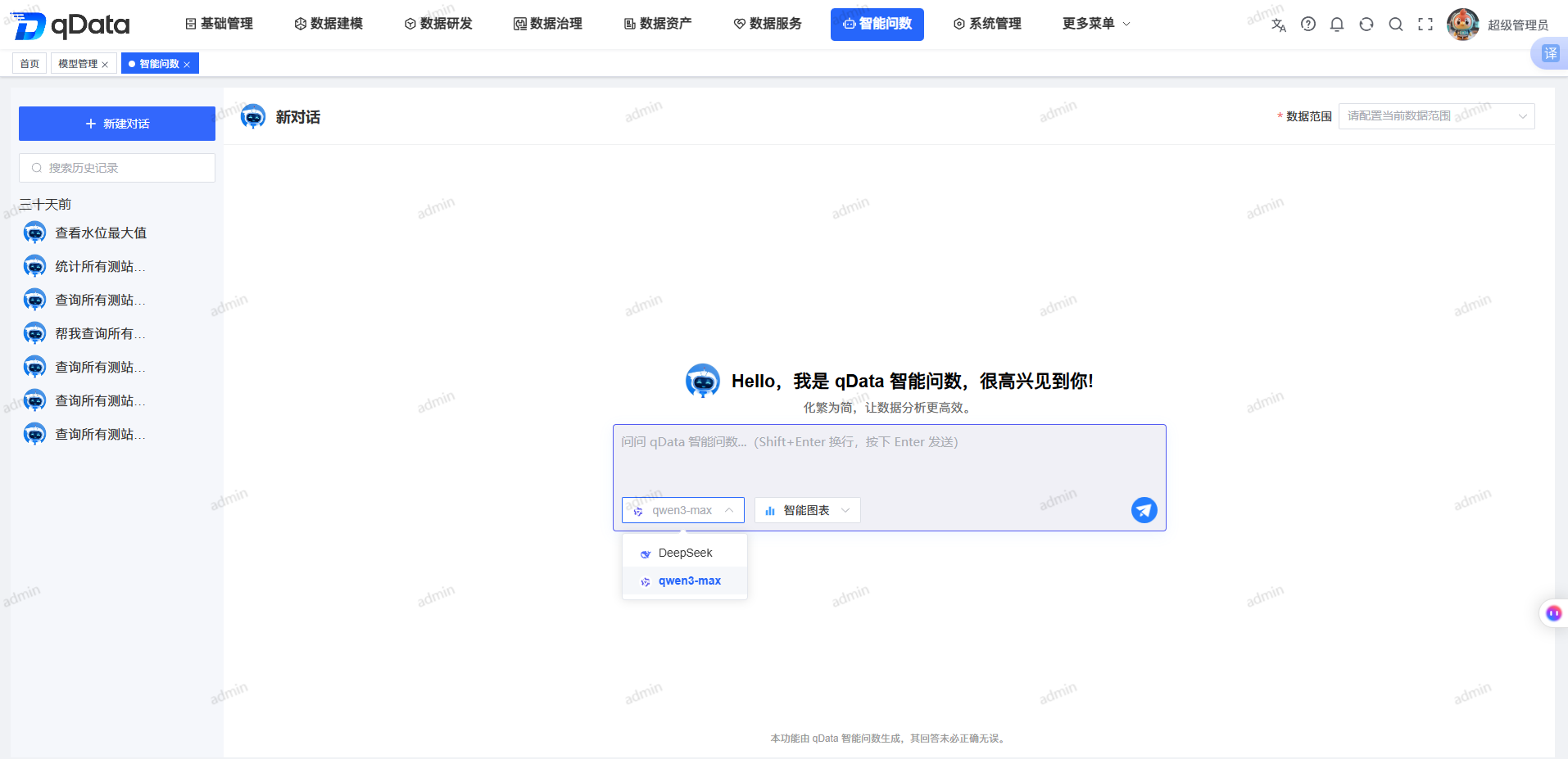
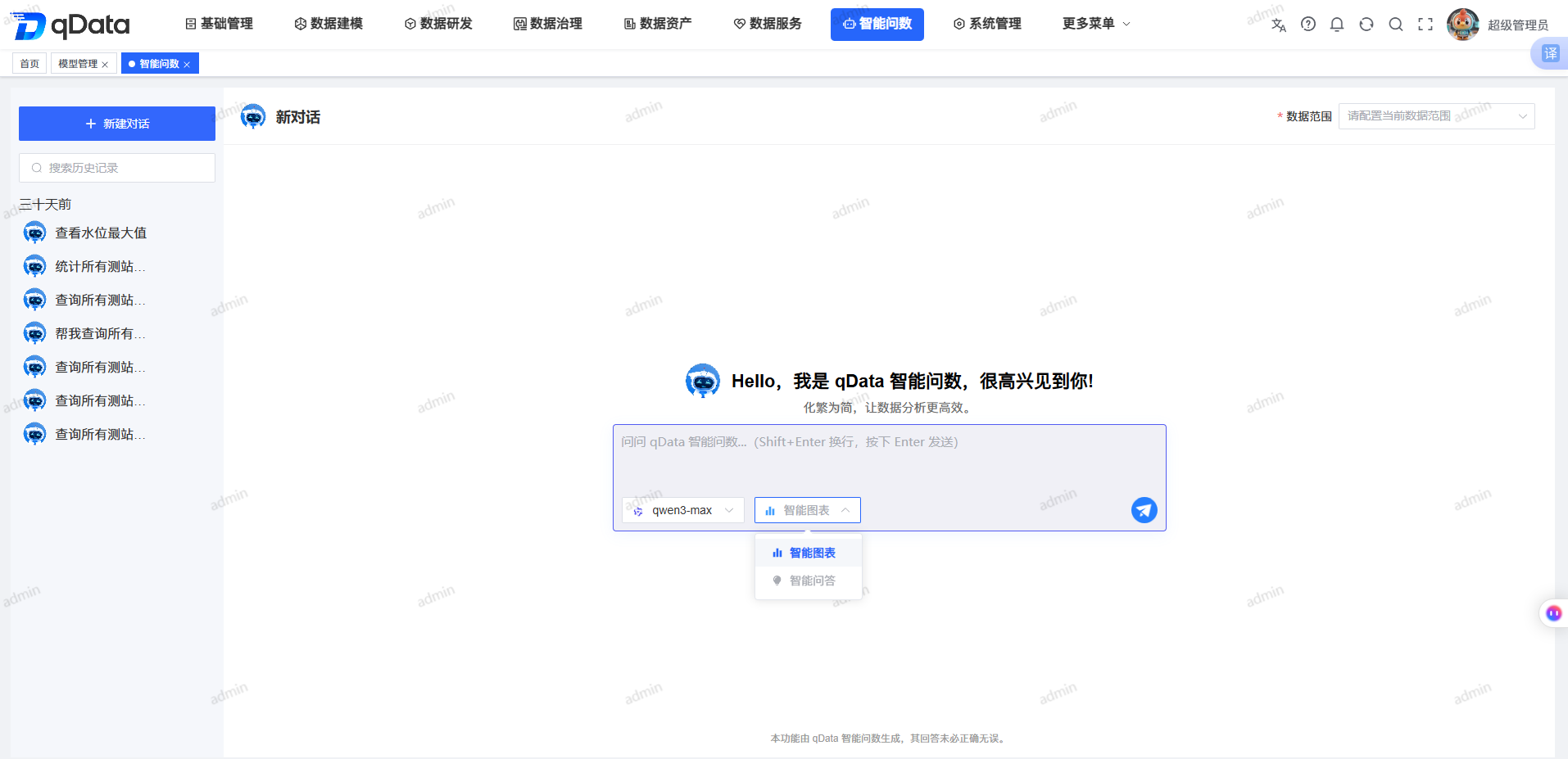
模型列表由当前环境的模型服务返回。列表非空时,系统会选择返回顺序中的第一项,用户也可以切换为其他可用模型。模型和回答方式只对本次发送生效;切换历史会话不会恢复该会话过去使用的选项。
输入并发送问题
- 在问题输入框中输入自然语言问题。
- 需要换行时,按 Shift+Enter。
- 需要发送时,按 Enter 或点击发送图标。
- 等待页面以流式过程更新回答。
- 生成完成后,查看刷新后的消息和结果卡片。
第一次有效发送会创建后台会话,会话初始标题取第一次问题的前 10 个字符;之后继续发送会复用当前会话。问题为空、数据范围不完整或回答方式未选择时,系统会阻止发送并显示对应提示。
生成过程中,普通发送入口会切换为【停止】。点击【停止】后,系统中止当前请求、退出生成状态,并保留停止前已经生成的部分结果。
查看智能洞察和可视化结果
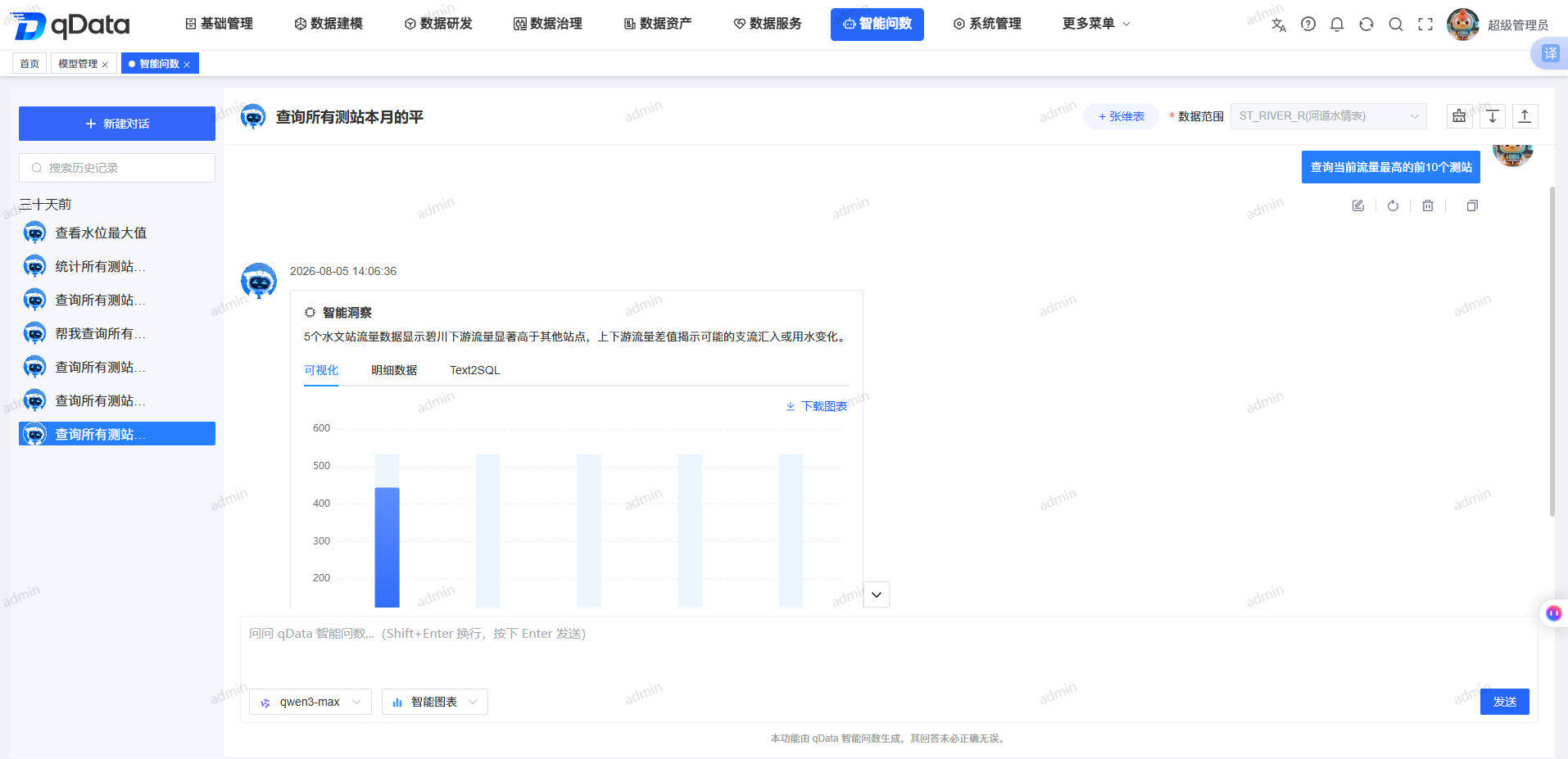
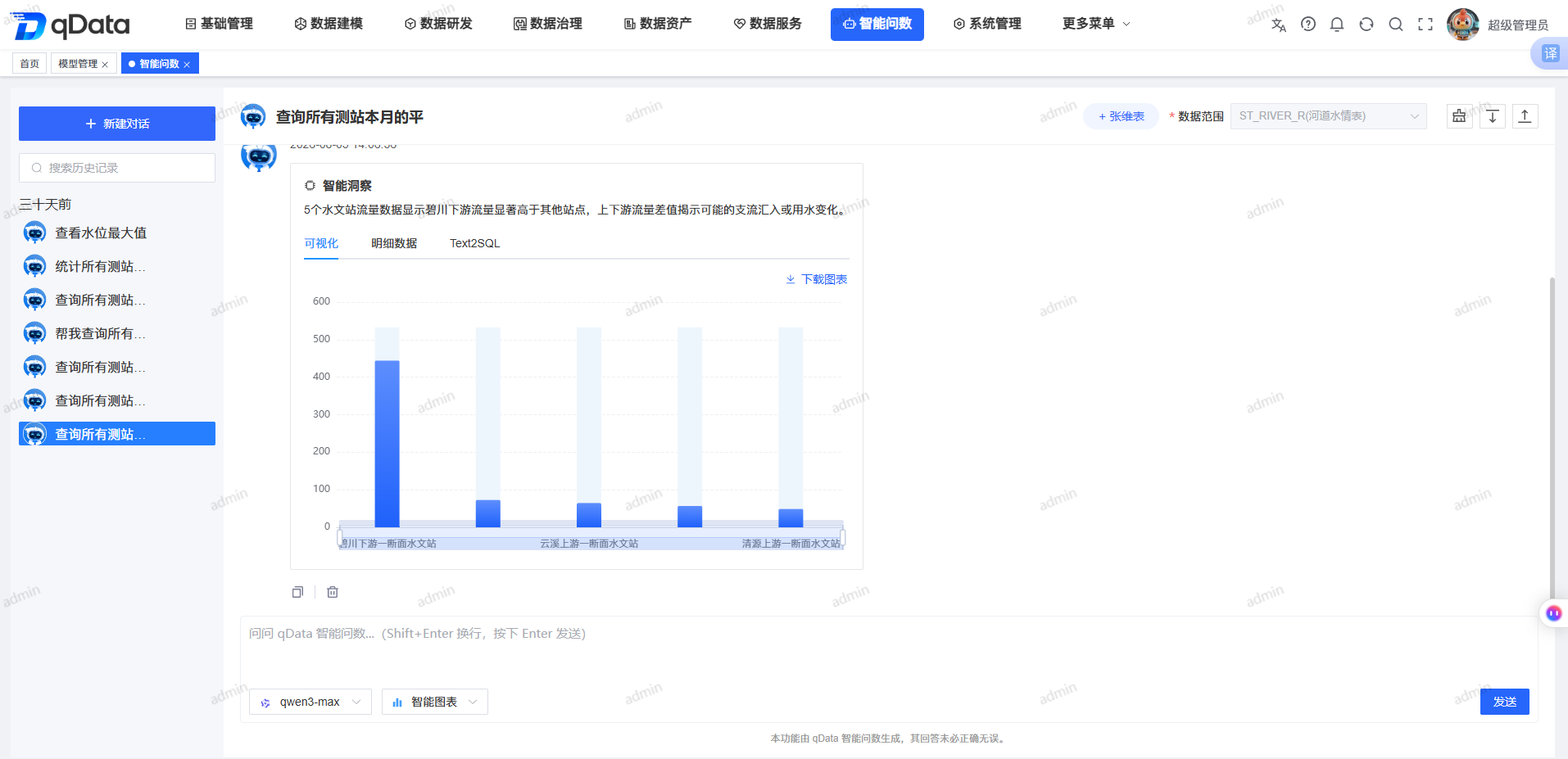
- 在助手回答中阅读智能洞察。
- 打开【可视化】页签。
- 查看系统根据返回内容生成的图表。
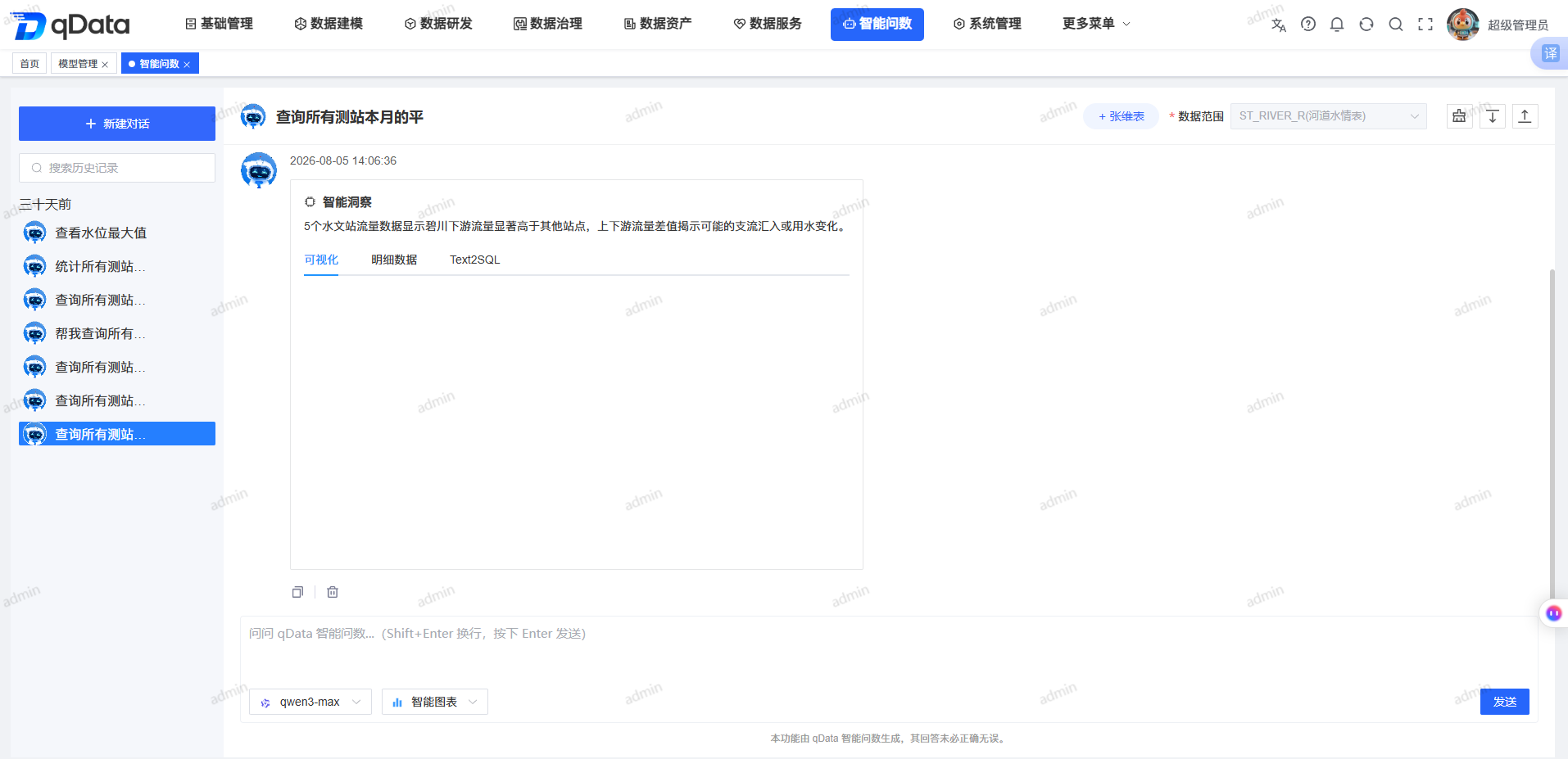
- 如果图表区域显示“暂无数据”,继续核对同一回答中的智能洞察或其他可用页签。
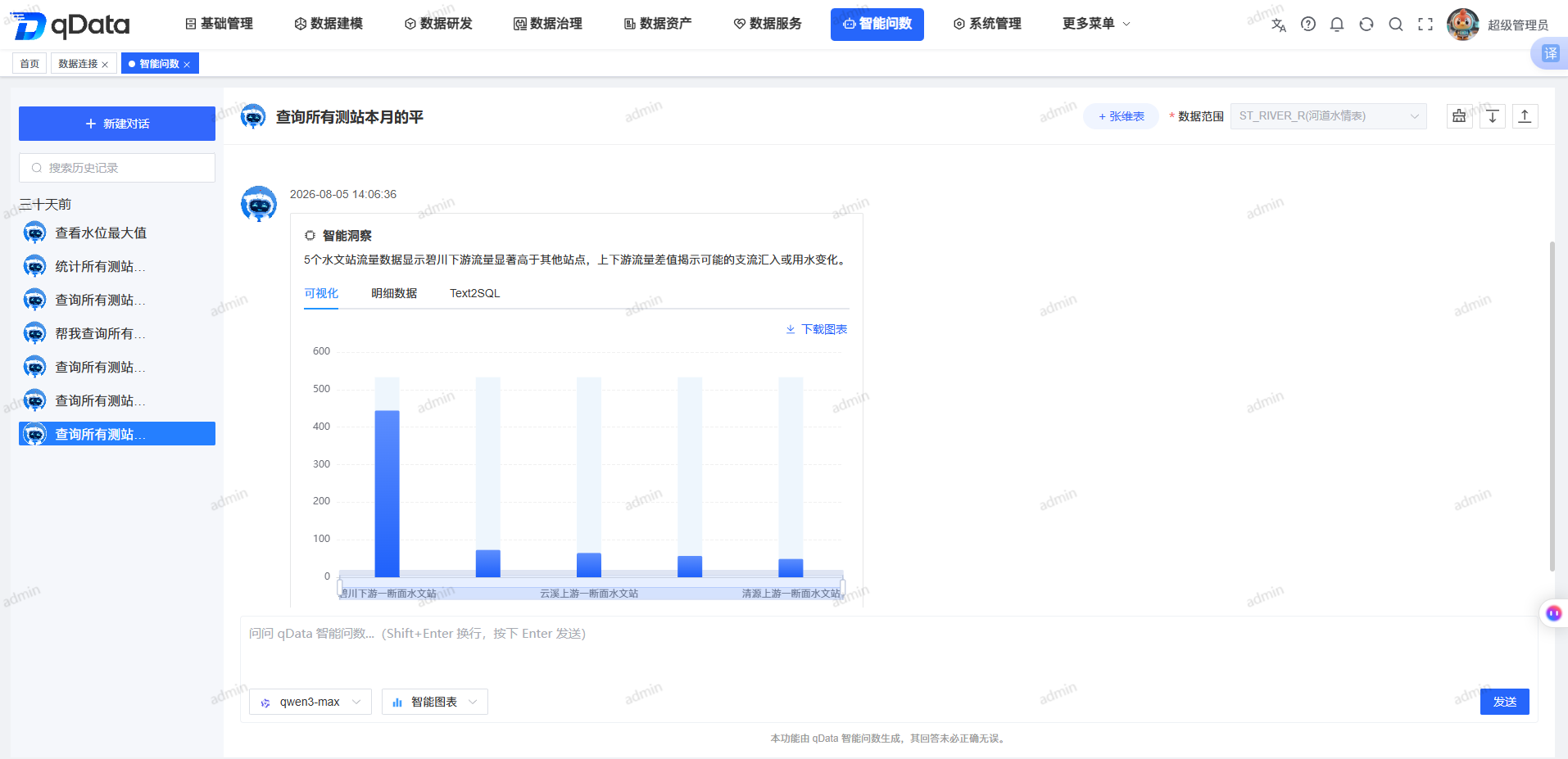
系统会根据返回内容决定图表类型,当前页面不提供手工切换图表类型的入口。单个结果页签没有数据时,不会清除同一回答中仍然有效的其他内容。
查看明细数据
- 在结果卡片中点击【明细数据】。
- 查看当前回答返回的动态字段和数据行。
- 使用分页区域浏览其他数据。
- 按需切换每页 10、20 或 50 条。
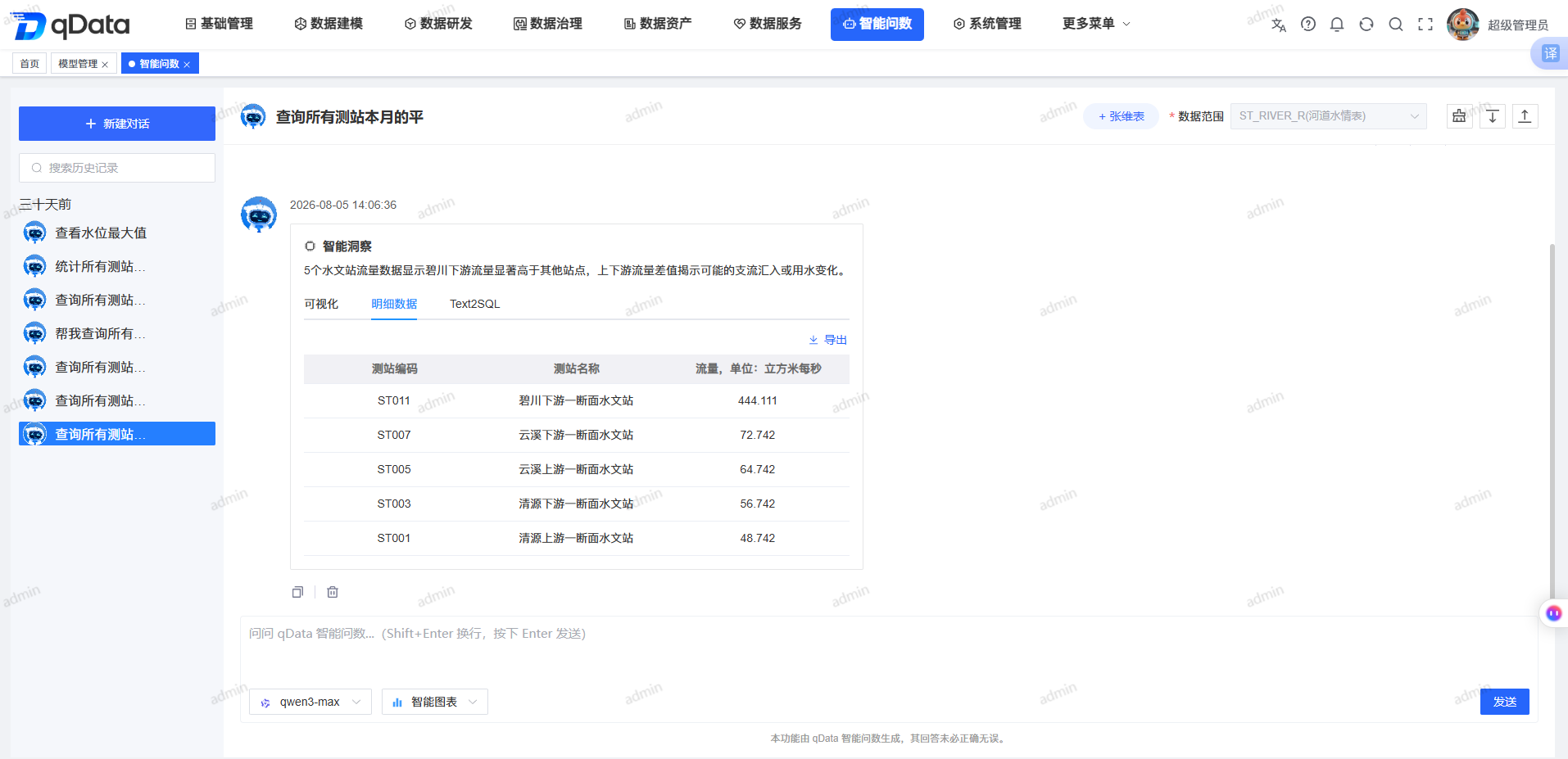
明细列会随当前问题的返回结果动态变化,录屏中的字段名称和数据内容不代表其他查询也会使用相同结构。
查看并复制 Text2SQL
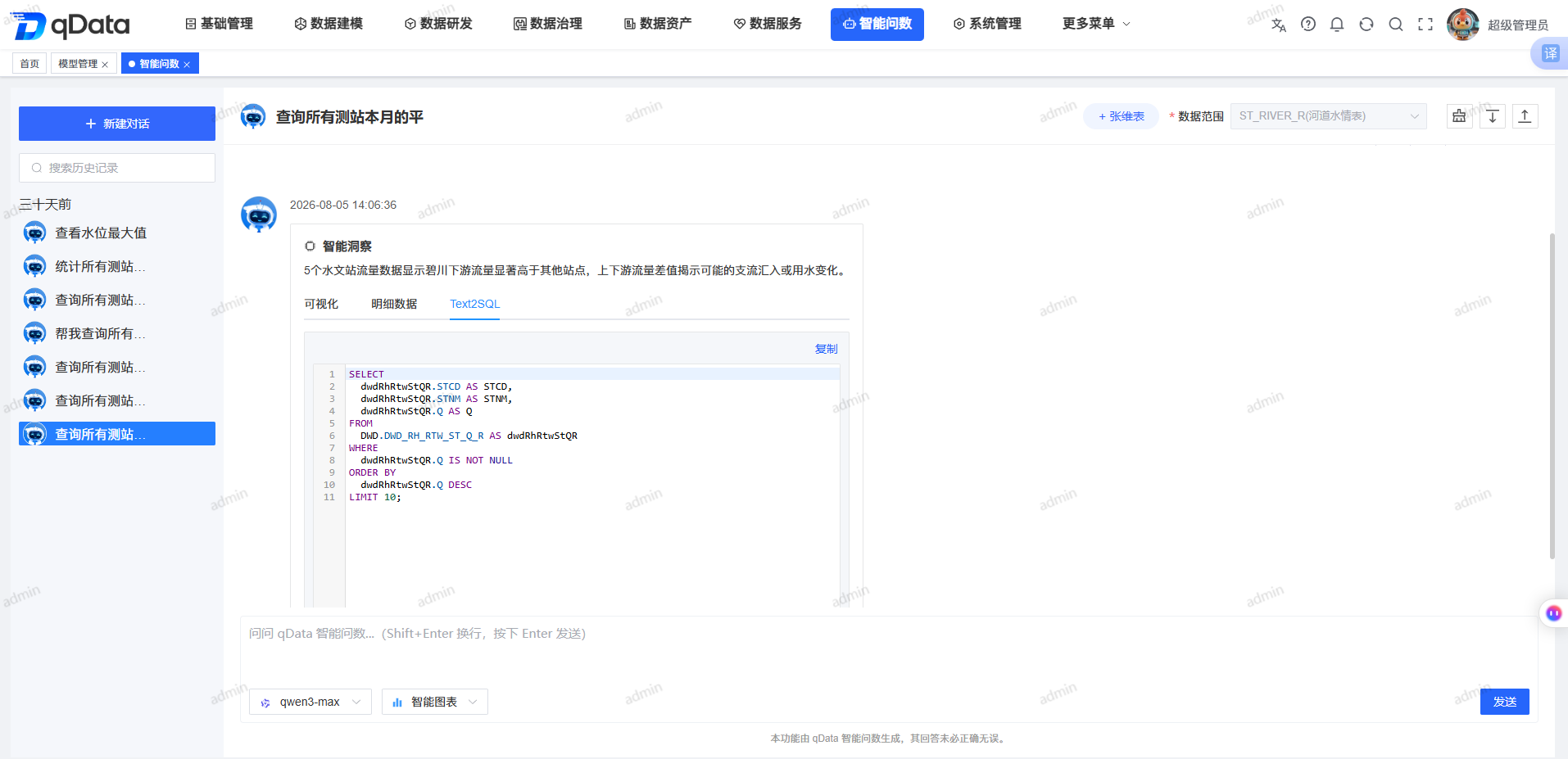
当回答包含 SQL 时,结果卡片会显示【Text2SQL】页签。
- 点击【Text2SQL】。
- 查看当前回答对应的只读 SQL。
- 点击 SQL 区域的复制入口。
- 确认页面提示“复制成功!”。
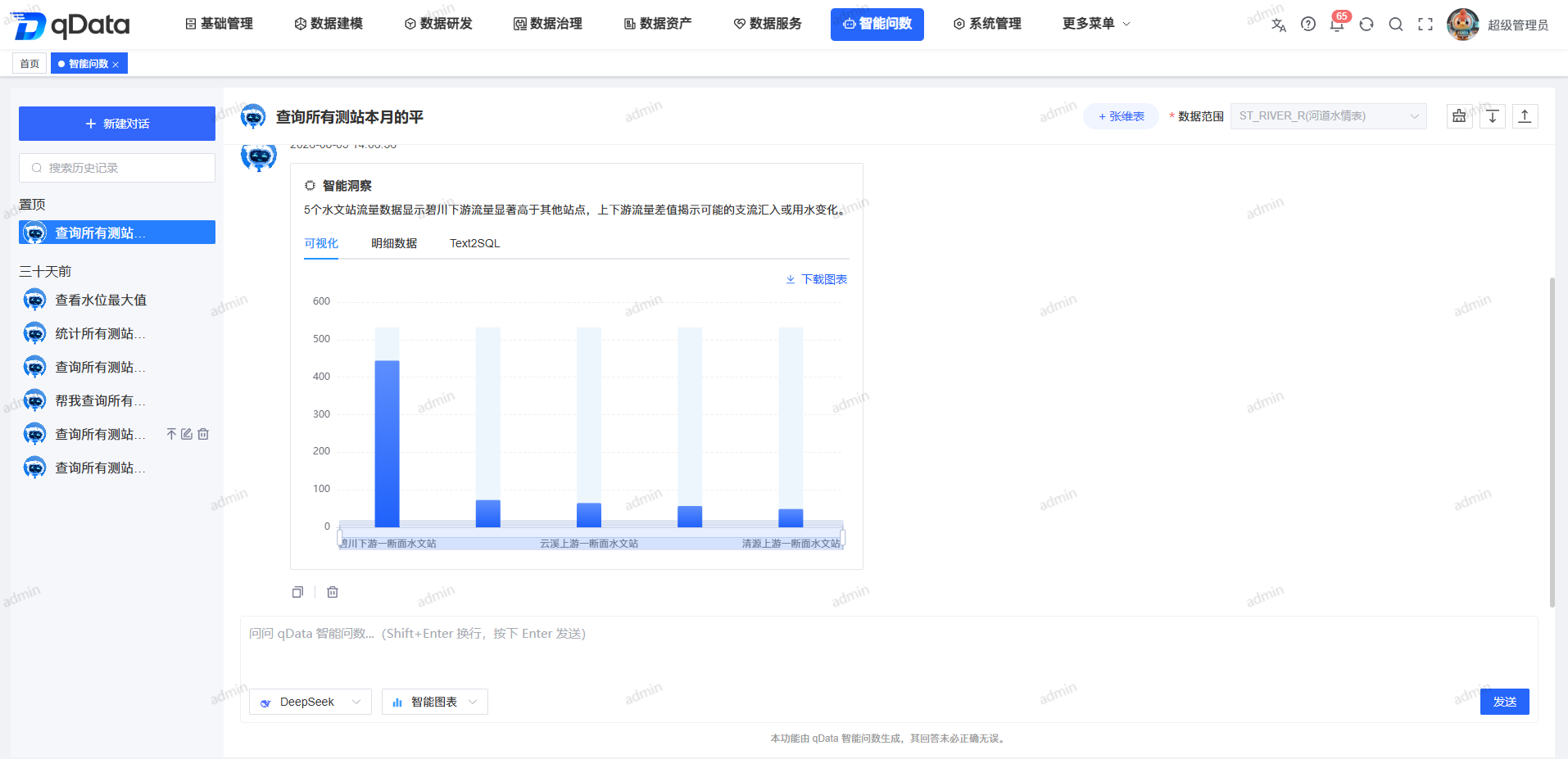
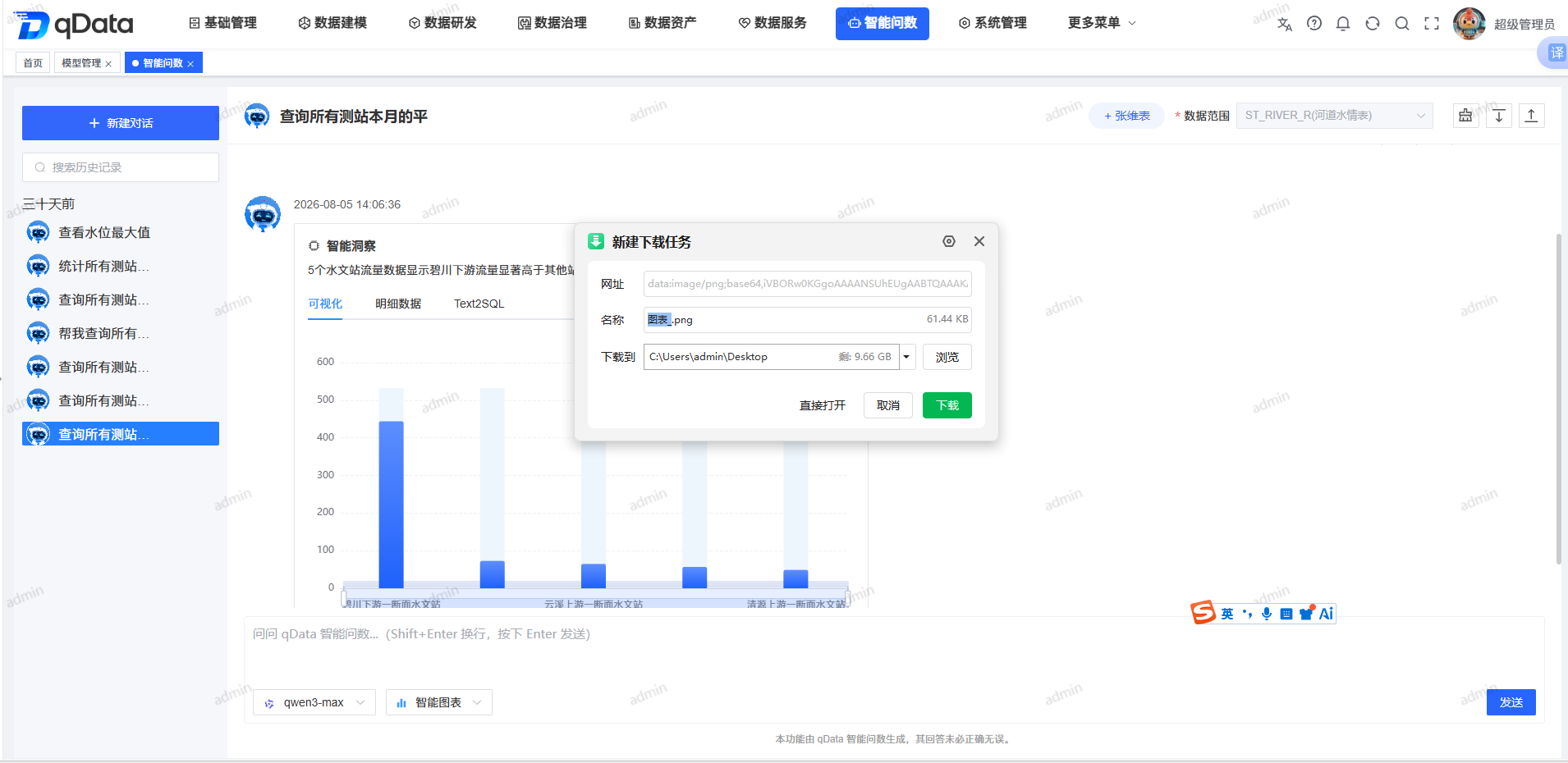
下载图表
- 打开包含有效图表的【可视化】页签。
- 点击【下载图表】。
- 等待浏览器完成下载。
- 确认下载文件为可正常打开的 PNG 图片。
导出明细数据
- 打开【明细数据】页签。
- 点击【导出】。
- 等待“正在导出,请稍候...”遮罩消失。
- 确认页面提示“导出成功!”。
- 确认下载文件为 XLSX 文件。
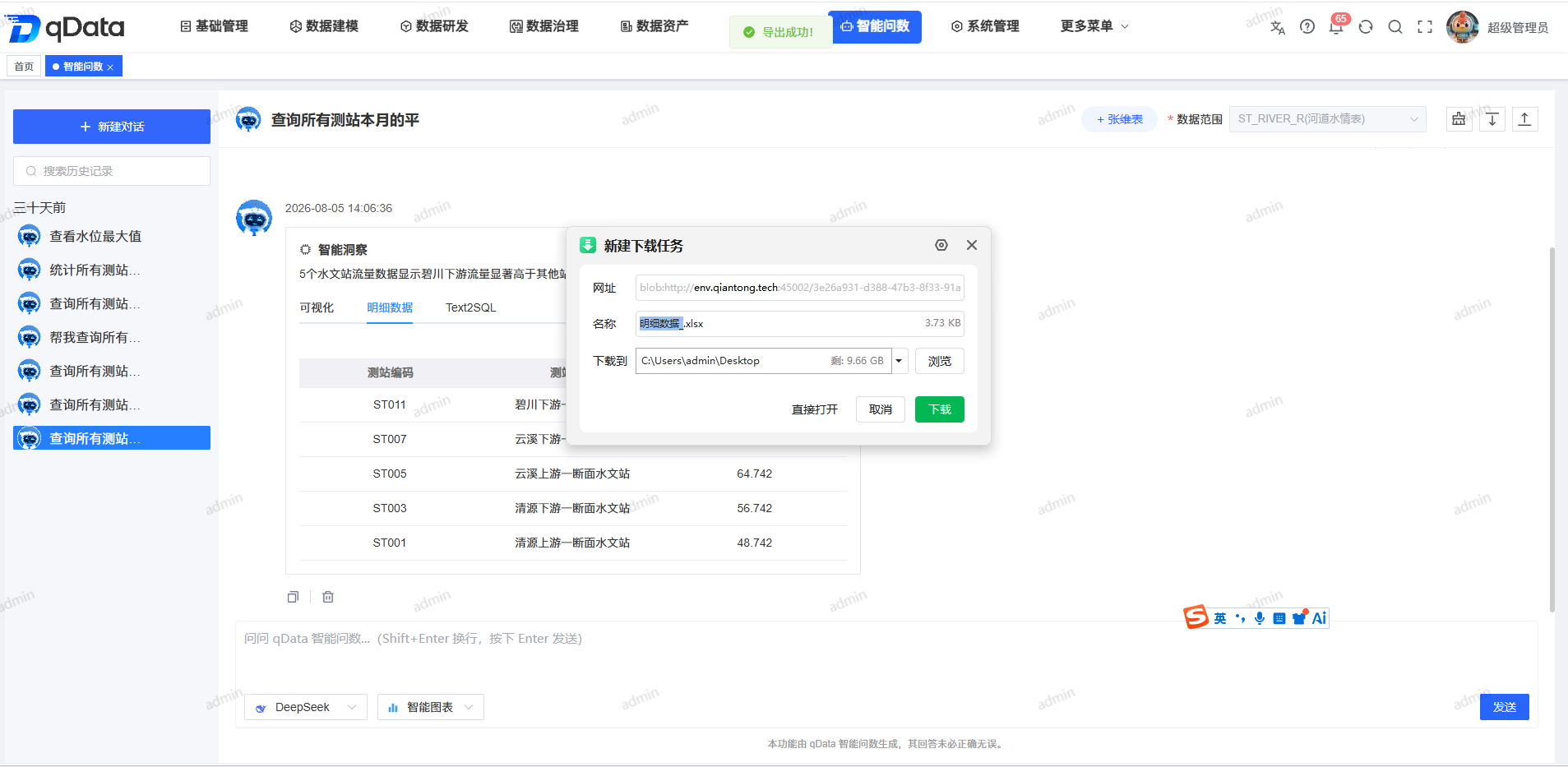
导出失败时,系统关闭处理遮罩并提示“导出失败,请重试!”。本页不定义导出容量、文件保留期、脱敏、水印或文件外部传播规则。
管理当前会话消息
消息下方的操作入口会根据消息类型及其位置显示。可用操作包括复制、删除,以及针对最后一条用户消息的刷新和编辑。
- 复制消息:复制当前用户消息或助手文本,不会同时复制图表、明细或 SQL。
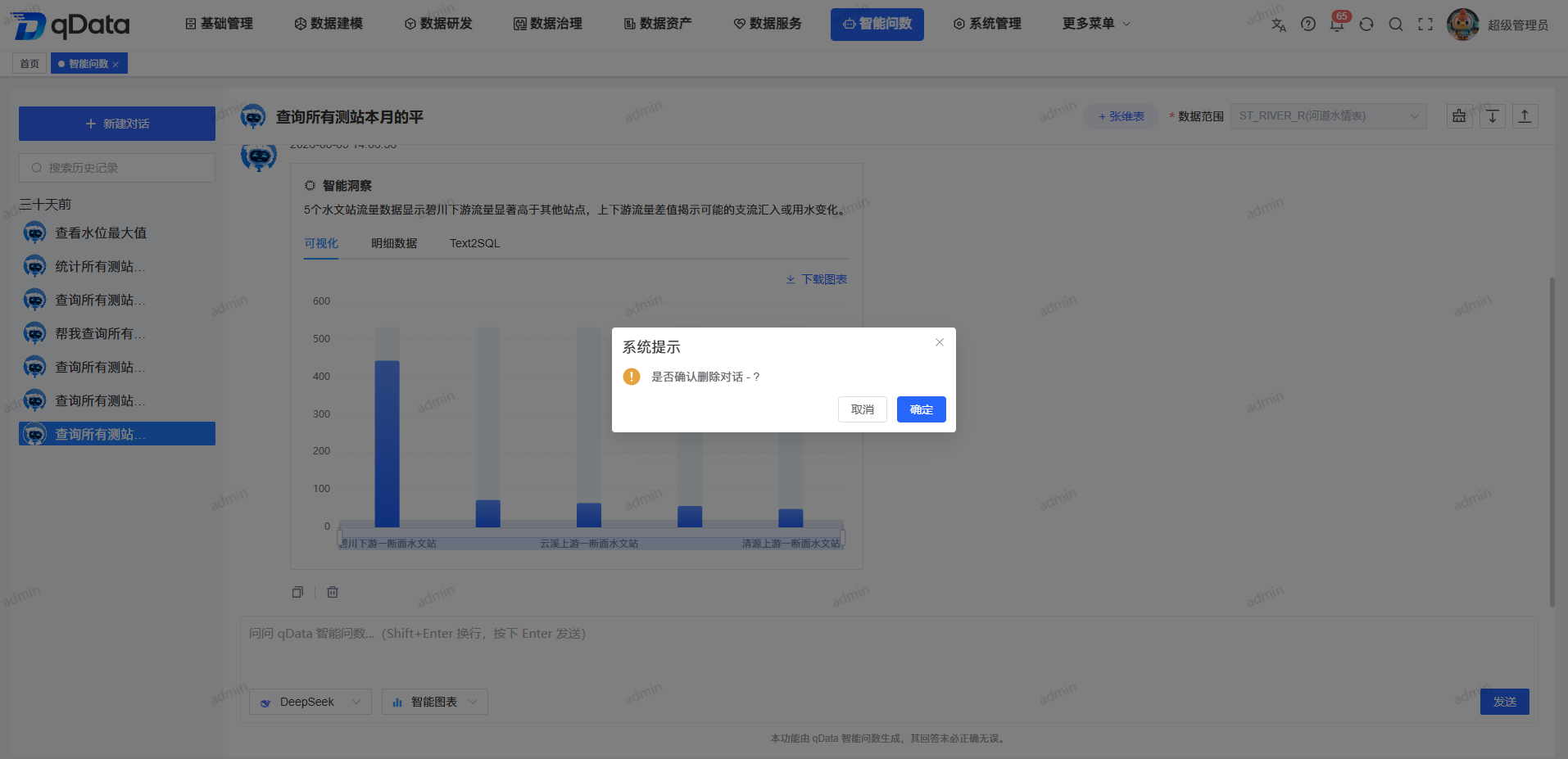
- 删除消息:点击删除后,在“是否确认删除该条对话?”提示中确认;取消时原消息保持不变。
- 刷新最后一条用户消息:保留原消息,并以原问题重新发送,生成新的消息记录。
- 编辑最后一条用户消息:截断该用户消息之后的消息,把原问题回填到输入框;修改并重新发送后形成新的后续消息。
- 滚动消息:使用页面右上方的上、下入口滚动到消息顶部或底部。
清空当前会话消息
- 点击页面右上方的清空入口。
- 查看“确认清空对话消息?”提示。
- 需要继续时,点击确认。
- 确认当前消息区已清空且会话仍保留。
- 不需要清空时,点击取消。
搜索和切换历史会话
- 在左侧【搜索历史记录】中输入标题关键字。
- 在过滤结果中定位目标会话。
- 点击目标会话。
- 查看该会话的数据范围和消息。
- 需要恢复完整列表时,清空搜索内容。
历史会话可以显示在【置顶】【今天】【一天前】【三天前】【七天前】【三十天前】等分组中。这些时间标签表示与当前时间的差值区间,不应理解为严格自然日。
置顶、改名和删除历史会话
- 将鼠标移到目标历史会话上。
- 查看置顶或取消置顶、修改标题和删除入口。
- 需要置顶时,点击置顶入口。
- 确认会话进入【置顶】分组。
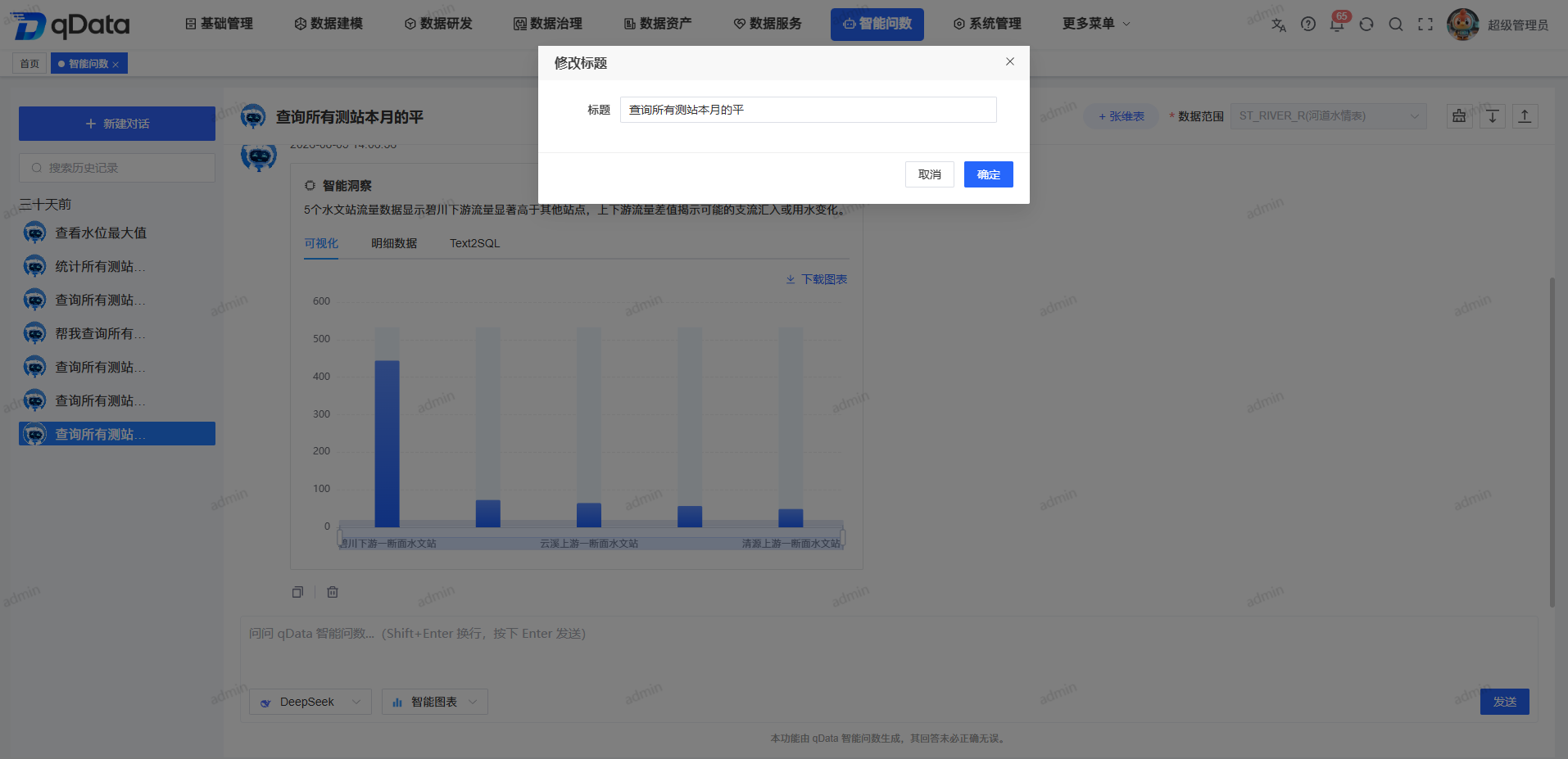
修改标题时:
- 点击目标会话的修改标题入口。
- 在【修改标题】弹窗中编辑标题。
- 点击确认。
- 确认页面提示“重命名成功”。
- 确认左侧列表和当前会话标题同步更新。
删除会话时:
- 点击目标会话的删除入口。
- 在“是否确认删除对话 - <会话标题>?”提示中核对目标标题。
- 点击确认。
- 确认页面提示“对话已删除”。
- 确认历史列表已刷新;如果删除的是当前会话,主区会返回空白态。
常见问题
为什么点击【新建对话】后,历史列表没有立即增加记录?
【新建对话】只进入前端空白态。完成数据范围配置并第一次有效发送问题后,系统才创建后台会话。系统提示关联关系无法自动识别时怎么办?
进入【设置关联关系】,为事实表字段选择维度表和维表字段,至少保存一条完整映射,然后重新发送问题。停止生成后,已经出现的内容会丢失吗?
不会。点击【停止】后,页面退出生成状态,并保留停止前已经生成的部分结果。
总结
【智能问数】把数据范围配置、自然语言提问、智能洞察、图表、明细和 SQL 核对集中在同一会话中。使用时请重点确认 数据范围完整、本次发送使用的模型与回答方式正确、结果已经结合明细和 Text2SQL 核对,再执行下载、导出或复制操作。