
应用管理
功能概览
功能定位
应用管理 用于维护 API 调用方的应用身份、调用凭证和 API 授权关系。用户可以先创建应用,再进入应用详情选择可调用的 API 和授权有效期,为第三方系统或内部业务系统建立受控的访问范围。
简单理解:应用相当于 API 调用方的“身份档案”,应用秘钥是应用的调用凭证,API 授权决定它可以调用哪些服务、在什么时间范围内有效。
使用建议
首次接入时,建议按 新增应用 → 核对应用信息和秘钥 → 进入【API授权】 → 选择 API 与有效期 → 提交并核对授权列表 的顺序操作。
主要特性
- 应用维护:新增应用基础信息,或修改当前应用的名称、类型、图标、公开状态、描述和备注。
- 凭证查看:在详情中查看应用编号、应用秘钥、图标、类型和描述。
- API 授权:为应用选择可调用的 API,并设置永久有效或指定日期区间。
- 存量授权查看:打开已有授权的修改弹窗,核对当前 API 和有效期配置。
作用范围
【应用管理】用于维护对接第三方系统或内部业务系统的应用身份、调用凭证和 API 授权关系。API 服务由【API 管理】提供;真实 API 调用、授权到期后的拦截和调用记录不在本页操作范围内。
前置步骤
前置条件
- 已登录 qData 平台。
- 当前账号能够访问【数据服务】模块和【应用管理】菜单。
- 如需新增 API 授权,目标 API 已在【API 管理】中存在并可选择。
- 已准备应用名称和应用类型;如需上传图标,再准备符合页面提示的图片文件。
导航路径
数据服务 > 应用管理
页面总览
进入【应用管理】后,可以看到页面说明、查询区、应用列表、分页和列表上方的【新增】。查询区包含“应用名称”“应用类型”“是否公开”;每条记录提供【修改】【详情】【更多】。
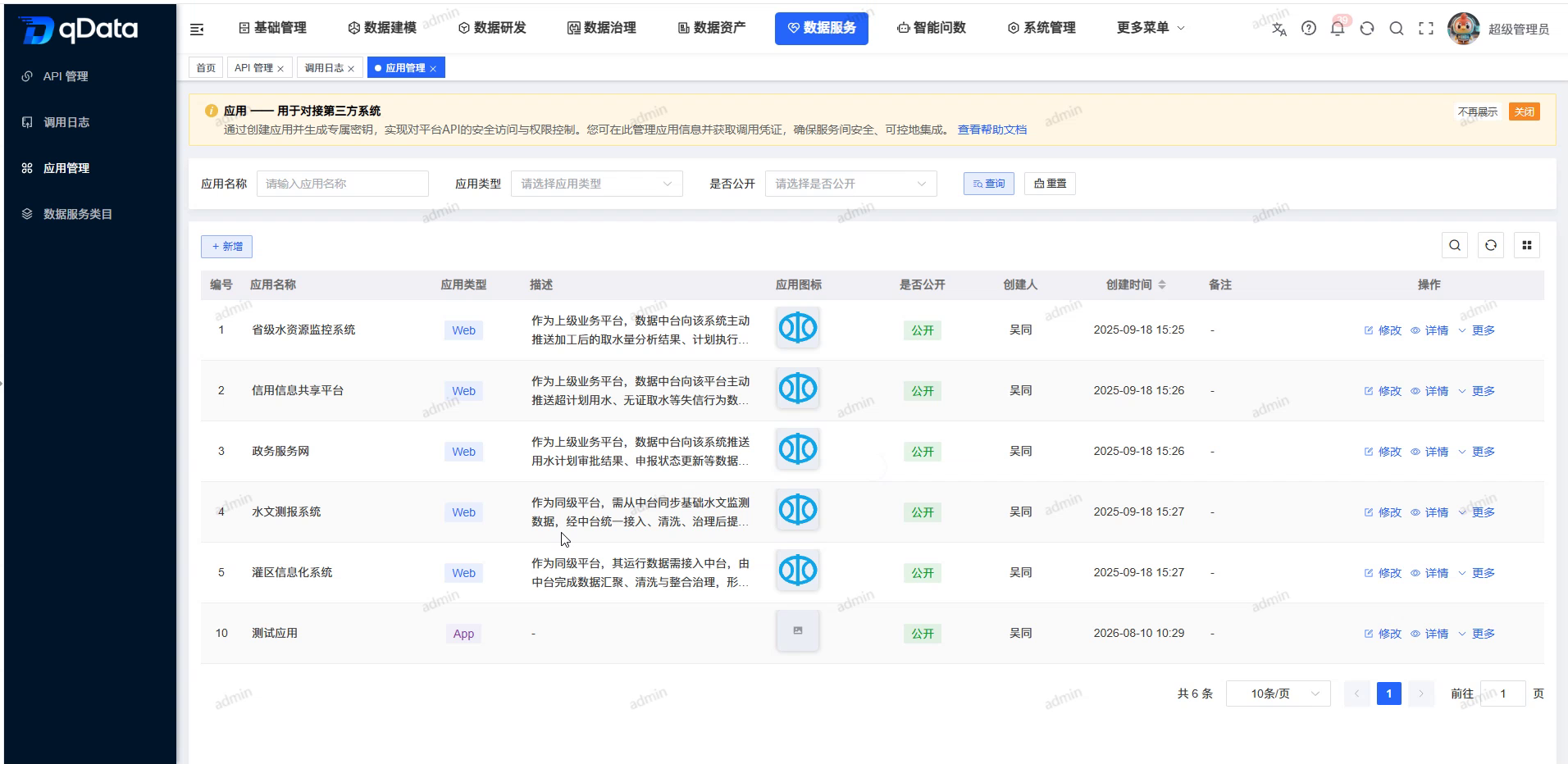
应用列表字段
| 字段名 | 说明 | 是否必填 |
|---|---|---|
| 编号 | 当前应用记录的系统编号。 | 不适用(系统展示) |
| 应用名称 | 应用名称。 | 不适用(系统展示) |
| 描述 | 应用用途说明,列表可截断。 | 不适用(系统展示) |
| 应用类型 | 应用形态标签,例如 Web、App。 | 不适用(系统展示) |
| 应用图标 | 应用展示图标。 | 不适用(系统展示) |
| 是否公开 | 应用公开状态。 | 不适用(系统展示) |
| 创建人 | 创建应用的账号。 | 不适用(系统展示) |
| 创建时间 | 应用创建时间。 | 不适用(系统展示) |
| 操作 | 显示【修改】【详情】【更多】入口。 | 不适用(系统展示) |
推荐操作流程
创建并授权应用:进入【应用管理】 → 点击【新增】创建应用 → 打开应用详情 → 进入【API授权】 → 点击【新增】 → 选择 API 与有效期 → 核对新增成功和授权列表。
维护应用信息:按名称、类型或公开状态查询应用 → 点击【修改】 → 调整当前应用字段 → 点击【确定】并核对当前应用数据。
检查调用凭证:进入【详情】查看应用秘钥;如需使用【重置秘钥】,先阅读确认提示并评估调用方后续使用新秘钥的安排。
功能操作说明
查询应用
- 在“应用名称”输入框中填写名称关键字。
- 在“应用类型”下拉框中选择目标类型。
- 在“是否公开”下拉框中选择公开状态。
- 点击【查询】。
- 在应用列表中查看返回的应用记录。
- 需要清空查询条件时,点击【重置】。
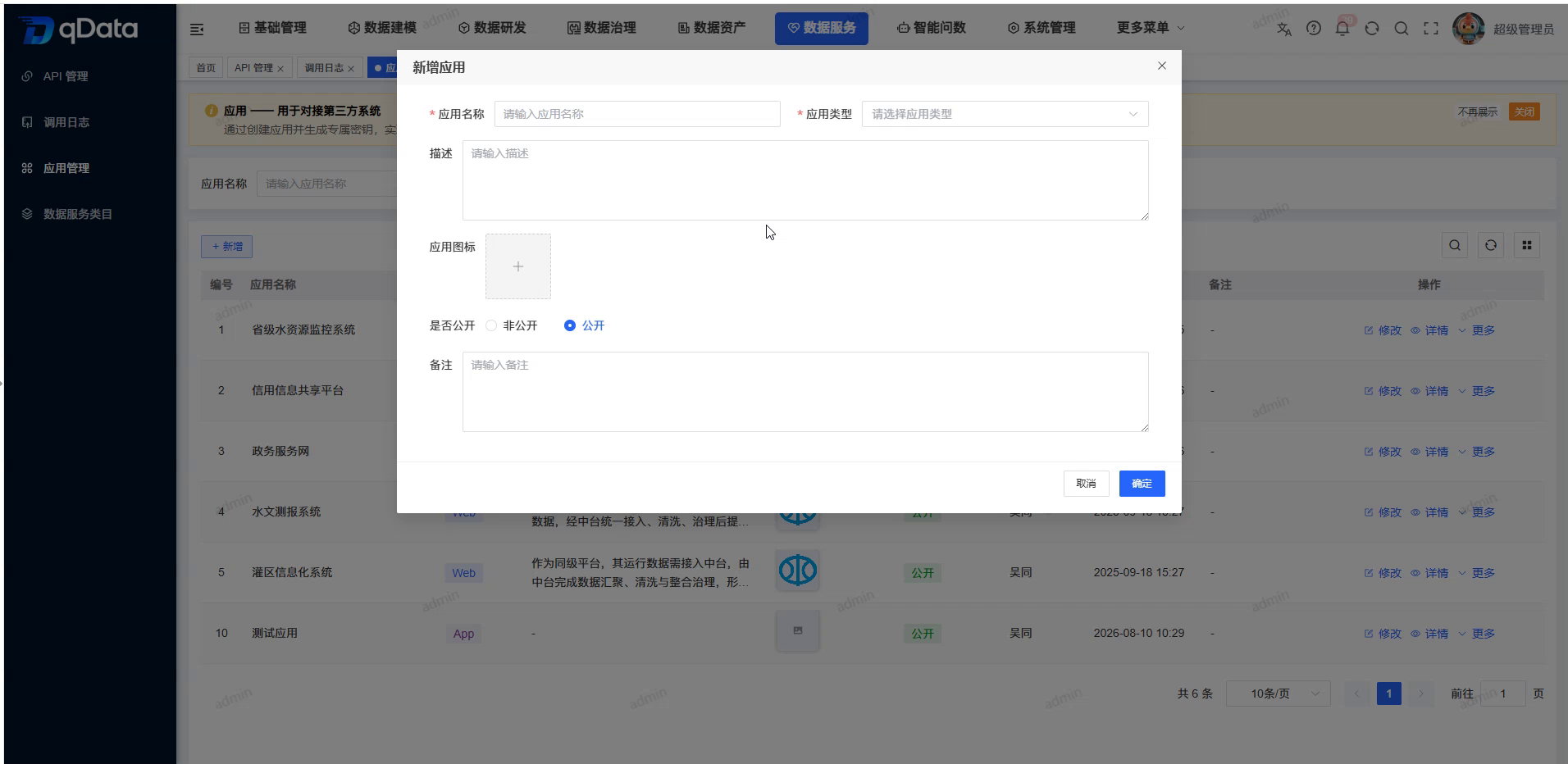
新增应用
- 点击列表上方的【新增】。
- 在“应用名称”中填写应用名称。
- 在“应用类型”中选择应用类型。
- 在“应用图标”区域上传图标文件(如需设置图标)。
- 在“是否公开”中选择“非公开”或“公开”。
- 在“描述”中填写应用用途。
- 在“备注”中填写补充说明。
- 点击【确定】。
- 确认系统新增一条应用数据。
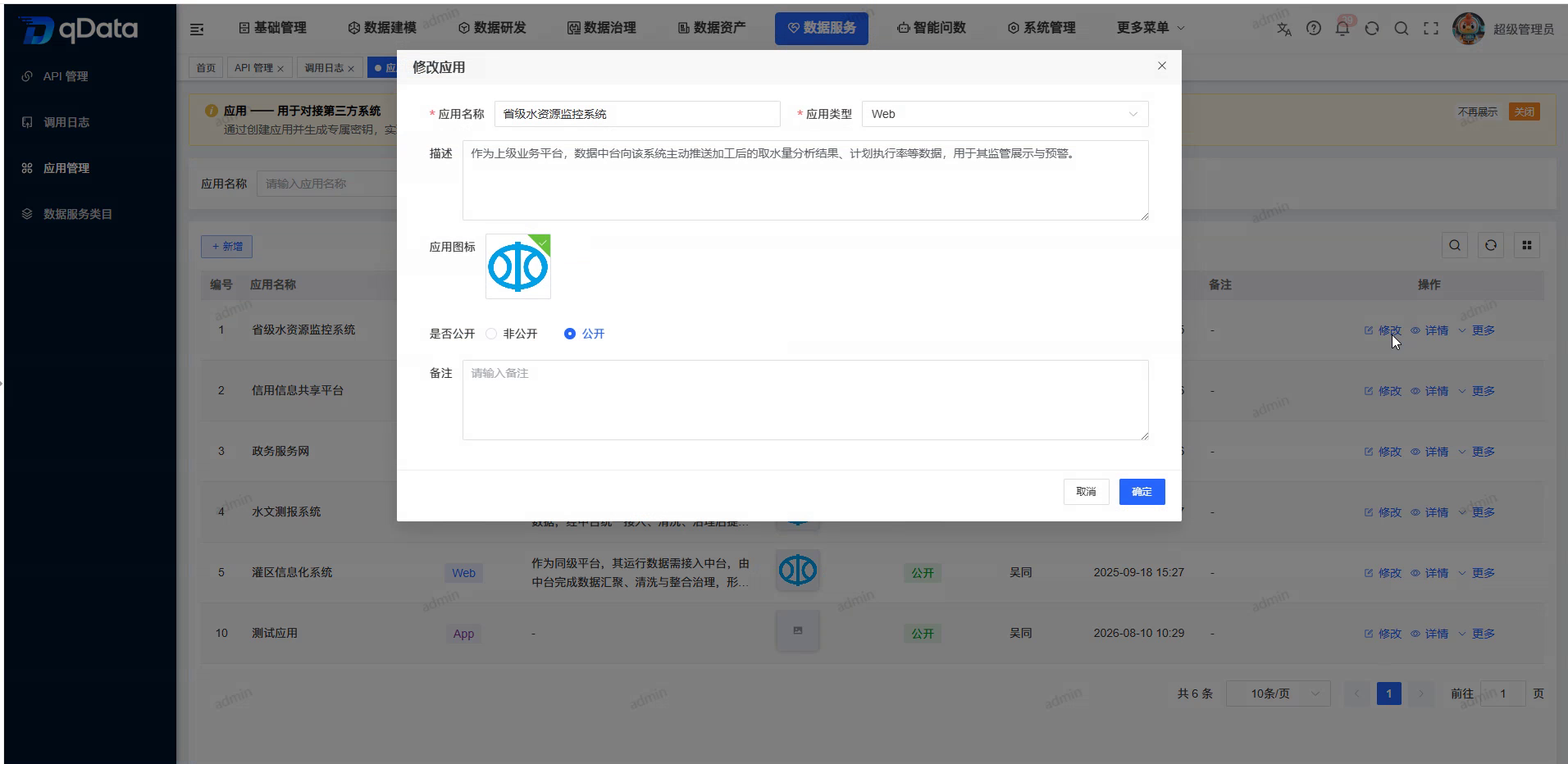
修改当前应用
- 在应用列表中定位目标记录。
- 点击目标记录操作列的【修改】。
- 在“修改应用”弹窗中核对回填的应用信息。
- 修改需要调整的字段。
- 点击【确定】。
- 确认当前应用数据被更新。
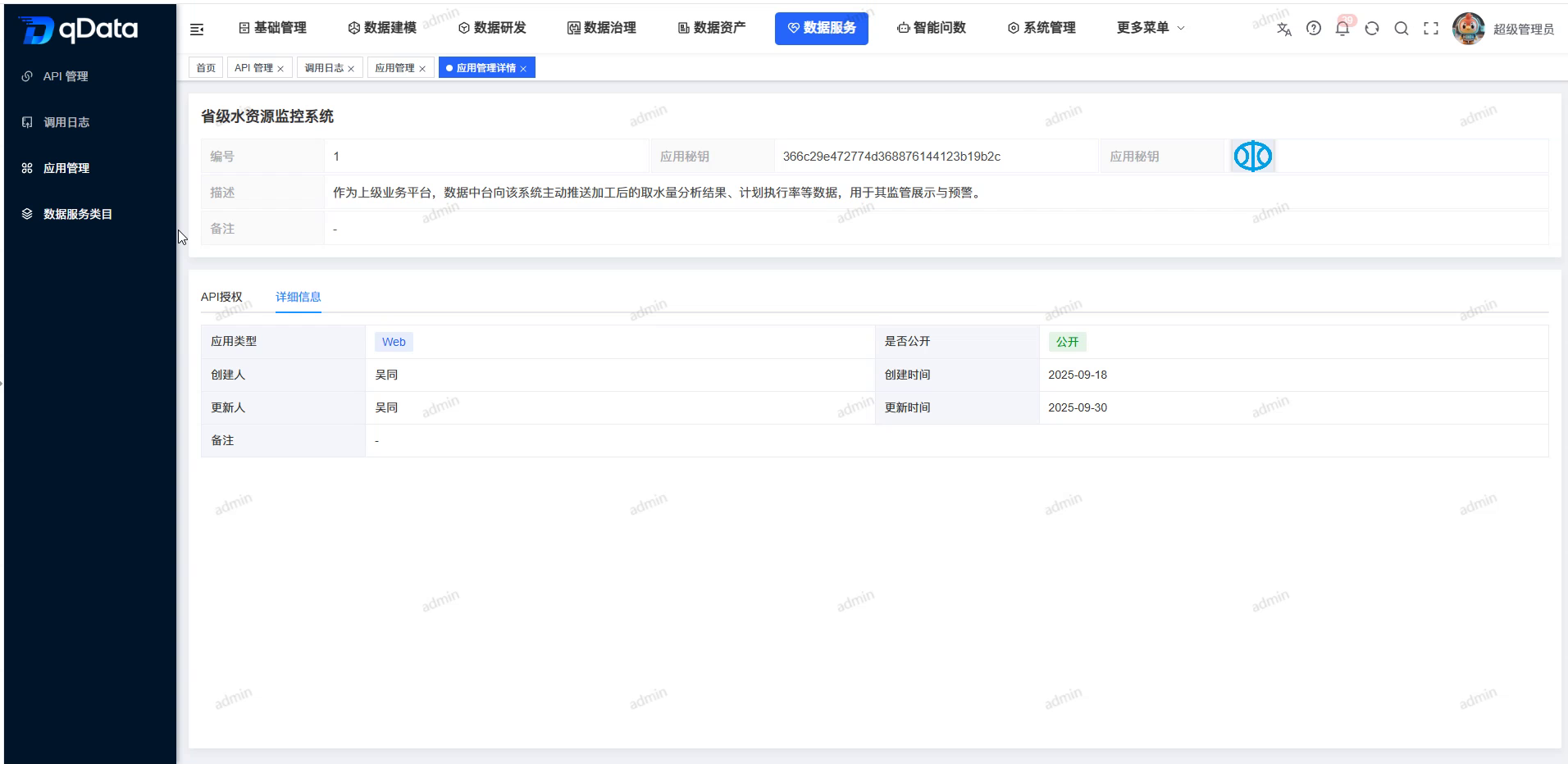
查看应用详情
- 在应用列表中定位目标记录。
- 点击目标记录操作列的【详情】。
- 查看详情顶部的应用编号、应用名称和公开状态。
- 查看基础信息中的应用秘钥、应用图标、应用类型和描述。
- 查看【API授权】和【详细信息】页签入口。
- 需要返回列表时,点击右上角【返回】。
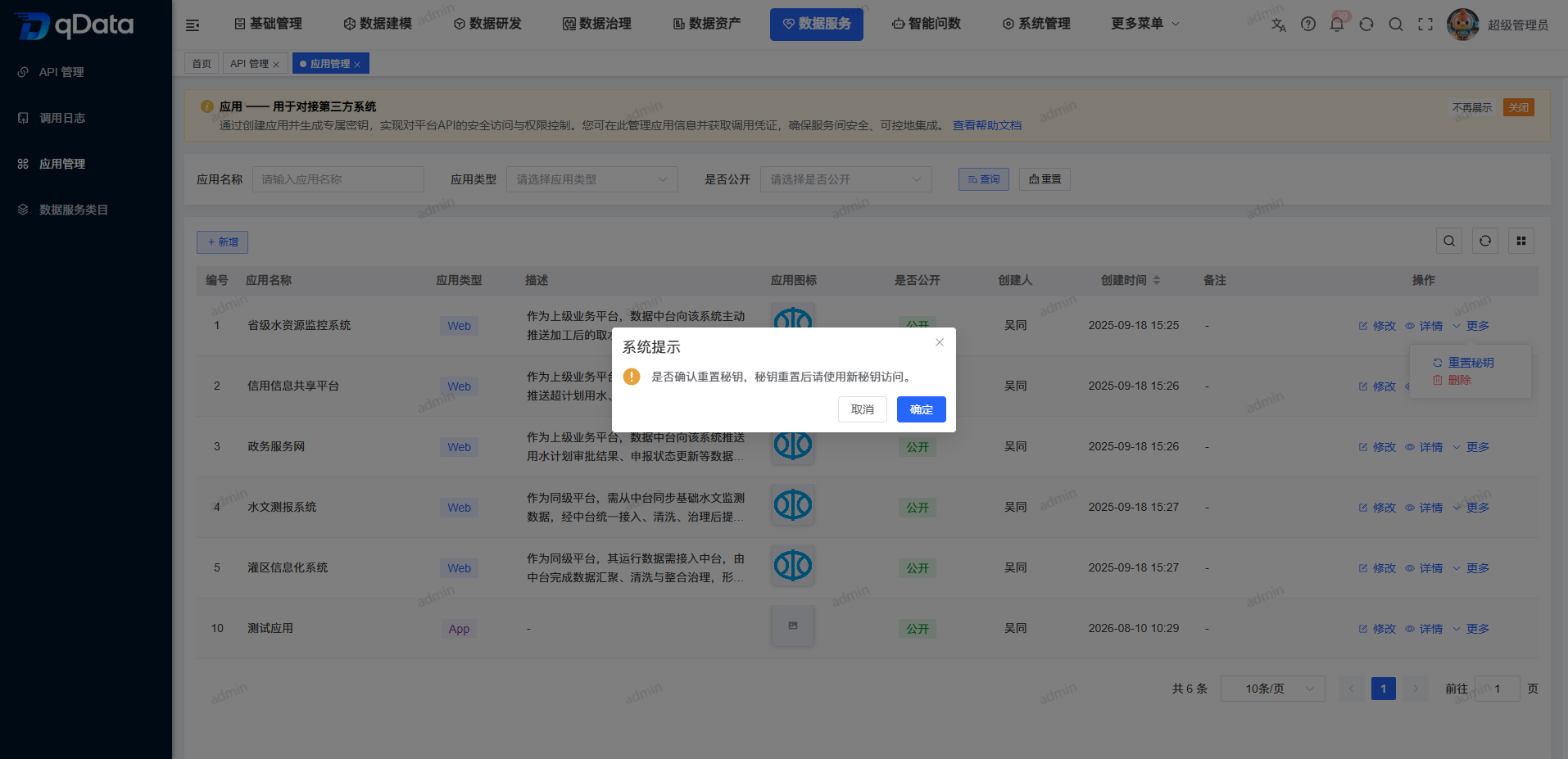
查看更多操作与重置秘钥确认
- 在应用列表中定位目标记录。
- 点击目标记录操作列的【更多】。
- 查看菜单中的【重置秘钥】和【删除】入口。
- 点击【重置秘钥】。
- 查看“系统提示”确认框。
- 阅读“是否确认重置秘钥,秘钥重置后请使用新秘钥访问。”。
- 不继续重置时,点击【取消】。
查看 API 授权空态与列表
- 进入目标应用详情。
- 点击【API授权】页签。
- 无授权记录时,查看“暂无记录”和总数 0。
- 查看授权区域的【新增】入口。
- 有授权记录时,查看授权列表字段和操作入口。
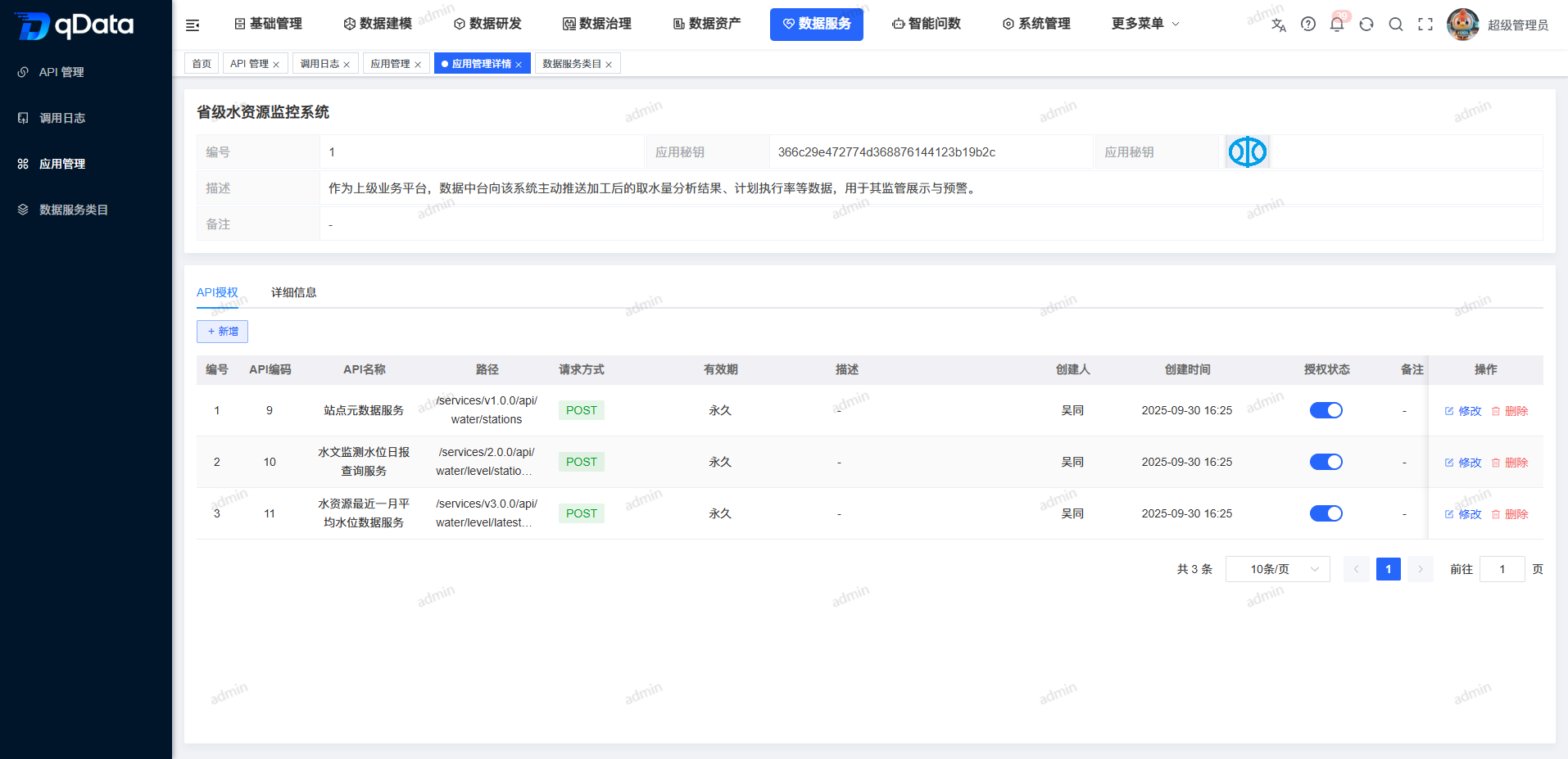
| 字段名 | 说明 | 是否必填 |
|---|---|---|
| API编号 | 已授权 API 的编号。 | 不适用(系统展示) |
| API名称 | 已授权 API 的名称。 | 不适用(系统展示) |
| 描述 | API 服务描述。 | 不适用(系统展示) |
| 路径 | API 调用路径。 | 不适用(系统展示) |
| 请求方式 | API 调用方式,例如 GET。 | 不适用(系统展示) |
| 有效期 | 授权有效日期或永久有效状态。 | 不适用(系统展示) |
| 授权状态 | 当前授权状态开关。 | 不适用(系统展示) |
| 创建人 | 创建授权记录的账号。 | 不适用(系统展示) |
| 创建时间 | 授权记录创建时间。 | 不适用(系统展示) |
| 操作 | 显示【修改】【删除】入口。 | 不适用(系统展示) |
新增 API 授权
- 在【API授权】页签中点击【新增】。
- 在“API服务”中选择目标 API 服务。
- 在“是否永久有效”中选择“是”或“否”。
- 选择“否”时,在“有效期”中填写开始日期。
- 在“有效期”中填写结束日期。
- 在“描述”中填写授权说明(如有)。
- 在“备注”中填写补充说明(如有)。
- 点击【确定】。
- 查看页面提示“新增成功”。
- 在授权列表中核对新增记录。
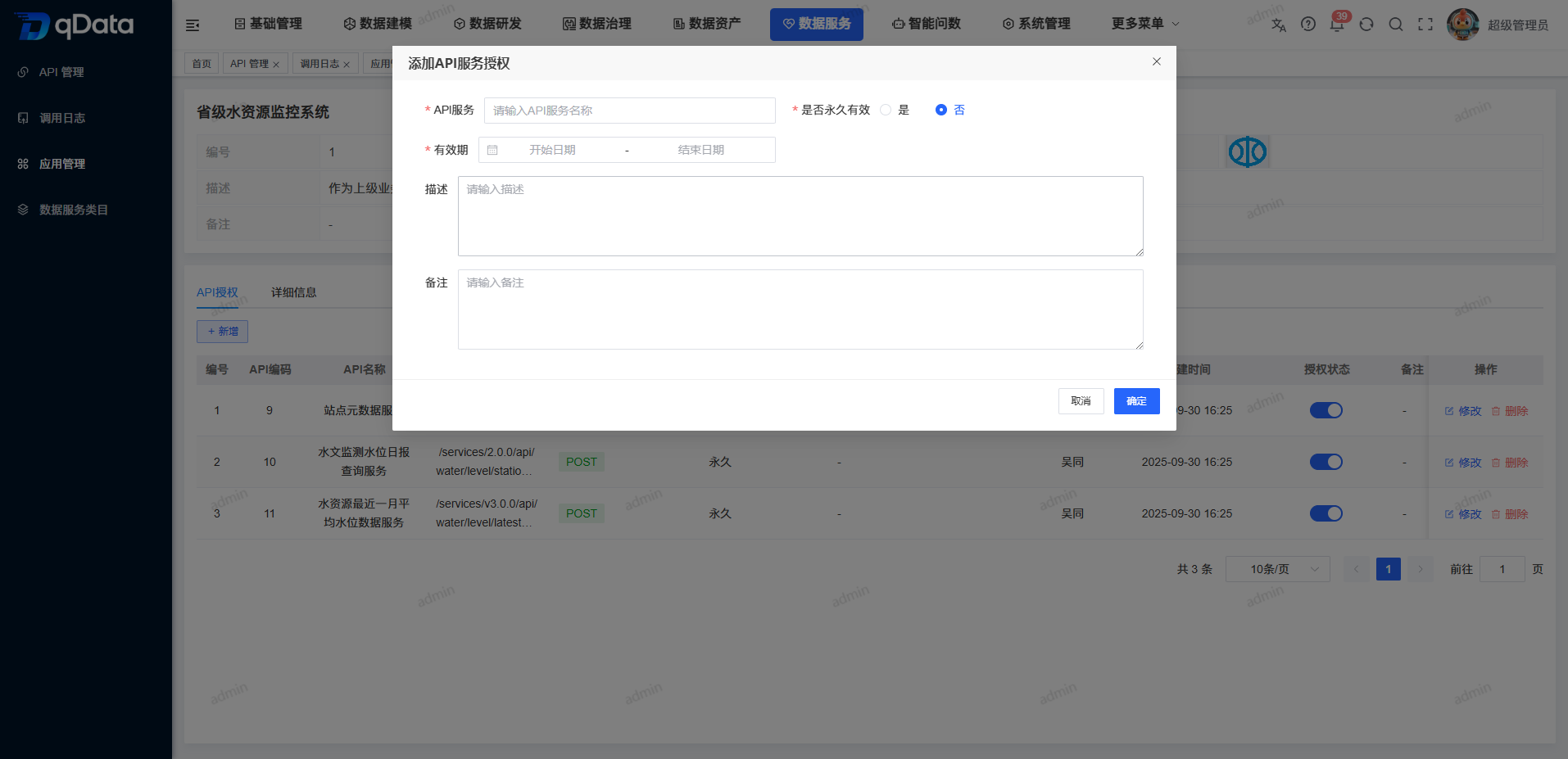
授权表单字段说明如下:
- API服务:选择授权给当前应用的 API,必填。
- 是否永久有效:选择“是”或“否”,必填。
- 有效期:选择“否”时填写开始日期和结束日期,必填。
- 描述:填写授权说明,最多 500 个字符。
- 备注:填写授权补充说明,最多 500 个字符。
核对 API 授权新增成功结果
提交新增授权后,页面顶部显示“新增成功”,授权列表出现 1 条记录。示例记录可核对 API 编号 7、API 名称“水域地图数据转发服务”、请求方式 GET、有效期 2026-07-14 至 2026-07-23、授权状态为开启、创建人为“超级管理员”和创建时间 2026-07-14 13:52。
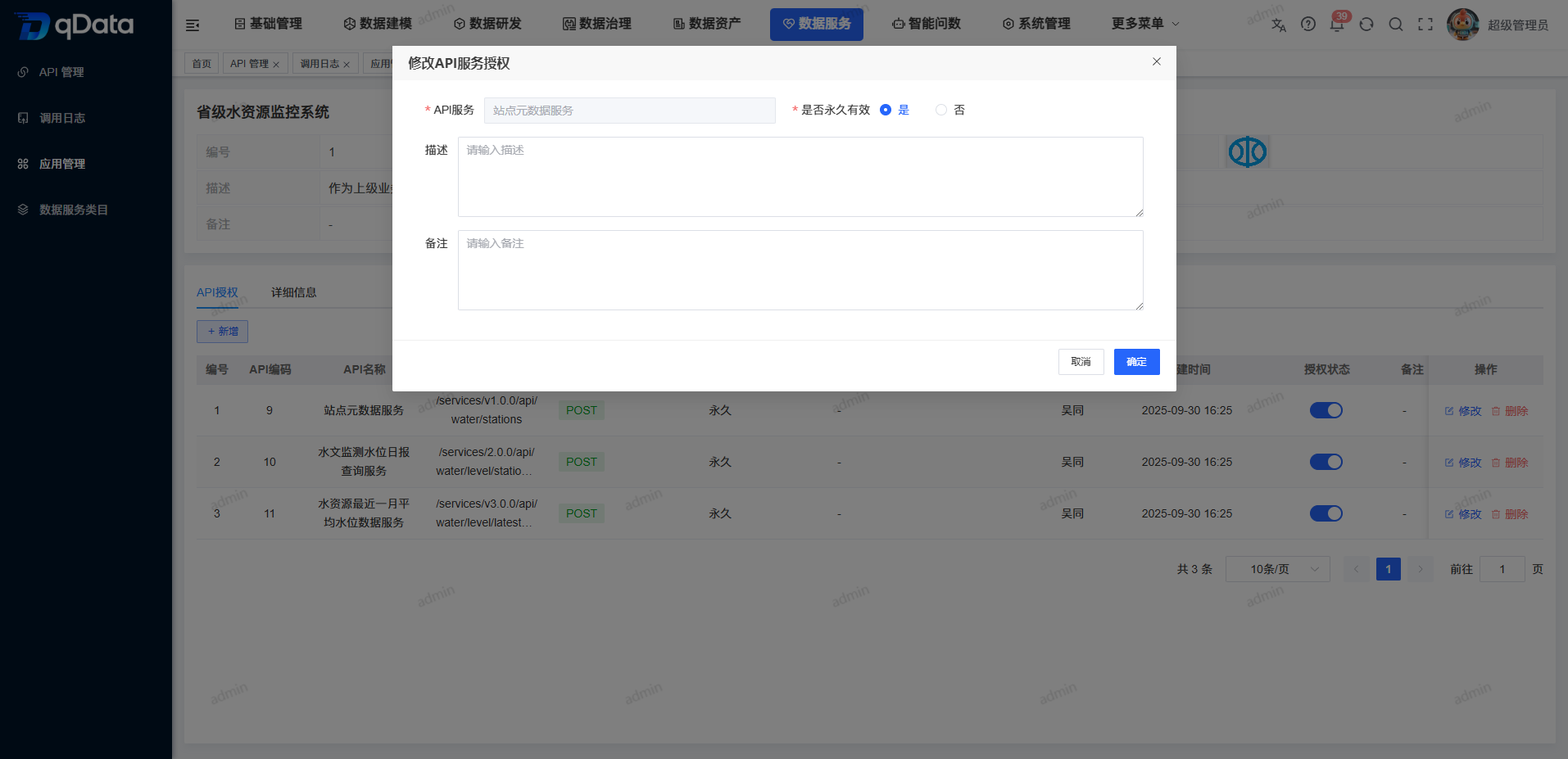
打开修改 API 授权入口
- 在授权列表中定位目标授权记录。
- 点击操作列的【修改】。
- 查看“修改API服务授权”弹窗。
- 核对回填的 API 服务、是否永久有效和有效期。
- 不继续修改时,点击【取消】。
查看其他授权入口
- 授权列表显示授权状态开关。
- 授权列表显示【删除】入口。
- 当前页面不说明状态切换或删除授权结果。
常见问题
- 非永久授权需要填写什么?
将“是否永久有效”选择为“否”,再填写授权开始日期和结束日期。示例日期区间为 2026-07-14 至 2026-07-23。
总结
【应用管理】用于查询和维护应用基础信息、查看应用秘钥,并在应用详情中配置 API 授权。接入时重点核对 应用身份、应用秘钥、授权 API、授权有效期和授权状态;重置秘钥、删除、授权状态切换、授权删除和【详细信息】页签的具体结果不在本页展开。