
采集实例
功能概览
功能定位
采集实例用于查看采集任务每次执行后的运行记录。用户可以在这里确认任务是否执行成功、采集了多少对象、运行耗时多久,并通过日志排查异常。
简单理解:采集任务是配置,采集实例是每次运行后的结果记录。
主要特性
- 实例查询:支持按任务名称、元数据来源和创建时间筛选采集记录;
- 运行结果查看:展示任务信息、采集来源、采集信息、采集起止时间、负责人和创建信息;
- 日志排查:支持查看日志详情,并可复制日志内容;
- 日志下载:支持下载采集日志,用于问题留痕和线下排查;
- 实例删除:支持删除可清理的历史采集实例记录;
- 过程追踪:通过实例列表掌握不同采集任务的历史执行情况和运行稳定性。
作用范围
适用于跟踪数据治理 > 元数据管理下采集任务的运行情况,主要面向数据治理运维人员、元数据管理员和项目管理员。
前置步骤
前置条件
- 已登录 qData 平台,并具备【数据治理】相关菜单权限。
- 已存在采集任务,并且任务已按调度或通过【执行一次】运行过。
- 排查问题前,建议先确认任务名称、元数据来源和大致执行时间。
导航路径
数据治理 > 元数据管理 > 采集实例
页面总览
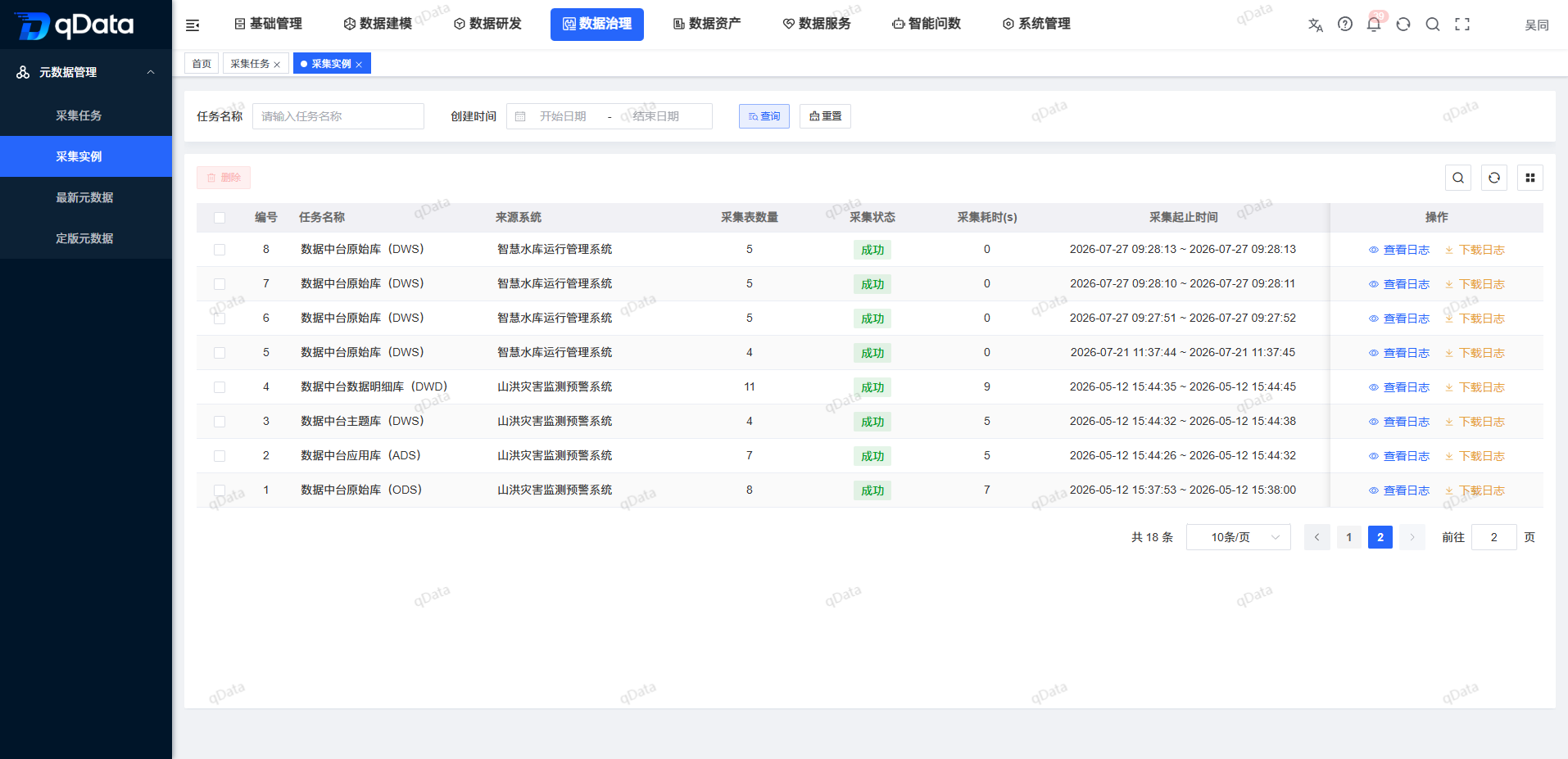
进入【采集实例】后,页面上方提供任务名称、元数据来源和创建时间等查询条件。列表展示每次采集任务运行后的采集信息、采集起止时间、负责人、创建人、创建时间和操作入口。
推荐操作流程
确认任务是否执行成功:输入任务名称或选择元数据来源 -> 点击【查询】 -> 查看采集信息和采集起止时间。
排查异常:定位异常实例 -> 点击【查看日志】 -> 复制或下载日志 -> 返回采集任务检查配置。
功能操作说明
查询采集实例
- 在查询区输入【任务名称】,或选择【元数据来源】、【创建时间】。
- 点击【查询】,列表展示符合条件的采集实例。
- 如需恢复全部记录,点击【重置】后重新查询。
| 查询条件 | 说明 | 使用建议 |
|---|---|---|
| 任务名称 | 按采集任务名称定位实例。 | 排查某个任务时优先使用。 |
| 元数据来源 | 按来源系统或来源对象筛选。 | 适合确认某个来源下的采集结果。 |
| 创建时间 | 按实例创建时间缩小范围。 | 排查定时任务时建议结合调度时间使用。 |
查看运行结果
列表中的采集实例记录可帮助用户快速判断采集任务是否正常执行。
| 列表信息 | 说明 | 关注点 |
|---|---|---|
| 任务信息 | 展示本次实例对应的采集任务。 | 确认是否为目标任务。 |
| 采集来源 | 展示本次采集对应的来源。 | 确认来源系统或数据源是否正确。 |
| 采集信息 | 展示本次采集结果摘要。 | 关注采集数量和执行结果。 |
| 采集起止时间 | 展示本次采集开始和结束时间。 | 关注运行耗时是否异常。 |
| 负责人 / 创建人 | 展示任务维护和创建相关人员。 | 便于问题协同。 |
查看日志
【查看日志】用于定位采集任务运行过程中的详细信息,是排查失败或异常结果的主要入口。
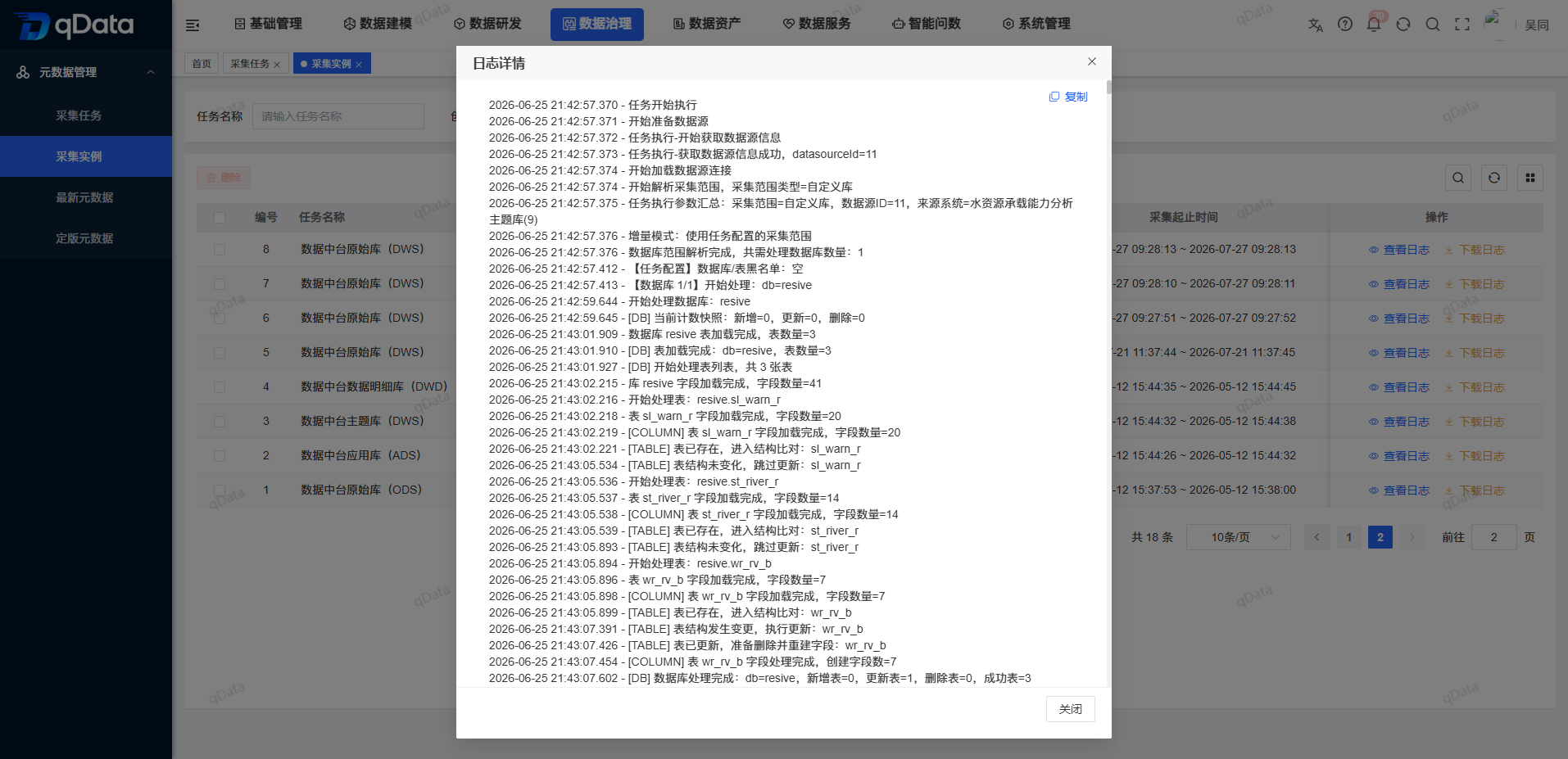
- 在采集实例列表中定位目标记录。
- 点击操作列中的【查看日志】。
- 在日志详情弹窗中查看运行日志。
- 如需留存日志,可点击【复制】复制日志内容。
- 查看完成后点击【关闭】。
日志查看建议
每次采集任务执行都会生成一次采集实例日志。排查失败时,优先关注错误关键字、连接异常、权限异常、文件路径异常和采集对象不存在等信息。
下载日志
当需要线下归档、交给实施或研发排查时,可以使用【下载日志】。
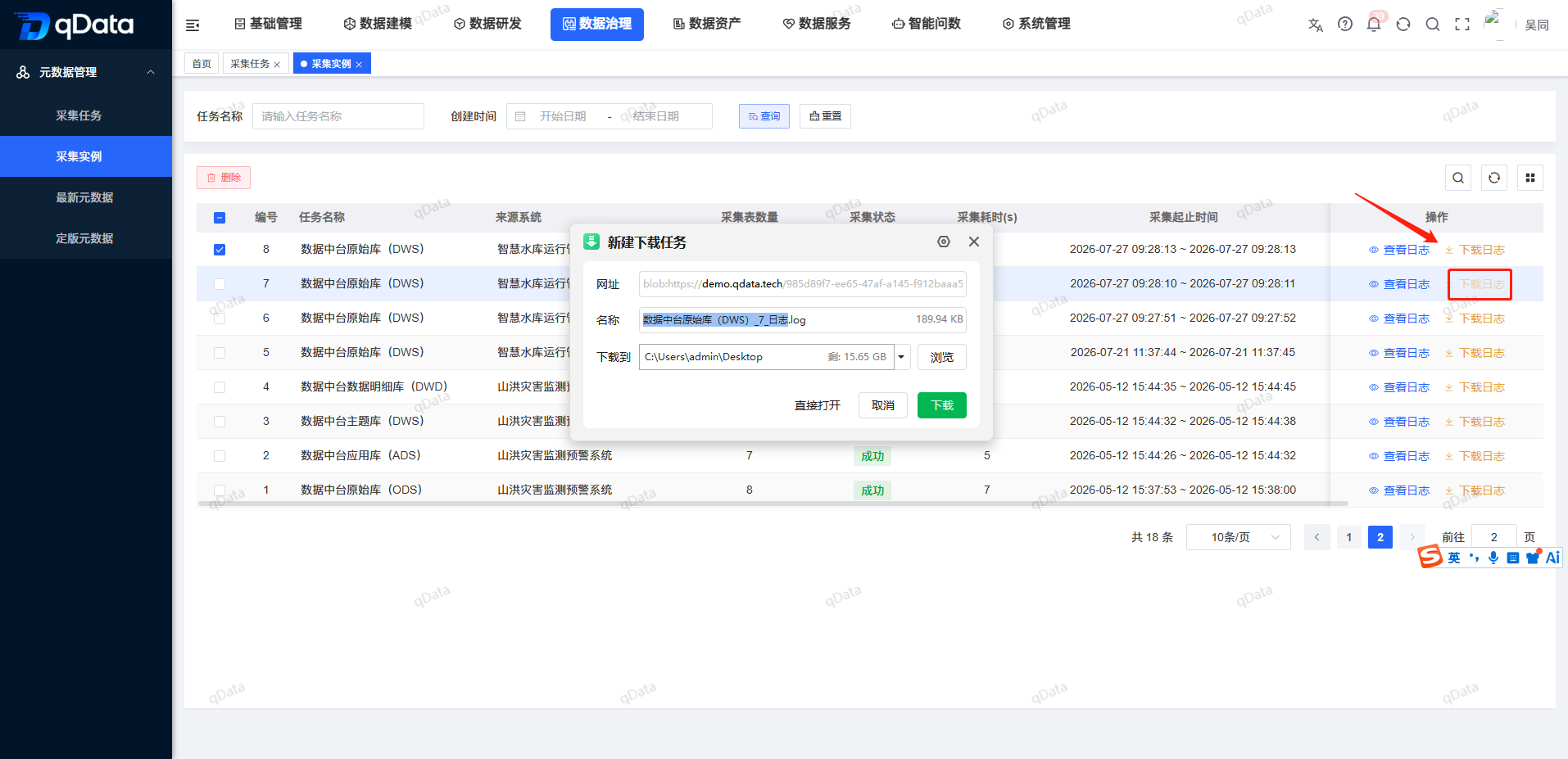
- 在采集实例列表中定位目标记录。
- 点击操作列中的【下载日志】。
- 下载完成后,核对文件内容是否对应当前实例。
当前日志下载格式为 TXT。若下载失败,可先确认浏览器下载权限、账号权限和网络状态。
删除采集实例
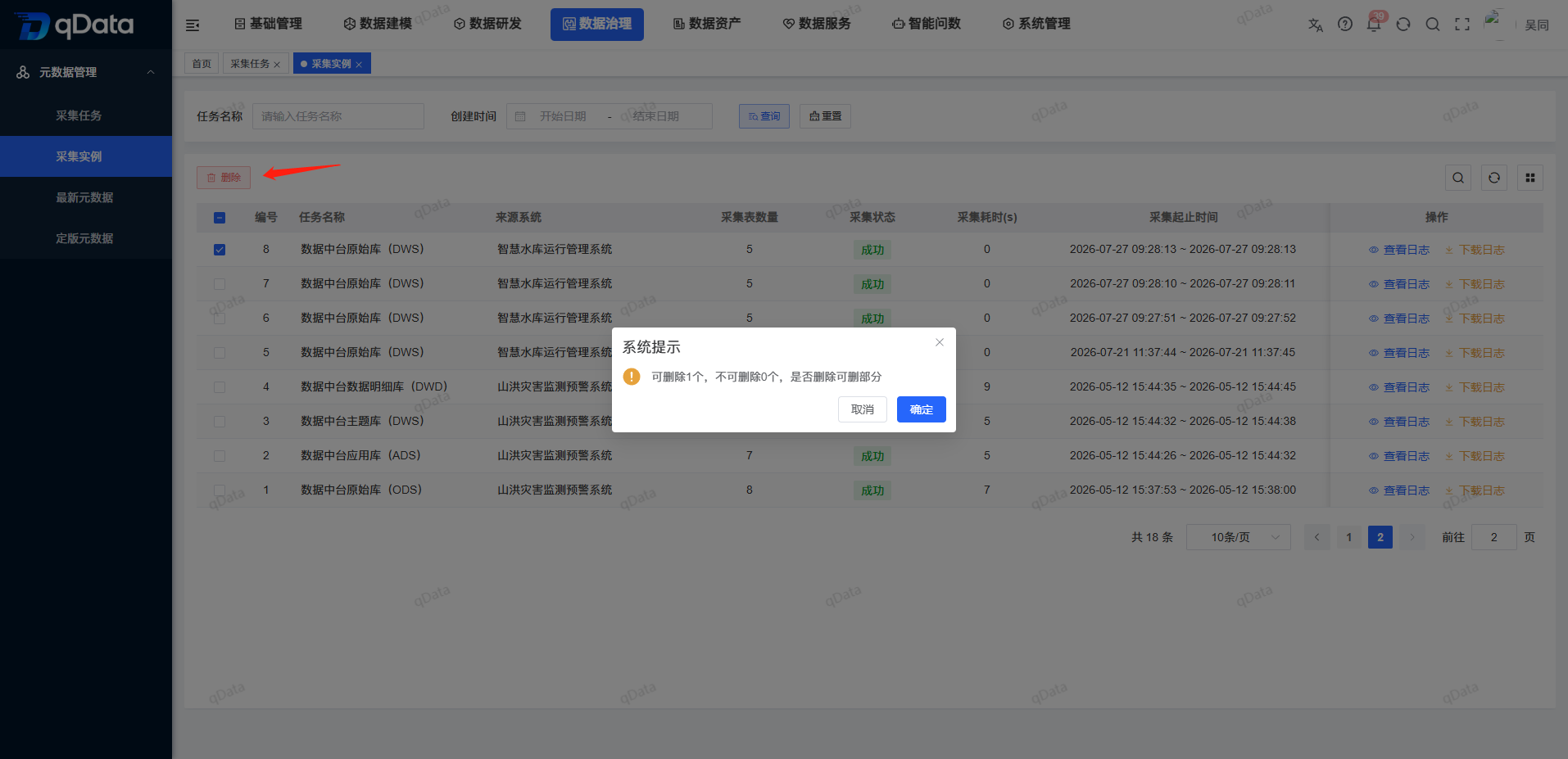
勾选需要删除的采集实例,点击列表上方的【删除】按钮,系统会弹出确认提示。确认后,系统将删除可删除的采集实例记录;若存在不可删除记录,系统会在提示中说明可删除和不可删除的数量。
常见问题
为什么采集任务执行了,但实例列表没有记录?
先扩大创建时间范围,再确认任务是否真正执行成功。如果是手动执行,请返回采集任务页面确认【执行一次】是否出现成功提示。日志应该看什么?
先看是否有连接失败、认证失败、路径不存在、表不存在或权限不足等明显异常,再结合任务配置排查来源系统和采集范围。什么时候需要下载日志?
当页面日志较长、需要留痕或需要交给其他人员分析时,建议下载日志文件。
总结
采集实例页面用于承接采集任务的运行结果。排查元数据采集问题时,可以按照查询实例 -> 查看采集信息 -> 查看日志 -> 回到采集任务调整配置的顺序处理。